


TL;DR:
Wenn auf Ihrem iPhone oder iPad die Meldung „Update kann nicht geprüft werden“ angezeigt wird, versuchen Sie folgende Lösungen:
- Überprüfen Sie den Systemstatus von Apple und Ihre Internetverbindung.
- Stellen Sie sicher, dass Ihr iPhone oder iPad über ausreichend freien Speicherplatz verfügt.
- Überprüfen Sie die Datums- und Uhrzeiteinstellungen Ihres Geräts.
- Starten Sie Ihr iPhone oder iPad neu oder setzen Sie die Netzwerkeinstellungen zurück.
- Sollte die drahtlose Aktualisierung weiterhin fehlschlagen, aktualisieren Sie Ihr iPhone oder iPad mithilfe eines Computers.
- Verwenden Sie Fixppo, um potenzielle Systemprobleme von iOS oder iPadOS zu beheben.
Mein iPhone 13 mit iOS 16.4.1 (a) zeigt mir ein verfügbares Software-Update an, aber jedes Mal, wenn ich es installiere, erhalte ich die Fehlermeldung: „Update konnte nicht gefunden werden. Beim Suchen nach einem Software-Update ist ein Fehler aufgetreten.“ Ich habe das Gerät neu gestartet, einen Neustart erzwungen, WLAN deaktiviert, den Flugmodus aktiviert, automatische Updates deaktiviert und in diesem Thread gesucht. Hat jemand eine Idee oder Lösung?
- Von Reddit
Sie versuchen, iOS 27 oder das neueste iPadOS-Update zu installieren, erhalten aber auf Ihrem iPhone oder iPad die Meldung „Nach Updates kann nicht gesucht werden“? Diese Meldung erscheint, wenn Ihr Gerät nicht erfolgreich nach verfügbaren Software-Updates suchen kann und Sie daher den normalen Aktualisierungsprozess nicht fortsetzen können.
Glücklicherweise lässt sich dieses Problem meist mit wenigen Schritten beheben. In diesem Leitfaden erklären wir die möglichen Ursachen des Fehlers „Updates können nicht gesucht werden“ und zeigen Ihnen praktische Wege, wie Ihr iPhone oder iPad wieder normal nach Updates sucht.
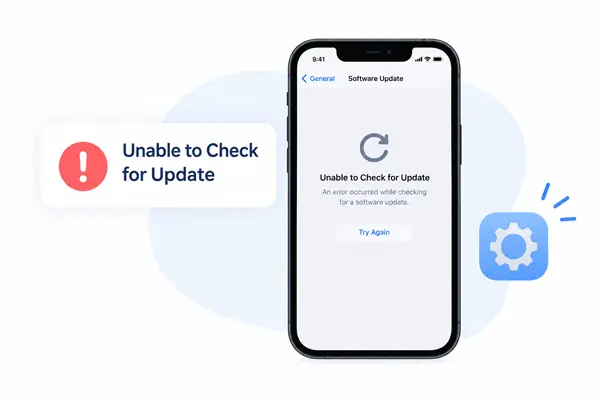
Teil 1. Warum zeigt mein iPhone die Meldung an, dass es nicht nach Updates suchen kann?
Die Meldung „Update konnte nicht geprüft werden“ bedeutet nicht zwangsläufig, dass ein Problem mit Ihrem iPhone oder iPad vorliegt. Verschiedene Faktoren können verhindern, dass Ihr Gerät eine Verbindung zum Apple-Update-Dienst herstellt oder die Update-Prüfung abschließt.
Hier sind einige häufige Ursachen:
- Serverprobleme bei Apple: Der Software-Update-Dienst von Apple ist möglicherweise vorübergehend nicht verfügbar oder stark ausgelastet.
- Probleme mit der Internetverbindung: Eine instabile oder eingeschränkte WLAN- oder Mobilfunkverbindung kann die Kommunikation mit dem Update-Dienst von Apple unterbrechen.
- Nicht genügend Speicherplatz: Auf Ihrem iPhone oder iPad ist möglicherweise nicht genügend freier Speicherplatz für den Aktualisierungsvorgang vorhanden.
- Falsche Einstellungen: Einstellungen wie Datum, Uhrzeit, VPN oder Netzwerkkonfigurationen können die Update-Prüfung beeinträchtigen.
- Vorübergehende Softwarefehler: Ein kleineres Problem mit iOS oder iPadOS kann dazu führen, dass die Software-Update-Funktion nicht richtig funktioniert.
- Systemprobleme: Zugrundeliegende Probleme mit dem iOS- oder iPadOS-System können manchmal verhindern, dass das Gerät ordnungsgemäß nach Updates sucht.
Teil 2. Dinge, die Sie überprüfen sollten, bevor Sie das Problem „Update konnte nicht gefunden werden“ beheben
Bevor Sie fortgeschrittenere Lösungsansätze ausprobieren, führen Sie die folgenden Prüfungen durch. Sie können Ihnen helfen festzustellen, ob das Problem durch Apples Server, Ihr Netzwerk oder Ihre Geräteeinstellungen verursacht wird.
2.1 Überprüfen Sie den Systemstatus von Apple
Wenn der Update-Service von Apple vorübergehend nicht verfügbar ist, kann Ihr iPhone oder iPad möglicherweise nicht nach neuer Software suchen, unabhängig davon, welche Änderungen Sie auf dem Gerät vornehmen.
Besuchen Sie die Systemstatusseite von Apple und prüfen Sie, ob es Probleme mit den Software-Update-Diensten gibt. Falls Apple eine Störung oder Unterbrechung meldet, warten Sie, bis der Dienst wieder normal funktioniert, und versuchen Sie dann erneut, nach dem Update zu suchen.
Dies ist besonders hilfreich, wenn das Problem plötzlich auftritt oder kurz nach einer größeren iOS- oder iPadOS-Version auftritt.

2.2 Überprüfen Sie Ihre Internetverbindung
Ihr iPhone oder iPad benötigt eine stabile Internetverbindung, um mit den Update-Servern von Apple zu kommunizieren. Eine schwache oder instabile Verbindung kann dazu führen, dass die Update-Prüfung fehlschlägt.
Versuchen Sie folgende Schritte:
- Stellen Sie sicher, dass Ihr iPhone oder iPad mit einem zuverlässigen WLAN-Netzwerk verbunden ist.
- Schalten Sie WLAN in den „Einstellungen“ aus und wieder ein.
- Gehen Sie näher an Ihren WLAN-Router heran, wenn das Signal schwach ist.
- Versuchen Sie, eine Verbindung zu einem anderen WLAN-Netzwerk herzustellen.
- Sofern Ihr Mobilfunkanbieter und Ihr Tarif dies unterstützen, versuchen Sie stattdessen die Nutzung mobiler Daten.
- Deaktivieren Sie vorübergehend jegliche VPN- oder Proxy-Verbindung und prüfen Sie erneut, ob ein Update verfügbar ist.

Wenn das Update nach einem Netzwerkwechsel funktioniert, war wahrscheinlich die ursprüngliche Verbindung die Ursache des Problems.
2.3 Verfügbaren Speicherplatz prüfen
Unzureichender Speicherplatz kann verhindern, dass Ihr iPhone oder iPad ein Software-Update herunterlädt oder vorbereitet.
So prüfen Sie Ihren verfügbaren Speicherplatz:
- Öffnen Sie die „Einstellungen“ auf Ihrem iPhone oder iPad.
- Tippen Sie auf „Allgemein“.
- Wählen Sie „iPhone-Speicher“ oder „iPad-Speicher“.
- Prüfen Sie den verfügbaren Speicherplatz und entfernen Sie gegebenenfalls unnötige Apps, Videos, Fotos oder andere große Dateien.

Nachdem Sie etwas Speicherplatz freigegeben haben, gehen Sie zurück zu „Einstellungen“ > „Allgemein“ > „Softwareupdate“ und versuchen Sie erneut, nach dem Update zu suchen.
2.4 Datums- und Uhrzeiteinstellungen prüfen
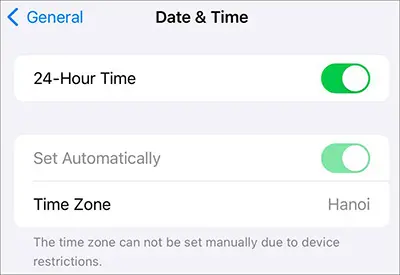
Falsche Datums- oder Zeiteinstellungen können die Verbindung zu Apple-Diensten beeinträchtigen. Stellen Sie sicher, dass Ihr iPhone oder iPad die korrekte Uhrzeit automatisch verwendet.
- Öffnen Sie die „Einstellungen“.
- Gehen Sie zu „Allgemein“ > „Datum & Uhrzeit“.
- Aktivieren Sie die Option „Automatisch einstellen“.
- Falls die Option bereits aktiviert ist, schalten Sie sie aus und wieder ein.
- Kehren Sie zu „Software-Update“ zurück und versuchen Sie es erneut.
Teil 3. Effektive Methoden zur Behebung des Fehlers „Updates können nicht geprüft werden“
Sollten die oben genannten grundlegenden Überprüfungen das Problem nicht beheben, versuchen Sie die folgenden Lösungsansätze der Reihe nach. Beginnen Sie mit der einfachsten Option und gehen Sie zu fortgeschritteneren Lösungen über, falls Ihr iPhone oder iPad weiterhin nicht nach Updates suchen kann.
3.1 Starten Sie Ihr iPhone neu.
Ein einfacher Neustart kann vorübergehende Softwarefehler beheben, die möglicherweise die korrekte Funktion des Software-Update-Dienstes verhindern.
Für ein iPhone mit Face ID oder ein iPad ohne Home-Button:
- Halten Sie die Taste „Seite/Oben“ und eine der Lautstärketasten gedrückt, bis der Schieberegler zum Ausschalten erscheint.
- Ziehen Sie den Schieberegler, um das Gerät auszuschalten.
- Warten Sie ein paar Sekunden.
- Halten Sie die Taste „Seite/Oben“ gedrückt, bis das Apple-Logo erscheint.

Bei Geräten mit Home-Taste halten Sie die Ein-/Aus-Taste gedrückt, bis der Schieberegler zum Ausschalten erscheint. Schalten Sie das Gerät anschließend aus und wieder ein.
Sobald Ihr iPhone oder iPad neu gestartet ist, verbinden Sie es mit WLAN und gehen Sie zu „Einstellungen“ > „Allgemein“ > „Softwareupdate“, um erneut zu prüfen.
3.2 Netzwerkeinstellungen zurücksetzen
Wenn das Problem auf fehlerhafte oder falsche Netzwerkkonfigurationen zurückzuführen ist, kann das Zurücksetzen der Netzwerkeinstellungen helfen, die Verbindung zum Apple-Update-Dienst wiederherzustellen.
Befolgen Sie diese Schritte:
- Öffnen Sie die „Einstellungen“.
- Tippen Sie auf „Allgemein“.
- Scrollen Sie nach unten und wählen Sie „iPhone übertragen oder zurücksetzen“ oder „iPad übertragen oder zurücksetzen“.
- Tippen Sie auf „Zurücksetzen“.
- Wählen Sie „Netzwerkeinstellungen zurücksetzen“.
- Geben Sie gegebenenfalls Ihren Gerätepasscode ein und bestätigen Sie den Reset.

Nach dem Zurücksetzen wird Ihr iPhone oder iPad neu gestartet. Sie müssen sich anschließend erneut mit Ihrem WLAN-Netzwerk verbinden und das WLAN-Passwort erneut eingeben.
3.3 Aktualisieren Sie Ihr iPhone mithilfe eines Computers
Wenn Ihr iPhone oder iPad nicht drahtlos nach Updates suchen kann, bietet die Aktualisierung über einen Computer eine alternative Möglichkeit, die neueste kompatible Software zu installieren. Diese Methode ist besonders hilfreich, wenn die Softwareaktualisierung auf Ihrem iPhone oder iPad nicht ordnungsgemäß funktioniert.
Auf einem Mac
- Verbinden Sie Ihr iPhone oder iPad mithilfe eines USB-Kabels mit Ihrem Mac.
- Finder öffnen.
- Wählen Sie Ihr Gerät in der Seitenleiste aus.
- Klicken Sie auf „Allgemein“.
- Wählen Sie „Nach Updates suchen“.
- Falls ein Update verfügbar ist, folgen Sie den Anweisungen auf dem Bildschirm, um es herunterzuladen und zu installieren.
Unter Windows
Je nach Ihrer Konfiguration können Sie Ihr iPhone oder iPad mit der Apple Devices App oder iTunes verwalten.
- Verbinden Sie Ihr iPhone oder iPad mit dem Computer.
- Öffnen Sie Apple-Geräte oder iTunes.
- Wählen Sie Ihr Gerät aus.
- Wählen Sie die Option, um nach Updates zu suchen.
- Folgen Sie den Anweisungen, um das Update abzuschließen.

3.4 iOS-System mit Fixppo reparieren
Wenn auf Ihrem iPhone oder iPad nach Anwendung der oben genannten Methoden weiterhin „Updates können nicht gefunden werden“ angezeigt wird, könnte ein systembedingtes Problem vorliegen. In diesem Fall kann ein spezielles iOS-Systemreparaturtool wie Fixppo eine weitere Option sein.
Fixppo wurde entwickelt, um verschiedene iOS- und iPadOS-Systemprobleme zu beheben, ohne dass Sie das zugrunde liegende System manuell analysieren müssen.
Highlights von Fixppo:
- Behebung von Problemen wie z. B. wenn das iPad/ iPhone beim Apple-Logo hängen bleibt , sich im Wiederherstellungsmodus befindet, in einer Boot-Schleife hängt, einen schwarzen Bildschirm anzeigt oder nicht aktualisiert oder wiederhergestellt werden kann.
- Bieten Sie einen einfachen Reparaturprozess an, den auch Anfänger ohne fortgeschrittene technische Kenntnisse befolgen können.
- Behebt Systemprobleme, ohne die vorhandenen Daten auf dem iPhone oder iPad zu beeinträchtigen.
- Unterstützt eine breite Palette von iPhone- und iPad-Modellen sowie iOS/iPadOS-Versionen, einschließlich iOS 27, iOS 26 und anderer unterstützter Versionen.
So verwenden Sie Fixppo, um das Problem zu beheben, dass Ihr iPhone/iPad nicht nach Updates suchen kann:
-
Installieren und öffnen Sie Fixppo auf Ihrem Computer und verbinden Sie anschließend Ihr iPhone oder iPad, das nicht nach Updates suchen kann, über ein USB-Kabel. Sobald das Gerät erkannt wurde, wählen Sie „Apple-Systemreparatur“.

-
Wählen Sie den „Standardmodus“, um das iOS- oder iPadOS-System zu reparieren und gleichzeitig die vorhandenen Daten auf Ihrem Gerät zu erhalten.

-
Folgen Sie den Anweisungen auf dem Bildschirm, um das passende Firmware-Paket für Ihr angeschlossenes iPhone oder iPad auszuwählen und herunterzuladen. Warten Sie, bis der Download und die Überprüfung der Firmware abgeschlossen sind.

-
Sobald die Firmware bereit ist, klicken Sie auf „Standardreparatur starten“, um die Systemreparatur zu beginnen. Lassen Sie Ihr Gerät während des gesamten Vorgangs angeschlossen und warten Sie, bis Fixppo die Reparatur abgeschlossen hat.

Abschluss
Wenn Ihr iPhone oder iPad nicht nach Updates suchen kann, beginnen Sie mit den grundlegenden Überprüfungen und arbeiten Sie die in diesem Leitfaden beschriebenen Lösungen durch. In vielen Fällen kann das erneute Verbinden mit einem stabilen Netzwerk, ein Neustart des Geräts, das Zurücksetzen der Netzwerkeinstellungen oder die Aktualisierung über einen Computer den Software-Update-Prozess wiederherstellen.
Wenn keine dieser Methoden funktioniert, ist möglicherweise eine tiefergehende Systemanalyse erforderlich. In diesem Fall bietet Fixppo eine einfachere Möglichkeit, iOS- oder iPadOS-Systemprobleme zu beheben und Ihr iPhone oder iPad erneut für das Update vorzubereiten.
Verwandte Artikel
iOS 27-Update pausiert: Ursachen und Lösungen zur Fortsetzung des iPhone-Updates
iPhone hängt bei „Update wird vorbereitet“ fest? 9 bewährte Lösungen für iOS 27
Eine vollständige Anleitung zum Downgrade von iOS auf dem iPhone [iOS 27 auf iOS 26]


