


TL;DR:
Möchten Sie von iOS 27 auf iOS 26 downgraden? Dieser Leitfaden erklärt, was Sie vor dem Downgrade vorbereiten sollten und stellt verschiedene Möglichkeiten vor, zu einer früheren iOS-Version zurückzukehren:
- Sichern Sie Ihr iPhone und bereiten Sie die benötigte Firmware vor, bevor Sie mit dem iOS-Downgrade-Prozess beginnen.
- Mit Fixppo kann man iOS 27 ohne Jailbreak auf iOS 26 downgraden.
- Stellen Sie iOS 26 über iTunes/Finder mit der korrekten IPSW-Firmware-Datei wieder her.
- Entfernen Sie das iOS 27 Beta-Profil und machen Sie sich mit den Einschränkungen eines Downgrades von iOS ohne Computer vertraut.
Für ein Arbeitsprojekt benötige ich iOS Version 16 oder älter, mein iPhone wurde aber auf iOS 17 aktualisiert. Das ist schon eine Weile her, und ich konnte im Internet nicht wirklich weiterhelfen, um eine Möglichkeit zu finden, das iPhone wieder auf iOS 16 zurückzusetzen. Weiß hier jemand, wie das geht? Es handelt sich um ein iPhone 13, falls das relevant ist. Vielen Dank für eure Hilfe.
- Von Reddit
Ein Downgrade von iOS ist eine gängige Option für iPhone-Nutzer, die nach der Installation einer neueren Systemversion Probleme haben. Obwohl neue iOS-Updates in der Regel Leistungsverbesserungen und neue Funktionen mit sich bringen, können nach dem Upgrade auf iOS 27 Probleme wie erhöhter Akkuverbrauch, App-Kompatibilitätsprobleme, Systemabstürze oder unerwartete Fehler auftreten. In solchen Fällen möchten viele Nutzer zu einer stabileren iOS-Version wie iOS 26 zurückkehren.
Ein Downgrade von iOS ist jedoch nicht so einfach wie die Installation eines Updates. Apple kontrolliert über sein Signatursystem, welche iOS-Versionen installiert werden können. Daher funktionieren manche Downgrade-Methoden nur, wenn die gewünschte Firmware noch verfügbar ist. Dieser Leitfaden erklärt, was Sie vor einem iOS-Downgrade vorbereiten sollten und wie Sie iOS 27 mithilfe verschiedener Methoden auf iOS 26 downgraden.
Teil 1. Was ist vor einem Downgrade von iOS zu tun?
Vor dem Downgrade von iOS 27 auf iOS 26 ist eine sorgfältige Vorbereitung Ihres iPhones wichtig. Ein fehlgeschlagener Downgrade-Vorgang kann zu Datenverlust führen oder Ihr Gerät im Wiederherstellungsmodus festsetzen. Führen Sie daher die folgenden Schritte zuerst durch, um unnötige Probleme zu vermeiden.
1. Überprüfen Sie, ob iOS 26 noch von Apple signiert ist.
Apple verwendet ein Signatursystem, um zu steuern, welche iOS-Versionen auf einem iPhone installiert werden können. Sobald Apple die Signierung einer älteren iOS-Version einstellt, können Nutzer diese Version nicht mehr auf normalem Wege wiederherstellen.
Vor Beginn des Downgrades:
- Prüfen Sie, ob die iOS 26 IPSW-Datei noch signiert ist.
- Stellen Sie sicher, dass Ihr iPhone-Modell iOS 26 unterstützt.
- Laden Sie die passende IPSW-Datei für Ihr Gerät herunter.
Falls iOS 26 nicht mehr signiert ist, können normale Downgrade-Methoden mit iTunes/Finder fehlschlagen.
2. Sichern Sie Ihre iPhone-Daten
Vor dem Downgrade von iOS ist es wichtig , Ihre iPhone-Daten zu sichern, da beim Downgrade alle Inhalte auf Ihrem Gerät gelöscht werden können. Sie können ein vollständiges Backup mit iCloud-Backup, dem Finder auf dem Mac oder iTunes/Apple Devices unter Windows erstellen. Stellen Sie sicher, dass Ihre wichtigen Daten, einschließlich Fotos, Kontakte, Nachrichten, App-Daten und WhatsApp-Chats, vor dem Downgrade sicher gespeichert sind.
3. Stellen Sie sicher, dass Ihr iPhone über ausreichend Akku und Speicherplatz verfügt.
Für ein Downgrade muss Ihr iPhone während des gesamten Vorgangs verbunden bleiben.
Vor Beginn:
- Laden Sie Ihr iPhone auf mindestens 50 % auf.
- Verwenden Sie ein zuverlässiges USB-Kabel.
- Stellen Sie sicher, dass Ihr Computer über genügend Speicherplatz für die IPSW-Datei verfügt.
Teil 2. So führen Sie ein Downgrade von iOS 27 auf iOS 26 durch.
Es gibt mehrere Möglichkeiten, iOS 27 auf eine ältere Version herunterzustufen, je nachdem, ob iOS 26 noch signiert ist und ob Sie einen Computer verwenden möchten. Wählen Sie die Methode, die am besten zu Ihrer Situation passt.
2.1 Wie man ohne Jailbreak von iOS 27 zu iOS 26 zurückkehrt
Wenn Sie iOS 27 auf iOS 26 downgraden möchten, ohne Ihr iPhone zu jailbreaken, ist ein professionelles iOS-Downgrade-Tool eine komfortable Option. Fixppo ermöglicht es Ihnen, das kompatible Firmware-Paket herunterzuladen und den Downgrade-Prozess über eine einfache Benutzeroberfläche durchzuführen. Dies erleichtert die manuelle Firmware-Installation insbesondere Nutzern, die damit nicht vertraut sind.
Mit Fixppo können Sie iOS downgraden, ohne das System zu verändern oder einen Jailbreak durchzuführen. Es unterstützt die Firmware-Verwaltung und bietet eine schrittweise Anleitung, die Nutzern hilft, reibungslos zu einer vorherigen iOS-Version zurückzukehren.
Hauptmerkmale von Fixppo:
- iOS ohne Jailbreak downgraden.
- Automatische Erkennung Ihres iPhone-Modells und Bereitstellung des für das Downgrade erforderlichen kompatiblen Firmware-Pakets.
- Vereinfachen Sie den iOS-Downgrade-Prozess mit einer übersichtlichen Benutzeroberfläche und einer Schritt-für-Schritt-Anleitung, sodass er auch für Anfänger geeignet ist.
- Unterstützt iOS-Upgrade- und Downgrade-Funktionen, sodass Benutzer zu einer früheren iOS-Version zurückkehren können, sobald die Firmware verfügbar ist.
- Hilft bei der Behebung häufiger iOS-Systemprobleme, die nach Updates auftreten können, wie z. B. das Hängenbleiben beim Apple-Logo , der Wiederherstellungsmodus oder Update-Fehler .
Schritte zum Downgrade von iOS 27 auf iOS 26 ohne iTunes:
-
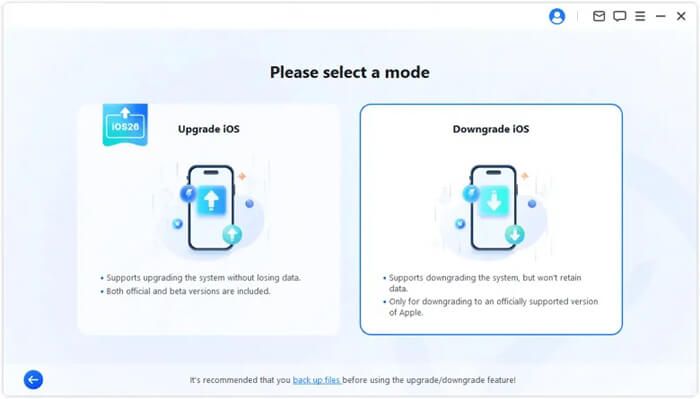
Starten Sie Fixppo auf Ihrem Computer und wählen Sie im Hauptmenü den Tab „iOS Upgrade/Downgrade“. Wechseln Sie anschließend in den Modus „iOS downgraden“.
-
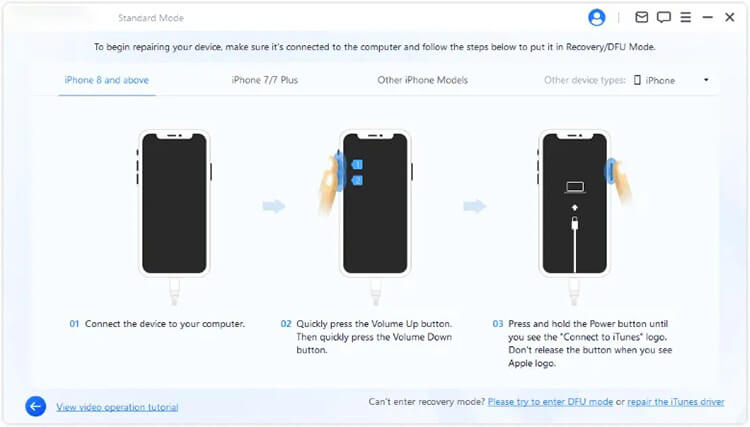
Verbinden Sie Ihr iPhone mit einem USB-Kabel mit dem Computer und folgen Sie den Anweisungen des Programms, um Ihr Gerät in den Wiederherstellungsmodus zu versetzen.
-
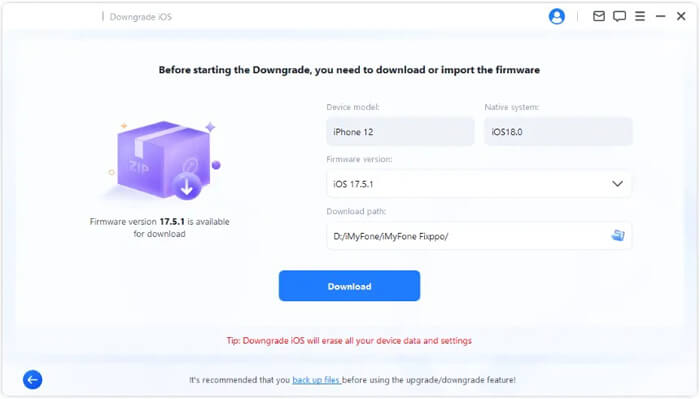
Sobald Ihr iPhone erkannt wurde, zeigt Fixppo die verfügbare Firmware-Version für ein Downgrade an. Wählen Sie die gewünschte iOS 26-Firmware aus, wählen Sie gegebenenfalls einen Download-Speicherort und klicken Sie auf „Herunterladen“, um das Firmware-Paket zu erhalten.
-
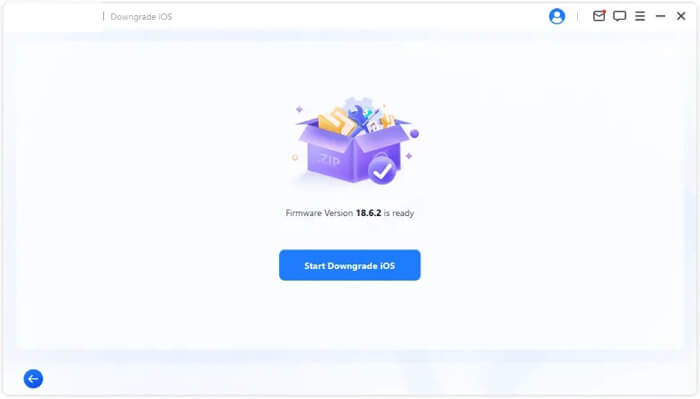
Nachdem die Firmware erfolgreich heruntergeladen wurde, klicken Sie auf die Schaltfläche „iOS-Downgrade starten“, um Ihr iPhone von iOS 27 auf iOS 26 herunterzustufen. Lassen Sie Ihr Gerät angeschlossen, bis der Vorgang abgeschlossen ist.
2.2 So downgraden Sie iOS 27 auf iOS 26 mit iTunes/Finder
Wenn Sie Apples offizielle Methode bevorzugen, können Sie iOS 27 über iTunes oder den Finder auf iOS 26 downgraden, solange die Zielversion noch von Apple signiert wird. Dazu müssen Sie die passende IPSW-Firmware-Datei herunterladen und Ihr iPhone über einen Computer wiederherstellen. Da beim Wiederherstellungsprozess Ihre vorhandenen Daten gelöscht werden können, sollten Sie unbedingt vorher ein Backup erstellen.
Schritte zum Downgrade von iOS 27 auf iOS 26 mit iTunes/Finder:
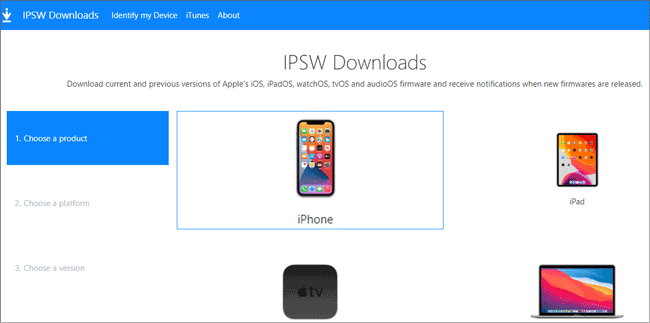
Schritt 1. Besuchen Sie ipsw.me, wählen Sie Ihr iPhone-Modell aus und laden Sie die signierte iOS 26 IPSW-Datei herunter. Stellen Sie vor dem Herunterladen sicher, dass die Firmware-Version als zur Signierung verfügbar gekennzeichnet ist, da iTunes/Finder nur iOS-Versionen wiederherstellen kann, die Apple aktuell autorisiert.
Schritt 2. Deaktivieren Sie „Mein iPhone suchen“ auf Ihrem Gerät unter „Einstellungen“ > [Ihr Name] > „Wo ist?“ > „Mein iPhone suchen“. Deaktivieren Sie diese Option. Möglicherweise müssen Sie zur Bestätigung Ihr Apple-ID-Passwort eingeben.
Schritt 3. Verbinden Sie Ihr iPhone mit einem USB-Kabel mit dem Computer und versetzen Sie es in den Wiederherstellungsmodus.
- Für iPhone 8 oder neuer: Drücken Sie kurz die Lauter-Taste und anschließend die Leiser-Taste. Halten Sie die Seitentaste gedrückt, bis der Wiederherstellungsmodus angezeigt wird.
- Für iPhone 7/7 Plus: Halten Sie die Leiser-Taste und die Seitentaste gleichzeitig gedrückt, bis der Wiederherstellungsmodus angezeigt wird.
- Für iPhone 6s oder ältere Modelle: Halten Sie die Tasten „Home“ und „Power“ gedrückt, bis der Wiederherstellungsmodus angezeigt wird.
Schritt 4. Öffnen Sie iTunes oder den Finder, nachdem sich Ihr iPhone im Wiederherstellungsmodus befindet. Halten Sie die Wahltaste (⌥) auf dem Mac oder die Umschalttaste (⌥) unter Windows gedrückt und klicken Sie dann auf die Schaltfläche „iPhone wiederherstellen“.
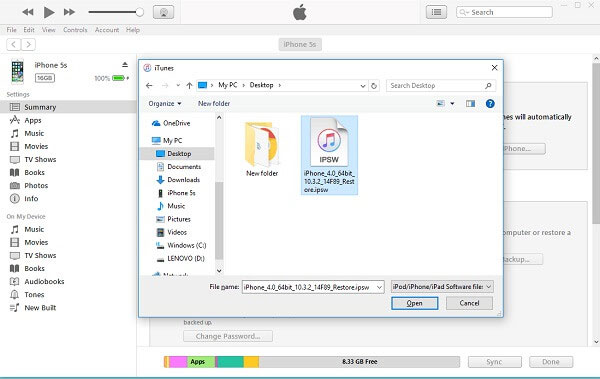
Schritt 5. Wählen Sie die heruntergeladene iOS 26 IPSW-Datei aus und bestätigen Sie den Wiederherstellungsprozess. iTunes/Finder installiert die Firmware und beginnt mit dem Downgrade Ihres iPhones von iOS 27 auf iOS 26.
Nach Abschluss des Downgrades startet Ihr iPhone mit iOS 26 neu. Sie können Ihr vorheriges Backup wiederherstellen, um Ihre Daten zu sichern. Falls kein Backup verfügbar ist, müssen Sie das iPhone als neues Gerät einrichten.
2.3 Wie man ohne Computer von iOS 27 auf iOS 26 downgradet
Viele Nutzer suchen nach einer Möglichkeit, iOS 27 ohne Computer auf iOS 26 herunterzustufen. Apple bietet jedoch keine direkte Option zum Downgrade über die iPhone-Einstellungen an. Im Gegensatz zum Aktualisieren von iOS erfordert das Downgrade die Installation einer älteren IPSW-Firmware-Datei, was normalerweise über einen Computer erfolgen muss.
Wenn Sie lediglich keine Beta-Updates für iOS 27 mehr erhalten möchten, können Sie das Beta-Profil von iOS 27 direkt von Ihrem iPhone entfernen. Bitte beachten Sie, dass durch das Entfernen des Beta-Profils Ihr Gerät nicht auf iOS 26 zurückgesetzt wird. Ihr iPhone bleibt auf der aktuellen iOS-27-Version, bis Sie ein ordnungsgemäßes Downgrade mithilfe einer verfügbaren Firmware-Wiederherstellungsmethode durchführen.
Schritte zum Entfernen des iOS 27 Beta-Profils ohne Computer/iTunes:
Schritt 1. Öffnen Sie die Einstellungen-App auf Ihrem iPhone.
Schritt 2. Tippen Sie auf „Allgemein“ und wählen Sie „VPN & Geräteverwaltung“ (oder „Geräteverwaltung“, je nach Ihrer iOS-Version).
Schritt 3. Suchen und tippen Sie auf „iOS Beta Software Profile“ und wählen Sie dann die Option zum Entfernen des iOS 27 Beta-Profils.

Schritt 4. Starten Sie Ihr iPhone neu, um den Entfernungsvorgang abzuschließen.
Häufig gestellte Fragen zum iOS-Downgrade
1. Ist es möglich, auf eine ältere iOS-Version zurückzugreifen, nachdem Apple die Signierung der Version eingestellt hat?
Nein. Sobald Apple die Signierung einer iOS-Version einstellt, ist ein Downgrade auf diese Version über iTunes/Finder in der Regel nicht mehr möglich. Nur iOS-Versionen, die noch von Apple signiert sind, können über den offiziellen Wiederherstellungsprozess installiert werden.
2. Kann ich iOS auf eine beliebige frühere Version downgraden?
Nein. Sie können nur auf iOS-Versionen downgraden, die mit Ihrem Gerät kompatibel sind und noch vom Apple-Signatursystem unterstützt werden. Ältere, nicht signierte Versionen lassen sich in der Regel nicht auf normalem Wege installieren.
3. Wie lange dauert ein Downgrade von iOS?
Die Dauer des Downgrades hängt von Faktoren wie der Größe der IPSW-Datei, der Internetgeschwindigkeit und dem iPhone-Modell ab. Normalerweise dauert der gesamte Vorgang einige Minuten, das Herunterladen der Firmware kann jedoch länger dauern.
Abschluss
Ein Downgrade von iOS 27 auf iOS 26 hängt hauptsächlich davon ab, ob Apple die ältere Firmware-Version noch signiert. Ist iOS 26 verfügbar, können Sie Ihr iPhone offiziell mit iTunes/Finder wiederherstellen. Wenn Sie jedoch lediglich Probleme beheben möchten, die durch ein neues iOS-Update verursacht wurden, ist die Verwendung eines iOS-Systemreparaturtools wie Fixppo ohne Jailbreak eine sicherere Option.
Bevor Sie ein Downgrade durchführen, denken Sie daran, Ihre Daten zu sichern und die Firmware-Kompatibilität zu überprüfen, um unerwartete Fehler während des Vorgangs zu vermeiden.
Verwandte Artikel
Vergleich von iPhone 17-Serie und iPhone Air: Hardware, Software & Preise
Google Pixel 10 vs. iPhone 17: Welches ist besser für Sie geeignet?
iOS 17 lässt sich nicht auf Ihrem iPhone installieren? Beheben Sie das Problem ganz einfach.

