


TL;DR:
Wenn Ihr iPhone beim Apple-Logo hängen bleibt und nicht normal startet, versuchen Sie diese Lösungen:
- Laden Sie den Akku auf und warten Sie, um einen niedrigen Akkustand oder vorübergehende Startprobleme auszuschließen.
- Erzwingen Sie einen Neustart Ihres iPhones, um eine vorübergehende Systemabsturz zu beheben.
- Reparieren Sie iOS mit Fixppo, um mögliche systembedingte Probleme zu beheben, ohne das Gerät sofort wiederherstellen zu müssen.
- Verwenden Sie den Wiederherstellungsmodus, um iOS über einen Computer zu aktualisieren oder wiederherzustellen.
- Wechseln Sie in den DFU-Modus, um eine tiefergehende Fehlerbehebung auf Firmware-Ebene durchzuführen, wenn andere Methoden fehlschlagen.
- Wenden Sie sich an den Apple Support, wenn das Problem weiterhin besteht oder möglicherweise auf einen Hardwaredefekt zurückzuführen ist.
Wenn Ihr iPhone beim Apple-Logo hängen bleibt, kann das sehr ärgerlich sein, besonders wenn sich der Bildschirm nicht verändert und das Gerät scheinbar nicht normal startet. Dieses Problem kann durch einen iOS-Fehler, ein fehlgeschlagenes Update, beschädigte Systemdateien, einen niedrigen Akkustand oder sogar einen Hardwaredefekt verursacht werden.
Zum Glück bedeutet ein iPhone, das beim Apple-Logo hängen bleibt, nicht immer, dass es wiederhergestellt oder repariert werden muss. In diesem Leitfaden erklären wir die häufigsten Ursachen dieses Problems und zeigen Ihnen verschiedene Lösungsansätze – vom Aufladen und Neustarten Ihres iPhones bis hin zur iOS-Reparatur mit Fixppo, der Verwendung des Wiederherstellungsmodus oder des DFU-Modus sowie der Kontaktaufnahme mit Apple für professionelle Hilfe.
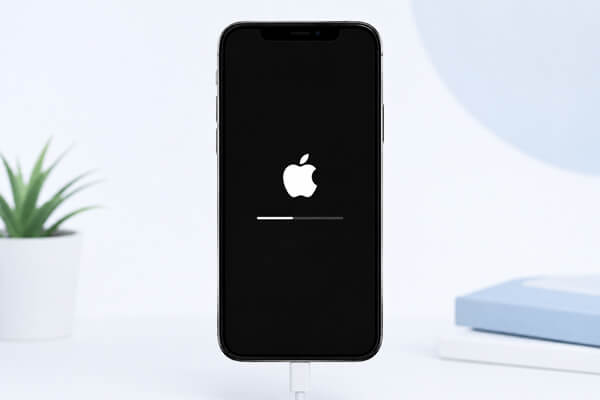
Teil 1. Warum bleibt mein iPhone auf dem Apple-Logo-Bildschirm hängen?
Wenn Ihr iPhone beim Apple-Logo hängen bleibt, kann dies an einem vorübergehenden Softwarefehler, einem fehlgeschlagenen iOS-Update, beschädigten Systemdateien, einem niedrigen Akkustand oder Hardwareproblemen liegen. Die Identifizierung der möglichen Ursache hilft Ihnen, die passende Lösung zu finden.
Häufige Ursachen sind:
- iOS-Systemfehler : Vorübergehende Softwarefehler können verhindern, dass das System den Startvorgang abschließt.
- Fehlgeschlagene iOS-Updates : Ein unterbrochenes oder fehlgeschlagenes Update kann dazu führen, dass das iPhone nicht mehr normal startet.
- Beschädigte Systemdateien : Beschädigte iOS-Komponenten können den Startvorgang beeinträchtigen.
- Unzureichende Batterieleistung : Ein kritisch niedriger Batteriestand kann verhindern, dass das iPhone ordnungsgemäß startet.
- Fehlgeschlagene Datenübertragung oder -wiederherstellung : Probleme während der Datenmigration oder der Wiederherstellung von Backups können manchmal zu Startfehlern führen.
- Hardwareprobleme : Eine beschädigte Batterie, ein defektes Speichermedium, eine defekte Hauptplatine oder andere interne Hardware können ebenfalls dazu führen, dass das iPhone beim Apple-Logo hängen bleibt.
Teil 2. So beheben Sie das Problem, dass Ihr iPhone beim Apple-Logo hängen bleibt.
Probieren Sie die folgenden Lösungen der Reihe nach aus. Beginnen Sie mit den Methoden, die Ihre Daten am wenigsten beeinträchtigen, bevor Sie in den Wiederherstellungsmodus oder den DFU-Modus wechseln.
2.1 Sicher laden und warten
Ein niedriger Akkustand oder ein vorübergehendes Stromproblem kann verhindern, dass Ihr iPhone ordnungsgemäß startet. Schließen Sie es an ein zuverlässiges Ladegerät an und laden Sie es mindestens 30 Minuten lang. Versuchen Sie anschließend, es erneut einzuschalten. Sollte das iPhone weiterhin beim Apple-Logo hängen bleiben, überprüfen Sie bitte, ob Ladekabel und Netzteil einwandfrei funktionieren, und fahren Sie dann mit der nächsten Lösung fort.

2.2 iPhone zum Neustart zwingen
Wenn Ihr iPhone beim Apple-Logo hängen bleibt, kann ein Neustart helfen, vorübergehende Systemabstürze zu beheben, ohne Ihre Daten zu löschen. Die Tastenkombination variiert je nach iPhone-Modell.
Für iPhone 8 und neuere Modelle, einschließlich iPhone SE (2. Generation und neuere Modelle):
- Drücken Sie kurz die Taste „Lautstärke +“ und lassen Sie sie wieder los.
- Drücken Sie kurz die Taste „Lautstärke leiser“ und lassen Sie sie wieder los.
- Halten Sie die „Side“-Taste gedrückt, bis das Apple-Logo erscheint.
- Lassen Sie die Taste los, sobald das Apple-Logo erscheint.

Für iPhone 7 und iPhone 7 Plus:
- Drücken und halten Sie gleichzeitig die Tasten „Seite“ und „Lautstärke leiser“.
- Halten Sie die Tasten so lange gedrückt, bis das Apple-Logo erscheint.
Für iPhone 6s und ältere Modelle, einschließlich iPhone SE (1. Generation):
- Drücken und halten Sie gleichzeitig die Tasten „Home“ und „Side/Top“.
- Halten Sie die Tasten so lange gedrückt, bis das Apple-Logo erscheint.

2.3 iPhone mit Fixppo reparieren
Wenn ein Neustart das Problem nicht behebt, liegt es möglicherweise am iOS-System selbst. In diesem Fall kann ein spezielles iOS-Systemreparaturtool eine Alternative sein, bevor man eine vollständige Wiederherstellung durchführt.
Fixppo wurde entwickelt, um verschiedene iOS-Systemprobleme zu beheben, darunter Geräte, die beim Start hängen bleiben, im Wiederherstellungsmodus verharren , sich wiederholt neu starten oder Probleme mit Updates aufweisen. Es bietet einen Standard- und einen erweiterten Modus, sodass Benutzer je nach Schweregrad des Problems die passende Reparaturmethode wählen können. Der Standardmodus dient der Behebung bestimmter Systemprobleme, ohne die Gerätedaten zu löschen, während der erweiterte Modus für schwerwiegendere Fälle konzipiert ist.
Hauptmerkmale von Fixppo
- Beheben Sie diverse iOS-Systemprobleme ohne komplizierte technische Eingriffe.
- Für unterschiedliche Reparatursituationen stehen ein Standardmodus und ein erweiterter Modus zur Verfügung.
- Unterstützt iPhone, iPad, iPod touch und Apple TV.
- Hilfe bei Problemen wie dem Hängenbleiben des iPhones beim Apple-Logo, Startfehlern, eingefrorenen Bildschirmen, wiederholten Neustarts und iOS-Update-Fehlern .
- Unterstützung für iOS-Upgrades und -Downgrades.
So verwenden Sie Fixppo, um ein iPhone zu reparieren, das beim Apple-Logo hängen bleibt:
-
Starten Sie Fixppo auf Ihrem Computer und verbinden Sie Ihr iPhone mit einem USB-Kabel. Wählen Sie anschließend „Apple Systemreparatur“.

-
Wählen Sie den „Standardmodus“, um das iOS-System zu reparieren und gleichzeitig Ihre iPhone-Daten zu behalten.

-
Folgen Sie den Anweisungen auf dem Bildschirm, um das passende Firmware-Paket herunterzuladen.

-
Sobald die Firmware bereit ist, klicken Sie auf „Standardreparatur starten“, um mit der Reparatur des iOS-Systems zu beginnen.
Lassen Sie Ihr iPhone während des gesamten Vorgangs angeschlossen. Überprüfen Sie nach Abschluss der Reparatur, ob das Gerät nicht mehr beim Apple-Logo hängen bleibt und normal startet.

2.4 Wiederherstellung im Wiederherstellungsmodus
Der Wiederherstellungsmodus ist Apples integrierte Methode zur Fehlerbehebung, mit der iOS neu installiert oder aktualisiert werden kann, wenn ein iPhone nicht normal startet.
Diese Methode ist besonders hilfreich, wenn das Apple-Logo ohne Fortschrittsanzeige auf dem Bildschirm verbleibt oder das Gerät wiederholt beim Start abstürzt. Apple empfiehlt, zunächst die Option „Aktualisieren“ zu wählen, bevor Sie „Wiederherstellen“ auswählen, da beim Wiederherstellen alle Daten auf dem iPhone gelöscht werden .
Schritt 1. Verbinden Sie Ihr iPhone mit einem Computer
Verbinden Sie das iPhone mithilfe eines USB-Kabels mit einem Mac oder Windows-PC.
- Öffnen Sie auf einem Mac mit macOS Catalina oder neuer den Finder.
- Unter Windows öffnen Sie die Apple-Geräte-App oder gegebenenfalls iTunes.
Schritt 2. Wiederherstellungsmodus aufrufen
Für iPhone 8 und neuer:
- Drücken Sie kurz die Taste „Lautstärke erhöhen“ und lassen Sie sie wieder los.
- Drücken Sie kurz die Taste „Lautstärke leiser“ und lassen Sie sie wieder los.
- Die Taste „Seite“ gedrückt halten.
- Halten Sie die Taste weiterhin gedrückt, bis der Bildschirm „Mit Computer verbinden“ erscheint.
Für iPhone 7/7 Plus:
- Drücken und halten Sie gleichzeitig die Tasten „Lautstärke leiser“ und „Seite/Oben“.
- Halten Sie die Tasten gedrückt, bis der Wiederherstellungsbildschirm erscheint.
Für iPhone 6s und ältere Modelle:
- Drücken und halten Sie gleichzeitig die Tasten „Home“ und „Side/Top“.
- Halten Sie die Tasten weiterhin gedrückt, bis der Bildschirm „Mit Computer verbinden“ erscheint.
Schritt 3. Wählen Sie „Zuerst aktualisieren“.
Wenn Ihr Computer das iPhone erkennt und die Optionen „Aktualisieren“ oder „Wiederherstellen“ anzeigt, wählen Sie zuerst „Aktualisieren“. Dadurch wird versucht, iOS neu zu installieren, ohne Ihre persönlichen Daten sofort zu löschen.
Wenn das Update erfolgreich abgeschlossen wird, sollte Ihr iPhone neu starten und hoffentlich normal hochfahren.
Falls das Update fehlschlägt und das iPhone weiterhin nicht startet, können Sie in den Wiederherstellungsmodus zurückkehren und „Wiederherstellen“ auswählen. Apple weist jedoch darauf hin, dass durch das Wiederherstellen iOS neu installiert und alle Daten auf dem Gerät gelöscht werden. Sichern Sie daher Ihr iPhone vorher und verwenden Sie diese Option nur im Notfall.

2.5 iPhone in den DFU-Modus versetzen
Wenn der Wiederherstellungsmodus das Problem nicht behebt, können Sie den DFU-Modus (Geräte-Firmware-Update) ausprobieren. Dieser bietet eine umfassendere Möglichkeit zur Wiederherstellung des iPhones und kann helfen, wenn das Gerät beim Apple-Logo hängen bleibt.
Verbinden Sie vor Beginn Ihr iPhone mit einem USB-Kabel mit einem Computer und öffnen Sie iTunes. Auf neueren Macs können Sie stattdessen den Finder verwenden.
Für iPhone 8 und neuer:
- Verbinden Sie Ihr iPhone mit dem Computer und starten Sie die neueste Version von iTunes .
- Drücken Sie kurz die Taste „Lautstärke +“ und lassen Sie sie wieder los.
- Drücken Sie kurz die Taste „Lautstärke leiser“ und lassen Sie sie wieder los.
- Halten Sie die „Seitentaste“ gedrückt, bis der iPhone-Bildschirm schwarz wird.
- Sobald der Bildschirm schwarz wird, halten Sie die Tasten „Seite“ und „Lautstärke leiser“ etwa 5 Sekunden lang gleichzeitig gedrückt.
- Lassen Sie die „Side“-Taste los, während Sie die „Volume Down“-Taste weiterhin gedrückt halten.
- Halten Sie die Taste „Leiser“ gedrückt, bis der Computer Ihr iPhone erkennt.
Sobald Ihr iPhone erfolgreich in den DFU-Modus gewechselt hat, zeigt iTunes die Meldung „iTunes hat ein iPhone im Wiederherstellungsmodus erkannt…“ an. Klicken Sie auf „OK“ und verwenden Sie anschließend iTunes, um Ihr iPhone wiederherzustellen.
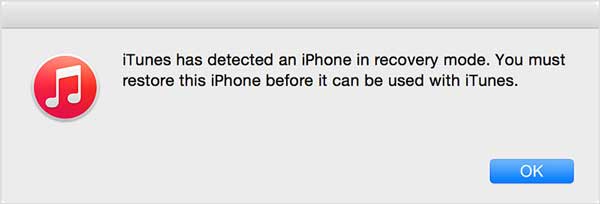
Beachten Sie, dass beim Wiederherstellen Ihres iPhones im DFU-Modus alle Daten auf dem Gerät gelöscht werden. Sichern Sie Ihr iPhone nach Möglichkeit vorher und lassen Sie das Gerät während des gesamten Wiederherstellungsvorgangs mit dem Computer verbunden.
2.6 Wenden Sie sich an Apple, um Hilfe zu erhalten.
Wenn Ihr iPhone nach Anwendung aller oben genannten Methoden weiterhin das Apple-Logo anzeigt, könnte das Problem auf einen Hardwaredefekt oder einen schwerwiegenderen Systemfehler zurückzuführen sein. In diesem Fall empfiehlt es sich, den Apple Support zu kontaktieren oder einen autorisierten Apple Service Provider aufzusuchen.
Sie können Hilfe erhalten durch:
- Besuchen Sie die Apple Support-Website oder öffnen Sie die Apple Support-App.
- Ich wähle ein iPhone und beschreibe das Problem.
- Befolgen Sie gegebenenfalls die von Apple empfohlenen Schritte zur Fehlerbehebung oder vereinbaren Sie einen Reparaturtermin.
Wenn Ihr iPhone physische Schäden oder Wasserschäden aufweist oder nach einer Wiederherstellung weiterhin beim Apple-Logo hängen bleibt, ist möglicherweise eine professionelle Überprüfung erforderlich.
Häufig gestellte Fragen zu iPhones, die beim Apple-Logo hängen bleiben
1. Bedeutet ein iPhone, das beim Apple-Logo hängen bleibt, dass es kaputt ist?
Nicht unbedingt. In vielen Fällen liegt das Problem an Softwarefehlern, die sich durch Fehlerbehebungsmethoden beheben lassen. Weist das Gerät jedoch physische Schäden auf oder lässt es sich nach der Reparatur immer noch nicht starten, könnte ein Hardwaredefekt die Ursache sein.
2. Wie lange bleibt ein iPhone beim Apple-Logo hängen?
Beim Startvorgang kann das iPhone einige Minuten lang das Apple-Logo anzeigen, sollte aber nicht länger in dieser Position verharren. Bleibt es längere Zeit hängen, liegt möglicherweise ein Software- oder Hardwareproblem vor, das behoben werden muss.
3. Kann ich ein iPhone reparieren, das beim Apple-Logo hängen bleibt, ohne Daten zu verlieren?
Ja. Einige Lösungen, wie das Aufladen Ihres iPhones oder ein erzwungener Neustart, löschen Ihre Daten nicht. Die Wiederherstellung des Geräts im Wiederherstellungsmodus oder DFU-Modus kann jedoch alle Inhalte löschen.
Abschluss
Wenn Ihr iPhone beim Apple-Logo hängen bleibt, gehen Sie nicht sofort davon aus, dass es gelöscht oder repariert werden muss. Warten Sie zunächst, bis ein laufendes Update oder eine Wiederherstellung abgeschlossen ist, und versuchen Sie dann einen Neustart. Sollte das Problem weiterhin bestehen, kann Fixppo eine Option zur Behebung möglicher iOS-Systemprobleme sein, bevor Sie den Wiederherstellungsmodus von Apple oder den erweiterten DFU-Modus verwenden.
Verwandte Artikel
Ihr iDevice lässt sich nicht neu starten? Befolgen Sie 3 effektive Lösungsansätze.
iTunes konnte das iPhone aufgrund eines Fehlers nicht sichern: 10 Lösungsansätze
iOS 17 lässt sich nicht auf Ihrem iPhone installieren? Beheben Sie das Problem ganz einfach.
9 Lösungsansätze für das Problem, dass Notizen zwischen iPhone und Mac nicht synchronisiert werden

