


TL;DR:
Das Problem, dass das iPhone bei der Update-Vorbereitung hängen bleibt, tritt häufig bei der Installation größerer iOS-Versionen wie iOS 27 auf. Hier sind die effektivsten Lösungen:
- Überprüfen Sie zuerst Ihre WLAN-Verbindung und den Status des Apple-Servers.
- Starten Sie Ihr iPhone neu und laden Sie die iOS-Updatedatei erneut herunter, falls das Problem durch einen vorübergehenden Updatefehler verursacht wird.
- Speicherplatz freigeben oder Netzwerkeinstellungen zurücksetzen, wenn die Systemvoraussetzungen nicht erfüllt sind.
- Aktualisieren Sie Ihr iPhone über den Finder/iTunes, falls die OTA-Aktualisierung weiterhin fehlschlägt.
- Verwenden Sie ein iOS-Systemreparaturtool, wenn das Problem durch tieferliegende Softwareprobleme verursacht wird.
- Stellen Sie Ihr iPhone nur im äußersten Notfall im DFU-Modus wieder her, da dadurch Ihre Daten gelöscht werden.
„Habe ein gebrauchtes Handy von meinem Nachbarn gekauft. Versuche, iOS von Version 17.1 auf 17.4.1 zu aktualisieren. Der Download war erfolgreich, aber jetzt hängt das Update bei der Vorbereitung fest… Was soll ich tun?“
- Aus der Apple-Community
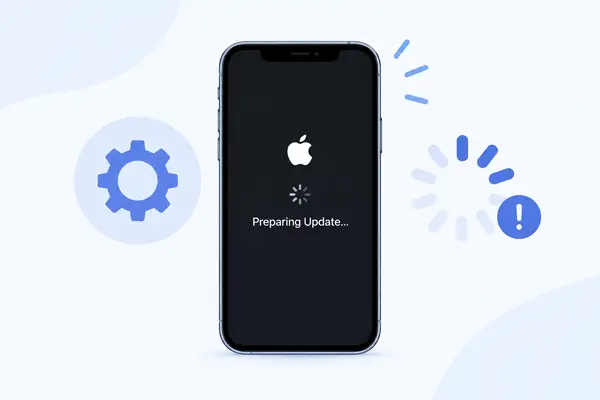
Das Aktualisieren eines iPhones auf die neueste iOS-Version sollte reibungslos verlaufen, doch viele Nutzer stoßen bei der Installation neuer Versionen wie iOS 27 auf das Problem, dass das iPhone bei der Aktualisierung hängen bleibt. In diesem Fall kann der Aktualisierungsbildschirm lange Zeit auf „Aktualisierung wird vorbereitet“ verharren, sodass die Nutzer nicht sicher sind, ob der Vorgang noch läuft oder bereits abgebrochen wurde.
Wenn Ihr iPhone während eines iOS-Upgrades bei „Update wird vorbereitet“ hängen bleibt, erklärt Ihnen dieser Leitfaden die möglichen Ursachen, wie lange Sie warten sollten, bevor Sie Maßnahmen ergreifen, und stellt neun effektive Lösungsansätze vor. Von einfachen Fehlerbehebungsmethoden bis hin zu fortgeschrittenen iOS-Systemreparaturen finden Sie hier den richtigen Weg, um das Update ohne unnötige Risiken abzuschließen.
- Teil 1. Warum hängt das Update bei der Vorbereitung fest?
- Teil 2. Wie lange sollte ein iPhone bei der Update-Vorbereitung hängen bleiben?
- Teil 3. So beheben Sie das Problem, dass Ihr iPhone bei der Update-Vorbereitung hängen bleibt.
- 3.1 Internetverbindung prüfen
- 3.2 Apple-Serverstatus prüfen
- 3.3 iPhone zum Neustart zwingen
- 3.4 Löschen Sie die iOS-Update-Datei und laden Sie sie erneut herunter.
- 3.5 iPhone-Speicherplatz freigeben
- 3.6 Netzwerkeinstellungen zurücksetzen
- 3.7 iPhone mit dem Finder oder iTunes aktualisieren
- 3.8 iOS-Systemreparaturtool verwenden
- 3.9 iPhone im DFU-Modus wiederherstellen
Teil 1. Warum hängt das Update bei der Vorbereitung fest?
Wenn Ihr iPhone längere Zeit bei „Update wird vorbereitet“ hängen bleibt, bedeutet dies in der Regel, dass der Update-Vorgang die Überprüfung oder Vorbereitung nicht abschließen konnte. Dieses Problem kann folgende Ursachen haben:
- Instabile Internetverbindung.
- Verzögerungen oder vorübergehende Ausfälle der Apple-Server.
- Unzureichender iPhone-Speicherplatz.
- Beschädigte iOS-Updatedateien.
- Vorübergehende iOS-Systemfehler.
- Vorherige Aktualisierungsversuche waren unvollständig.
Teil 2. Wie lange sollte ein iPhone bei der Update-Vorbereitung hängen bleiben?
Ein iPhone bleibt normalerweise etwa 5 bis 15 Minuten lang auf dem Bildschirm „Update wird vorbereitet“. Bei größeren iOS-Updates, wie beispielsweise iOS 27, kann der Vorgang je nach Update-Größe, iPhone-Modell, verfügbarem Speicherplatz und Netzwerkbedingungen bis zu 30 Minuten dauern.
Wenn Ihr iPhone seit mehr als 45 Minuten bis einer Stunde ohne Fortschritt bei „Update wird vorbereitet“ hängen bleibt, liegt wahrscheinlich ein Update-Problem vor. In diesem Fall können Sie die folgenden Lösungsansätze ausprobieren, um das iOS-Update abzuschließen.
Teil 3. So beheben Sie das Problem, dass Ihr iPhone bei der Update-Vorbereitung hängen bleibt.
3.1 Internetverbindung prüfen
Für die Aktualisierung von iOS ist eine stabile Internetverbindung erforderlich. Selbst wenn die Aktualisierungsdatei bereits heruntergeladen wurde, muss Ihr iPhone während der Vorbereitung und Überprüfung mit den Apple-Servern kommunizieren. Bei einer instabilen oder unterbrochenen WLAN-Verbindung kann die Aktualisierung möglicherweise nicht abgeschlossen werden und Ihr iPhone bleibt auf dem gleichen Bildschirm hängen.
Versuchen Sie folgende Schritte:
- Stellen Sie sicher, dass Ihr iPhone mit einem zuverlässigen WLAN-Netzwerk verbunden ist.
- Gehen Sie näher an Ihren Router heran, wenn das Signal schwach ist.
- Deaktivieren Sie vorübergehend VPN- oder netzwerkbezogene Apps.
- Starten Sie Ihren Router neu und verbinden Sie Ihr iPhone erneut.

Wann sollte diese Methode angewendet werden?
* Ihre WLAN-Verbindung bricht häufig ab;
* Das Update schlug nach einer Netzwerkunterbrechung fehl;
* Auch andere Geräte haben einen langsamen oder instabilen Internetzugang.
Wenn Ihr Netzwerk normal funktioniert, Ihr iPhone aber immer noch nicht reagiert, fahren Sie mit den folgenden Lösungsansätzen fort.
3.2 Apple-Serverstatus prüfen
Manchmal liegt das Problem nicht an Ihrem iPhone, sondern an Apples Update-Servern. Bei der Veröffentlichung einer neuen iOS-Version, wie beispielsweise iOS 27, versuchen möglicherweise viele Nutzer gleichzeitig, das Update zu installieren, was zu vorübergehenden Verzögerungen führen kann. Können die Apple-Server die Update-Anfragen nicht ordnungsgemäß überprüfen, kann Ihr iPhone längere Zeit im Status „Update wird vorbereitet“ verharren.
So überprüfen Sie den Apple-Serverstatus:
- Öffne die Systemstatusseite von Apple .
- Suchen Sie nach Diensten im Zusammenhang mit iOS-Softwareaktualisierungen.
- Prüfen Sie, ob irgendein Dienst eine Störung meldet.

Sollte es bei Apple zu einer vorübergehenden Servicestörung kommen, ist es möglicherweise die beste Option, abzuwarten, bis das Problem behoben ist.
Diese Methode ist besonders nützlich, wenn:
* Vor kurzem wurde eine neue iOS-Version wie iOS 27 veröffentlicht;
* Viele Nutzer berichten von ähnlichen Update-Problemen;
* Ihr iPhone lässt sich plötzlich nicht mehr aktualisieren, nachdem es zuvor einwandfrei funktioniert hat.
3.3 iPhone zum Neustart zwingen
Ein erzwungener Neustart kann vorübergehende iOS-Abstürze beheben, die den Update-Vorgang verhindern. Dabei wird das System aktualisiert, ohne Ihre persönlichen Daten zu löschen.
Für iPhone 8 und neuer:
- Drücken Sie kurz die Taste „Lautstärke +“ und lassen Sie sie wieder los.
- Drücken Sie kurz die Taste „Lautstärke leiser“ und lassen Sie sie wieder los.
- Halten Sie die „Side“-Taste gedrückt, bis das Apple-Logo erscheint.

Für iPhone 7:
- Drücken und halten Sie gleichzeitig die Taste „Lautstärke leiser“ und die Taste „Seite“.
- Veröffentlichen Sie sie, sobald das Apple-Logo erscheint.
Für iPhone 6s und ältere Modelle:
- Drücken und halten Sie gleichzeitig die „Home“-Taste und die „Power“-Taste.
- Veröffentlichen Sie sie, sobald das Apple-Logo erscheint.

Nach dem Neustart Ihres iPhones gehen Sie zu „Einstellungen“ > „Allgemein“ > „Softwareupdate“ und versuchen Sie erneut, das Update zu installieren.
Ein erzwungener Neustart ist hilfreich, wenn:
* Der Aktualisierungsbildschirm ist eingefroren;
* Der Fortschrittsbalken hat sich nicht verändert;
* Ihr iPhone reagiert während des Aktualisierungsvorgangs nicht mehr.
3.4 Löschen Sie die iOS-Update-Datei und laden Sie sie erneut herunter.
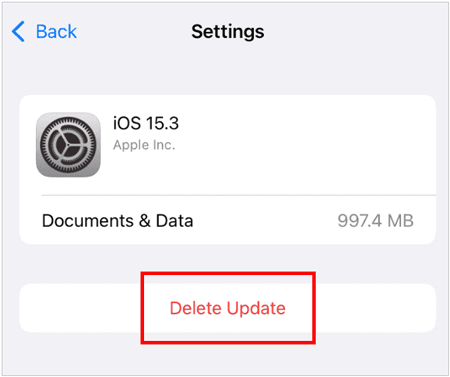
Eine beschädigte oder unvollständige iOS-Update-Datei kann verhindern, dass Ihr iPhone den Vorbereitungsprozess abschließt. Durch das Entfernen der vorhandenen Update-Datei kann Ihr Gerät eine neue Kopie herunterladen.
Schritte:
- Öffnen Sie die „Einstellungen“.
- Gehen Sie zu „Allgemein“ > „iPhone-Speicher“.
- Suchen Sie die heruntergeladene iOS-Update-Datei.
- Tippen Sie auf „Update löschen“.
- Starten Sie Ihr iPhone neu.
- Kehren Sie zu „Software-Update“ zurück und laden Sie das Update erneut herunter.
Diese Lösung ist sinnvoll, wenn:
* Der Download des Updates wurde unterbrochen;
* Ihr iPhone bleibt wiederholt bei der Aktualisierungsvorbereitung hängen;
* Das Problem trat nach einem fehlgeschlagenen Aktualisierungsversuch auf.
3.5 iPhone-Speicherplatz freigeben
Unzureichender Speicherplatz ist ein weiterer häufiger Grund, warum ein iPhone ein Update nicht abschließen kann. iOS benötigt zusätzlichen Speicherplatz, um die Update-Dateien zu entpacken und den Installationsprozess vorzubereiten.
Überprüfen Sie Ihren Speicher: Gehen Sie zu „Einstellungen“ > „Allgemein“ > „iPhone-Speicher“.

Sie können unnötige Dateien entfernen , wie zum Beispiel ungenutzte Apps, große Videos und Fotos, heruntergeladene Dateien und alte Nachrichtenanhänge.
Das Freigeben von Speicherplatz kann hilfreich sein, wenn:
* Der Speicher Ihres iPhones ist fast voll;
* Das Update wird während der Vorbereitung oder Installation angehalten;
* Sie erhalten Warnungen im Zusammenhang mit dem Speicher.
3.6 Netzwerkeinstellungen zurücksetzen
Wenn Ihre WLAN-Verbindung funktioniert, iOS das Update aber trotzdem nicht abschließen kann, könnten fehlerhafte Netzwerkeinstellungen den Überprüfungsprozess beeinträchtigen. Durch das Zurücksetzen der Netzwerkeinstellungen werden die netzwerkbezogenen Konfigurationen auf den Standardzustand zurückgesetzt.
- Öffnen Sie die „Einstellungen“.
- Tippen Sie auf „Allgemein“.
- Wählen Sie „iPhone übertragen oder zurücksetzen“.
- Tippen Sie auf „Zurücksetzen“.
- Wählen Sie „Netzwerkeinstellungen zurücksetzen“.

Nach dem Zurücksetzen: Gespeicherte WLAN-Passwörter werden entfernt; die Netzwerkeinstellungen werden auf die Standardeinstellungen zurückgesetzt; Ihre Fotos, Apps und persönlichen Daten bleiben unverändert.
Das Zurücksetzen der Netzwerkeinstellungen ist hilfreich, wenn:
* Ihr iPhone kann eine WLAN-Verbindung herstellen, aber das Update bleibt bei „Update wird vorbereitet“ hängen;
* Das Problem besteht weiterhin, auch nachdem Sie Ihren Router neu gestartet oder die Verbindung zum Netzwerk wiederhergestellt haben;
* Netzwerkbezogene Einstellungen, wie z. B. VPN-Konfigurationen oder gespeicherte Verbindungen, können den iOS-Aktualisierungsprozess beeinträchtigen.
3.7 iPhone mit dem Finder oder iTunes aktualisieren
Sollte das iPhone-Update per Funk nicht funktionieren, kann die Aktualisierung über einen Computer eine effektive Alternative sein. Im Gegensatz zu OTA-Updates (Over-the-Air) lädt der Finder oder iTunes das Update über Ihren Computer herunter und installiert es, wodurch einige Probleme bei drahtlosen Updates vermieden werden können.
Aktualisierung über den Finder auf dem Mac:
- Verbinde dein iPhone mit einem USB-Kabel mit deinem Mac.
- Finder öffnen.
- Wählen Sie Ihr iPhone aus.
- Klicken Sie auf „Nach Updates suchen“.
- Folgen Sie den Anweisungen, um die neueste iOS-Version zu installieren.
Aktualisierung über iTunes unter Windows:
- Verbinde dein iPhone mit deinem Computer.
- Öffne iTunes.
- Wählen Sie Ihr Gerät aus.
- Klicken Sie auf „Nach Updates suchen“.

Diese Methode eignet sich, wenn:
* Ihr iPhone kann weiterhin eine Verbindung zu einem Computer herstellen;
* OTA-Updates schlagen wiederholt fehl;
* Sie wünschen sich eine stabilere Aktualisierungsmethode.
3.8 iOS-Systemreparaturtool verwenden
Wenn Ihr iPhone nach den vorherigen Lösungsansätzen immer noch bei „Update wird vorbereitet“ hängen bleibt, könnte das Problem auf tieferliegende iOS-Systemfehler hindeuten. In diesem Fall kann ein iOS-Systemreparaturtool helfen, softwarebedingte Probleme zu beheben und die normale Update-Funktion wiederherzustellen, ohne dass Ihr Gerät sofort gelöscht werden muss.
Fixppo bietet beispielsweise eine einfache Möglichkeit, verschiedene iOS-Probleme zu beheben, darunter Update-Fehler, eingefrorene Bildschirme, Startprobleme und andere Systemfehler.
Hauptmerkmale von Fixppo
- Häufige iOS-Systemprobleme lassen sich mithilfe eines geführten Prozesses beheben, ohne dass fortgeschrittene technische Kenntnisse erforderlich sind.
- Bieten einen Standardmodus und einen erweiterten Modus zur Bewältigung unterschiedlicher Systemprobleme an.
- Funktioniert mit iPhone, iPad, iPod touch und Apple TV Geräten.
- Behebt Probleme wie fehlgeschlagene iPhone-Updates, hängende Bildschirme , Startprobleme und wiederholte Neustarts.
- Unterstützung von iOS-Downgrades und -Updates, wenn Benutzer zwischen iOS-Versionen wechseln müssen.
So verwenden Sie Fixppo, um ein iPhone zu reparieren, das bei „Update wird vorbereitet“ hängen bleibt:
-
Öffnen Sie Fixppo auf Ihrem Computer und verbinden Sie Ihr iPhone mit einem USB-Kabel. Wählen Sie anschließend „Apple Systemreparatur“.

-
Wählen Sie den „Standardmodus“, um das iOS-System zu reparieren und gleichzeitig Ihre vorhandenen iPhone-Daten zu behalten.

-
Folgen Sie den Anweisungen auf dem Bildschirm, um das passende Firmware-Paket für Ihr Gerät herunterzuladen.

-
Nachdem die Firmware vorbereitet wurde, klicken Sie auf „Standardreparatur starten“, um mit der Reparatur des iOS-Systems zu beginnen.

3.9 iPhone im DFU-Modus wiederherstellen
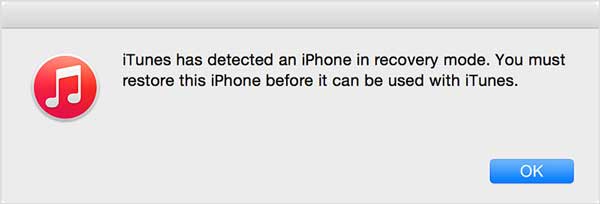
Der DFU-Modus (Device Firmware Update) ist eine der fortschrittlichsten Methoden, um ein iPhone wiederherzustellen und iOS neu zu installieren. Er ermöglicht die Kommunikation zwischen Computer und iPhone, selbst wenn das System nicht normal startet, und ist daher bei schwerwiegenden Update-Fehlern hilfreich.
Die Wiederherstellung im DFU-Modus sollte jedoch nur als letztes Mittel in Betracht gezogen werden, da dabei alle Daten auf Ihrem iPhone gelöscht werden.
Vor der Verwendung des DFU-Modus:
- Sichern Sie nach Möglichkeit Ihre iPhone-Daten ;
- Vergessen Sie nicht, Ihre Apple-ID und Ihr Passwort zu merken;
- Lassen Sie Ihren Computer während des Wiederherstellungsprozesses an die Stromversorgung angeschlossen.
Schritte zum Wiederherstellen des iPhones im DFU-Modus:
- Verbinden Sie Ihr iPhone mithilfe eines USB-Kabels mit einem Computer.
- Öffnen Sie den Finder auf dem Mac oder iTunes unter Windows.
- Versetzen Sie Ihr iPhone in den DFU-Modus. Drücken Sie kurz die Lauter-Taste und anschließend die Leiser-Taste. Halten Sie danach die Seitentaste gedrückt, bis der Bildschirm schwarz wird. Halten Sie die Seitentaste weiterhin gedrückt und drücken Sie gleichzeitig die Leiser-Taste für etwa 5 Sekunden. Lassen Sie die Seitentaste los, halten Sie die Leiser-Taste aber weiterhin gedrückt, bis Ihr iPhone vom Finder oder iTunes erkannt wird.
- Wenn Ihr Computer das Gerät erkennt, klicken Sie auf „iPhone wiederherstellen“ und folgen Sie den Anweisungen auf dem Bildschirm, um iOS neu zu installieren.
- Nach Abschluss des Wiederherstellungsprozesses können Sie Ihr iPhone erneut einrichten oder es aus einem Backup wiederherstellen.
Die DFU-Wiederherstellung ist geeignet, wenn:
* Ihr iPhone lässt sich wiederholt nicht aktualisieren;
* Das Gerät kann nicht normal starten;
* Andere Lösungsansätze, einschließlich Systemreparaturtools, lösen das Problem nicht.
Abschluss
Das Problem, dass das iPhone bei der Update-Vorbereitung hängen bleibt, kann bei der Installation von iOS 27 oder anderen iOS-Versionen aufgrund von Netzwerkproblemen, Verzögerungen auf Apple-Servern, unzureichendem Speicherplatz, beschädigten Update-Dateien oder iOS-Systemfehlern auftreten. In vielen Fällen lassen sich einfache Lösungen wie die Überprüfung der Internetverbindung, ein Neustart des iPhones oder das erneute Herunterladen des Updates beheben.
Wenn Ihr iPhone nach Anwendung dieser gängigen Methoden weiterhin nicht reagiert, könnte das Problem tieferliegende Systemfehler aufweisen. In diesem Fall kann das iOS-Systemreparaturtool Fixppo eine hilfreiche Alternative sein, bevor Sie eine vollständige Wiederherstellung vornehmen, bei der Ihre Daten gelöscht werden könnten. Mit den oben genannten Lösungsansätzen finden Sie die richtige Methode, um das Update-Problem zu beheben und die neueste iOS-Version erfolgreich zu installieren.
Verwandte Artikel
iOS 27-Update pausiert: Ursachen und Lösungen zur Fortsetzung des iPhone-Updates
Ihr iPhone startet ständig neu? Ursachen und Lösungsansätze
So beheben Sie ein iPhone, das im SOS-Modus festhängt, ganz einfach [7 Wege]


