


TL;DR:
Wenn Ihr iPhone im SOS-Modus festhängt, kann dies an schlechtem Mobilfunkempfang, Netzwerkproblemen, SIM-/eSIM-Problemen, falschen Einstellungen oder iOS-Fehlern liegen. Versuchen Sie folgende Lösungsansätze, um den normalen Mobilfunkbetrieb wiederherzustellen:
- Überprüfen Sie Ihr Mobilfunksignal und Ihre Netzwerkverbindung.
- Entladen und laden Sie Ihr iPhone anschließend wieder auf.
- Starten Sie Ihr iPhone neu.
- Netzwerkeinstellungen zurücksetzen.
- Verwenden Sie ein iOS-Systemreparaturtool, um potenzielle Systemprobleme zu beheben.
- Stellen Sie Ihr iPhone mit iTunes oder dem Finder wieder her.
- Wenden Sie sich an Ihren Mobilfunkanbieter oder den Apple Support, falls das Problem weiterhin besteht.
Hallo zusammen, heute Nachmittag ist mein iPhone 15 Pro (iOS 17.6) plötzlich im SOS-Notrufbildschirm hängen geblieben. Ich habe gerade TikTok benutzt, als der Bildschirm plötzlich schwarz wurde und dann zum SOS-Bildschirm sprang. Oben blinkte „Notruf“ und unten war ein roter Fortschrittsbalken mit der Meldung „Verbindung zum Rescue Center wird hergestellt“. Ich konnte aber gar nichts mehr machen. Gibt es eine einfache Möglichkeit, das Problem zu beheben?
- Vom Microsoft Community Hub
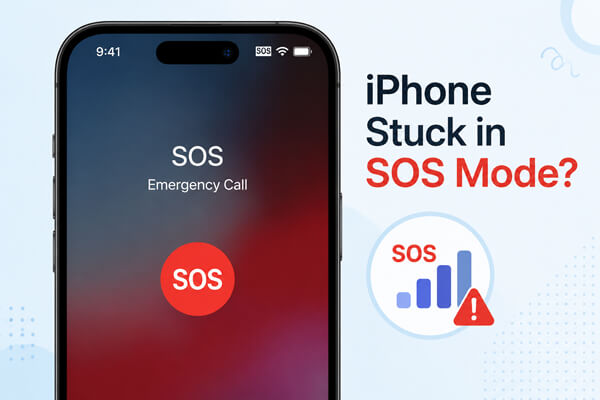
Die SOS-Funktion auf einem iPhone signalisiert, dass das Gerät keine Verbindung zum Mobilfunknetz herstellen kann. Notrufe sind zwar weiterhin möglich, reguläre Anrufe, SMS und mobile Daten funktionieren in diesem Zustand jedoch möglicherweise nicht.
Das gelegentliche Erscheinen des SOS-Logos ist nicht unbedingt ein Problem, insbesondere in Gebieten mit schlechter Netzabdeckung. Sollte Ihr iPhone jedoch im SOS-Modus feststecken und sich auch bei bestehender Mobilfunkverbindung nicht wieder normal verhalten, müssen Sie das Problem beheben. Im Folgenden erklären wir die möglichen Ursachen und zeigen Ihnen verschiedene Wege, wie Sie Ihr iPhone aus dem SOS-Modus befreien können.
- Teil 1. Warum ist mein Telefon im SOS-Modus?
- Teil 2. So beheben Sie ein iPhone, das im SOS-Modus festhängt
- 2.1 Mobilfunksignal und Netzwerkverbindung prüfen
- 2.2 iPhone entladen und aufladen
- 2.3 iPhone zum Neustart zwingen
- 2.4 Netzwerkeinstellungen zurücksetzen
- 2.5 iPhone im SOS-Modus mit Systemreparaturtool reparieren
- 2.6 iPhone mit iTunes oder Finder wiederherstellen
- 2.7 Wenden Sie sich an Ihren Mobilfunkanbieter oder den Apple Support.
Teil 1. Warum ist mein Telefon im SOS-Modus?
Ein iPhone zeigt normalerweise SOS oder SOS Only an, wenn es keine Verbindung zum Mobilfunknetz Ihres Anbieters herstellen kann. Mehrere Faktoren können dazu führen, dass ein iPhone im SOS-Modus bleibt:
- Schlechter oder nicht verfügbarer Mobilfunkempfang: Möglicherweise befinden Sie sich in einem Gebiet, in dem Ihr Mobilfunkanbieter nur schwaches oder gar kein Signal empfängt.
- Vorübergehende Netzwerkprobleme: Ihr Anbieter hat möglicherweise eine Störung oder Netzwerkunterbrechung.
- Probleme mit der SIM-Karte oder der eSIM: Eine physische SIM-Karte ist möglicherweise nicht richtig eingelegt, während eine eSIM deaktiviert oder falsch konfiguriert sein kann.
- Falsche Netzwerkeinstellungen: Beschädigte oder veraltete Netzwerkeinstellungen können verhindern, dass Ihr iPhone eine Verbindung zum Mobilfunkanbieter herstellt.
- Veraltete Mobilfunkanbietereinstellungen oder iOS: Ihr Gerät benötigt möglicherweise ein Update der Mobilfunkanbietereinstellungen oder des Systems.
- Vorübergehende Systemstörungen: Ein iOS-Fehler kann gelegentlich die Mobilfunkverbindung beeinträchtigen.
Teil 2. So beheben Sie ein iPhone, das im SOS-Modus festhängt
Nachdem Sie nun wissen, was dazu führen kann, dass ein iPhone im SOS-Modus bleibt, ist es Zeit, das Problem zu beheben. Beginnen Sie mit den einfachsten Lösungen und greifen Sie erst dann auf fortgeschrittenere Methoden zurück, wenn das Problem weiterhin besteht.
2.1 Mobilfunksignal und Netzwerkverbindung prüfen
Bevor Sie irgendwelche Einstellungen ändern, prüfen Sie, ob das Problem lediglich an schlechtem Mobilfunkempfang liegt. Begeben Sie sich an einen offenen Ort oder an einen Ort, an dem Sie normalerweise guten Empfang haben. Sie können auch jemanden fragen, der denselben Mobilfunkanbieter nutzt, ob er das gleiche Problem hat. Wenn dessen Telefon ebenfalls keinen Empfang anzeigt, liegt das Problem möglicherweise am Mobilfunkanbieter und nicht an Ihrem iPhone.
Sie können die Mobilfunkverbindung auch aktualisieren, indem Sie den Flugmodus ein- und ausschalten:
- Öffnen Sie das "Kontrollzentrum".
- Tippen Sie auf „Flugmodus“, um ihn einzuschalten.
- Warten Sie etwa 10 bis 15 Sekunden.
- Schalten Sie den Flugmodus aus.
- Warten Sie einige Sekunden und prüfen Sie, ob die SOS-Anzeige verschwindet.

Wenn auf Ihrem iPhone weiterhin SOS angezeigt wird, fahren Sie mit der nächsten Methode fort.
2.2 iPhone entladen und aufladen
Wenn der SOS-Status durch eine vorübergehende System- oder Stromversorgungsstörung verursacht wird, kann es helfen, den Akku des iPhones leerlaufen zu lassen und es anschließend aufzuladen.
Sie können Folgendes versuchen:
- Verwenden Sie Ihr iPhone normal weiter, bis der Akku vollständig entladen ist.
- Lassen Sie das iPhone sich automatisch ausschalten.
- Schließen Sie es an ein Ladegerät an.
- Lassen Sie es so lange aufladen, bis es genügend Strom hat, um sich einzuschalten.
- Schalten Sie Ihr iPhone ein und überprüfen Sie die Mobilfunkverbindung.

Diese Methode dauert länger als ein normaler Neustart. Versuchen Sie daher zuerst die anderen, einfacheren Lösungen, wenn Sie nicht warten möchten, bis sich der Akku entlädt.
2.3 iPhone zum Neustart zwingen
Ein Neustart kann vorübergehende Systemfehler beheben, ohne Ihre persönlichen Daten zu löschen. Es lohnt sich, dies zu versuchen, wenn Ihr iPhone trotz stabiler Mobilfunkverbindung im SOS-Modus bleibt.
Für ein iPhone 8 oder neuer:
- Drücken Sie kurz die Taste „Lautstärke +“ und lassen Sie sie wieder los.
- Drücken Sie kurz die Taste „Lautstärke leiser“ und lassen Sie sie wieder los.
- Die Taste „Seite“ gedrückt halten.
- Veröffentlichen Sie es, sobald das Apple-Logo erscheint.
- Warten Sie, bis das iPhone vollständig neu gestartet ist, und prüfen Sie dann, ob es sich wieder mit Ihrem Mobilfunkanbieter verbinden kann.

2.4 Netzwerkeinstellungen zurücksetzen
Wenn die Netzwerkkonfiguration Ihres iPhones das SOS-Problem verursacht, kann ein Zurücksetzen der Netzwerkeinstellungen Ihre Mobilfunkverbindung wiederherstellen. Ihre persönlichen Daten bleiben dabei erhalten, jedoch werden gespeicherte WLAN-Netzwerke, Passwörter, VPN-Einstellungen und andere Netzwerkkonfigurationen entfernt.
Befolgen Sie diese Schritte:
- Öffne die Einstellungen-App auf deinem iPhone.
- Tippen Sie auf „Allgemein“ und scrollen Sie nach unten zu „iPhone übertragen oder zurücksetzen“.
- Tippen Sie auf „Zurücksetzen“ und wählen Sie dann „Netzwerkeinstellungen zurücksetzen“.
- Geben Sie Ihren iPhone-Passcode ein, falls Sie dazu aufgefordert werden.
- Tippen Sie zur Bestätigung erneut auf „Netzwerkeinstellungen zurücksetzen“.
- Ihr iPhone wird automatisch neu gestartet. Warten Sie, bis es vollständig hochgefahren ist.
- Überprüfen Sie die Statusleiste, um zu sehen, ob die SOS-Anzeige verschwunden ist.
- Stellen Sie gegebenenfalls die Verbindung zu Ihrem WLAN-Netzwerk wieder her und prüfen Sie, ob Ihr Mobilfunknetz normal funktioniert.

2.5 iPhone im SOS-Modus mit Systemreparaturtool reparieren
Wenn Ihr iPhone nach den üblichen Lösungsansätzen weiterhin im SOS-Modus ist, liegt das Problem möglicherweise an einem zugrundeliegenden iOS-Systemfehler, der die korrekte Verbindung zum Mobilfunknetz verhindert. In solchen Fällen kann Fixppo bei der Fehlerbehebung und Reparatur systembedingter Probleme helfen, ohne dass komplizierte technische Eingriffe erforderlich sind.
Es bietet verschiedene Reparaturmodi für unterschiedliche Situationen und wurde entwickelt, um häufige iOS-Probleme zu beheben und gleichzeitig das Risiko von Datenverlust zu minimieren. Wenn das SOS-Problem durch einen Software- oder Systemfehler und nicht durch ein Problem des Mobilfunkanbieters oder der Hardware verursacht wird, ist diese Methode einen Versuch wert, bevor man das Gerät vollständig wiederherstellt.
Hauptmerkmale von Fixppo:
- Behebt diverse iOS-Systemprobleme, darunter das Feststecken im SOS-Modus, Startfehler , eingefrorene Bildschirme, wiederholte Neustarts und Update-Fehler .
- Bieten einen Standardmodus und einen erweiterten Modus für unterschiedliche Reparaturanforderungen.
- Unterstützt iPhone, iPad, iPod touch und Apple TV.
- Beheben Sie iOS-Systemprobleme ohne komplizierte technische Eingriffe.
- Unterstützung für iOS-Upgrades und -Downgrades.
So beheben Sie mit Fixppo ein Problem, wenn Ihr iPhone im SOS-Modus festhängt:
-
Öffnen Sie Fixppo auf Ihrem Computer und verbinden Sie das betroffene iPhone mit einem USB-Kabel. Wählen Sie in der Hauptoberfläche „Apple Systemreparatur“ aus.

-
Wählen Sie „Standardmodus“, wenn Sie das System reparieren und gleichzeitig die aktuell auf Ihrem iPhone gespeicherten Daten beibehalten möchten.

-
Prüfen Sie die auf dem Bildschirm angezeigten Geräteinformationen und befolgen Sie die bereitgestellten Anweisungen, um das passende Firmware-Paket zu erhalten.

-
Nachdem die Firmware heruntergeladen und vorbereitet wurde, klicken Sie auf „Standardreparatur starten“, um den Reparaturvorgang einzuleiten.
Lassen Sie Ihr iPhone während des Reparaturvorgangs mit dem Computer verbunden. Starten Sie das Gerät nach Abschluss des Vorgangs neu und prüfen Sie, ob der SOS-Modus beendet wurde und die normale Mobilfunkverbindung wiederhergestellt ist.

2.6 iPhone mit iTunes oder Finder wiederherstellen
Wenn Ihr iPhone nach den oben genannten Methoden weiterhin im SOS-Modus hängt, können Sie es mit iTunes unter Windows oder dem Finder auf einem Mac wiederherstellen. Erstellen Sie vorher nach Möglichkeit ein Backup Ihres iPhones . Durch die Wiederherstellung werden alle Daten auf dem Gerät gelöscht und die Werkseinstellungen wiederhergestellt.
Für Windows:
- Installieren und öffnen Sie die neueste Version von iTunes .
- Verbinde dein iPhone mit dem Computer.
- Wählen Sie Ihr iPhone in iTunes aus.
- Wählen Sie „iPhone wiederherstellen“.
- Folgen Sie den Anweisungen auf dem Bildschirm, um den Vorgang abzuschließen.

Für macOS Catalina und höher:
- Verbinde dein iPhone mit deinem Mac.
- Finder öffnen.
- Wählen Sie unter „Standorte“ Ihr iPhone aus.
- Klicken Sie auf „Allgemein“.
- Wählen Sie „iPhone wiederherstellen“ und folgen Sie den Anweisungen.
Nach der Wiederherstellung richten Sie Ihr iPhone ein und überprüfen Sie, ob das SOS-Problem behoben wurde.
2.7 Wenden Sie sich an Ihren Mobilfunkanbieter oder den Apple Support.
Wenn keine der oben genannten Methoden funktioniert, lässt sich das Problem möglicherweise nicht über die iPhone-Einstellungen beheben. Wenden Sie sich an Ihren Mobilfunkanbieter, wenn Sie ein Problem mit Ihrem Konto, Ihrer SIM-/eSIM-Karte, der Netzabdeckung oder eine Netzwerkstörung vermuten. Dieser kann überprüfen, ob Ihre Rufnummer und Ihr Mobilfunkdienst aktiv sind.
Sie sollten sich auch an den Apple Support wenden oder einen Apple Store aufsuchen, wenn das Problem weiterhin besteht, insbesondere wenn das iPhone kürzlich heruntergefallen ist, mit Flüssigkeit in Berührung gekommen ist, repariert wurde oder andere Hardwareprobleme aufweist.
Abschluss
Ein iPhone, das im SOS-Modus festhängt, lässt sich oft durch Überprüfen der Mobilfunkverbindung, Neustarten des Geräts oder Zurücksetzen der Netzwerkeinstellungen beheben. Sollten diese grundlegenden Lösungen nicht helfen, liegt das Problem möglicherweise an einem iOS-Systemfehler. In diesem Fall lohnt es sich, Fixppo auszuprobieren, bevor Sie Ihr iPhone mit iTunes oder dem Finder wiederherstellen. Fixppo bietet eine einfache Möglichkeit, häufige iOS-Probleme zu beheben und Ihr iPhone ohne komplizierte Eingriffe wieder in den Normalzustand zu versetzen.
Verwandte Artikel
iPhone hängt beim Apple-Logo fest? 6 Lösungsansätze
iTunes konnte keine Verbindung zu diesem iPhone herstellen – 9 Lösungsansätze und 2 Alternativen
iOS 17 lässt sich nicht auf Ihrem iPhone installieren? Beheben Sie das Problem ganz einfach.

