


Wenn Sie jemals versucht haben, Ihr iPhone mit iTunes zu verbinden und die frustrierende Meldung „iTunes konnte keine Verbindung zu diesem iPhone herstellen“ erhalten haben, sind Sie nicht allein. Dieses Problem kann durch Softwarefehler, veraltete Treiber, defekte Hardware oder Kompatibilitätsprobleme verursacht werden. Glücklicherweise gibt es mehrere Lösungsansätze. Dieser Leitfaden bietet Ihnen bewährte Lösungen und moderne Alternativen sowie Antworten auf häufig gestellte Fragen.
- Teil 1: iTunes konnte keine Verbindung zu diesem iPhone herstellen – 9 Lösungen
- 1.1 Aktualisieren Sie iTunes auf die neueste Version
- 1.2 iTunes neu installieren
- 1.3 Verwenden Sie ein anderes USB-Kabel
- 1.4 Beide Geräte neu starten
- 1.5 Verwenden Sie einen anderen Computer
- 1.6 Apple-Treiber aktualisieren
- 1.7 Vertrauenseinstellungen zurücksetzen
- 1.8 Software-Update auf dem iPhone
- 1.9 iTunes mit iTunes Repair reparieren
- Teil 2: iPhone verbinden und Daten mit iTunes-Alternativen übertragen
- Teil 3: Fragen und Antworten zur Behebung von iTunes-Verbindungsproblemen mit dem iPhone
Teil 1: iTunes konnte keine Verbindung zu diesem iPhone herstellen – 9 Lösungen
Wie behebt man die Fehlermeldung „iTunes konnte keine Verbindung zu diesem iPhone herstellen, da ein unbekannter Fehler aufgetreten ist“? Gehen Sie in diesem Fall wie folgt vor, um das Problem einzugrenzen und zu beheben.
1.1 Aktualisieren Sie iTunes auf die neueste Version
Veraltete Software ist eine häufige Ursache für Verbindungsabbrüche. Stellen Sie sicher, dass Sie die neueste Version von iTunes verwenden, da Updates oft Fehlerbehebungen und eine verbesserte Kompatibilität mit neueren iOS-Versionen enthalten.
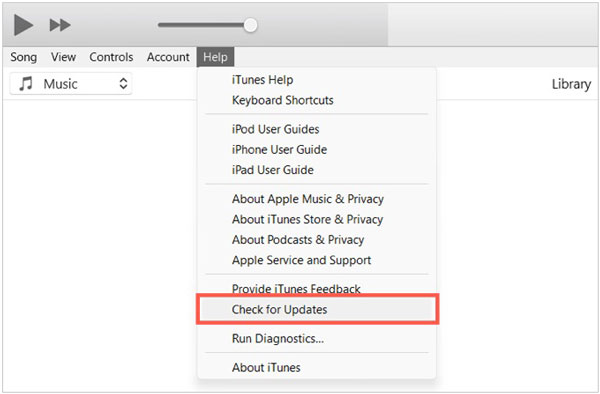
Bitte öffnen Sie iTunes, gehen Sie zu „ Hilfe “ > „ Nach Updates suchen “ und installieren Sie alle ausstehenden Versionen.
1.2 iTunes neu installieren
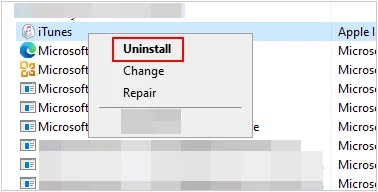
Wenn das Update nicht funktioniert, kann eine Neuinstallation von iTunes beschädigte Dateien oder unvollständige Installationen beheben. Deinstallieren Sie iTunes vollständig, starten Sie Ihren Computer neu und installieren Sie anschließend eine neue Kopie.
Bitte deinstallieren Sie iTunes, Apple Software Update und Apple Mobile Device Support vollständig über Ihre Systemsteuerung und laden Sie anschließend die neueste Version von der offiziellen Apple-Website herunter und installieren Sie sie neu.
1.3 Verwenden Sie ein anderes USB-Kabel
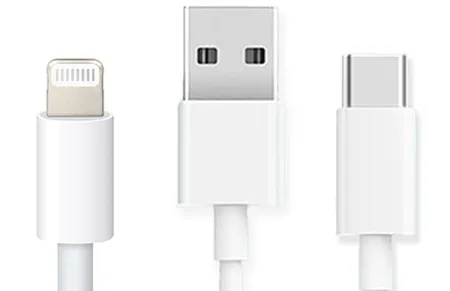
iTunes konnte keine Verbindung zum iPhone herstellen, da beim Lesen vom Gerät ein Fehler aufgetreten ist. Häufig liegt die Ursache in beschädigten Kabeln. Verwenden Sie unbedingt ein zertifiziertes Apple Lightning- oder USB-C-Kabel. Vermeiden Sie minderwertige Kabel von Drittanbietern, die möglicherweise nur das Laden, aber keine Datenübertragung unterstützen.
1.4 Beide Geräte neu starten
Manchmal lassen sich vorübergehende Probleme durch einen einfachen Neustart beheben. Starten Sie sowohl Ihr iPhone als auch Ihren Computer neu, verbinden Sie die Geräte anschließend erneut und versuchen Sie es noch einmal.

1.5 Verwenden Sie einen anderen Computer
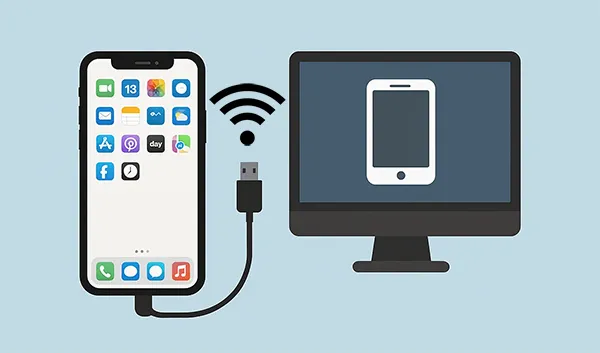
Um festzustellen, ob das Verbindungsproblem an Ihrem Telefon oder Ihrem PC liegt, versuchen Sie, Ihr iPhone an einen anderen Computer anzuschließen . Wenn die Verbindung an einem anderen Computer funktioniert, liegt das Problem an der Software oder dem USB-Anschluss Ihres ursprünglichen Computers.
1.6 Apple-Treiber aktualisieren
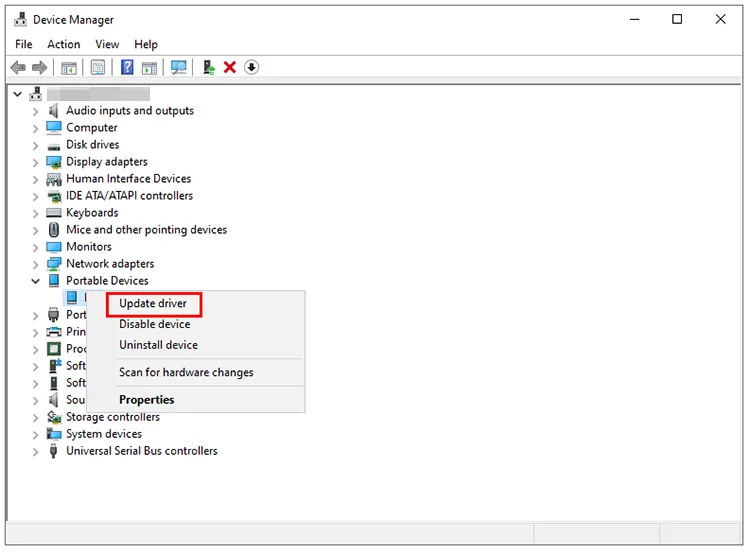
Unter Windows können veraltete oder fehlende Apple-Treiber verhindern, dass iTunes Ihr iPhone erkennt. Aktualisieren Sie den Apple Mobile Device USB-Treiber über den Geräte-Manager.
Klicken Sie mit der rechten Maustaste auf die Schaltfläche „ Start “, öffnen Sie den „ Geräte-Manager “, suchen Sie „ Tragbare Geräte “, klicken Sie mit der rechten Maustaste auf Ihr iPhone und wählen Sie „ Treiber aktualisieren “.
1.7 Vertrauenseinstellungen zurücksetzen
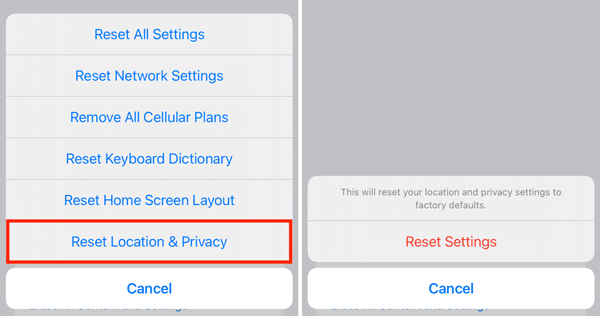
Wenn Sie ein iPhone mit einem neuen Computer verbinden, müssen Sie auf dem Gerät auf „Vertrauen“ tippen. Falls diese Aufforderung nicht erscheint, gehen Sie zu „Einstellungen “ > „ Allgemein “ > „ iPhone übertragen oder zurücksetzen “ > „ Zurücksetzen “ > „ Standort & Datenschutz zurücksetzen “. Dadurch werden die alten Vertrauenseinstellungen gelöscht, sodass die Aufforderung beim erneuten Verbinden wieder angezeigt wird.
1.8 Software-Update auf dem iPhone
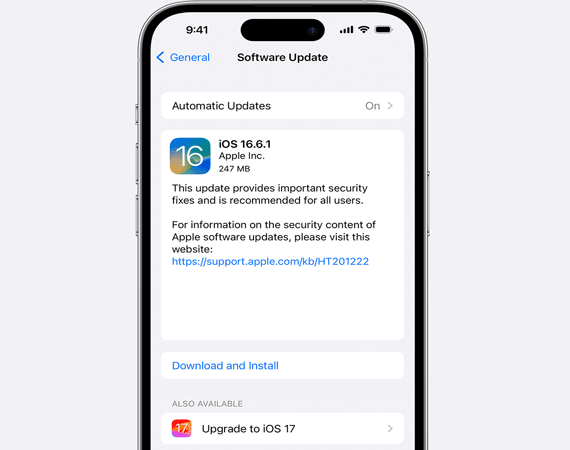
Stellen Sie sicher, dass auf Ihrem iPhone die neueste iOS-Version installiert ist. Software-Inkompatibilitäten zwischen iTunes und iOS können zu Kompatibilitätsproblemen führen.
Bitte navigieren Sie zu Einstellungen > „ Allgemein “ > „ Software-Update “.
1.9 iTunes mit iTunes Repair reparieren
Wenn die Standard-Fehlerbehebung fehlschlägt, sollten Sie das professionelle Reparaturtool iTunes Repair verwenden. Es wurde speziell für die Reparatur von iTunes-Verbindungskomponenten ohne Datenverlust entwickelt. Diese Desktop-Anwendung kann eine Vielzahl von iTunes-Fehlern beheben, darunter beispielsweise 0xe80000a, Fehler 3014, 75, 3004, 3194, 14, 17 usw.
Hauptmerkmale von iTunes Repair:
* iTunes-Fehler lassen sich einfach erkennen.
* Behebt effektiv iTunes-Backup-Fehler und Update-Probleme.
* Funktioniert mit allen iTunes-Versionen.
* Unterstützung verschiedener iTunes-Fehler.
* Repariere die beschädigten Komponenten von iTunes.
iTunes Repair herunterladen.
Download für Win Download für Mac
So beheben Sie den unbekannten Fehler „iTunes konnte keine Verbindung zu diesem iPhone herstellen“ mit iTunes Repair:
-
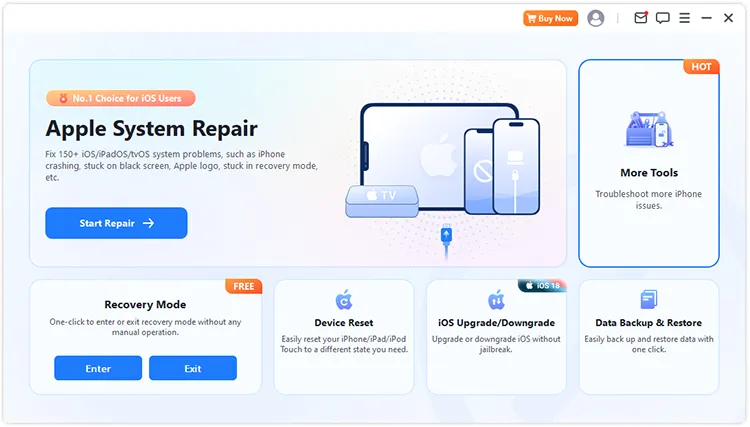
Laden Sie iTunes Repair herunter und installieren Sie es auf Ihrem Computer. Klicken Sie anschließend auf „ Weitere Tools “.
-
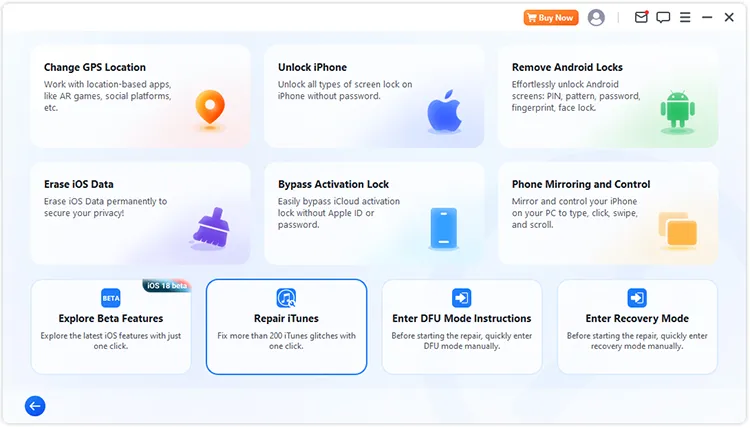
Wählen Sie „ iTunes reparieren “, um den Vorgang zu starten. Anschließend wird Ihr installiertes iTunes automatisch erkannt.
-
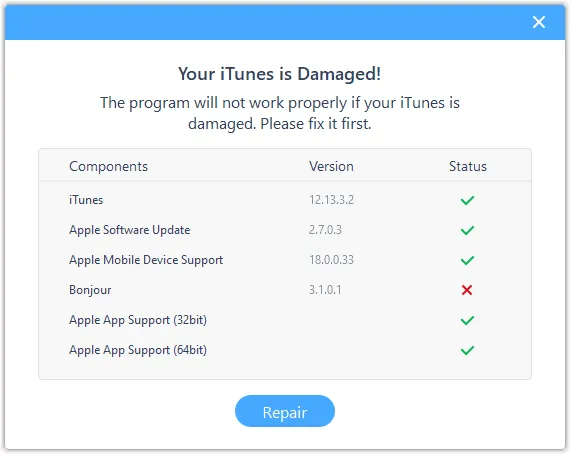
Sobald das Problem erkannt wurde, klicken Sie auf „ Reparieren “, um den Reparaturtreiber herunterzuladen und iTunes direkt zu reparieren.
Teil 2: iPhone verbinden und Daten mit iTunes-Alternativen übertragen
Falls iTunes weiterhin die Fehlermeldung "iTunes konnte keine Verbindung zum iPhone herstellen, ein unbekannter Fehler ist aufgetreten 0xe80000a" anzeigt, können Sie eine Alternative verwenden, um Ihre iPhone-Daten zu übertragen und zu sichern.
2.1 Verwendung der Apple-Geräte-App
Für Nutzer von Windows 10 und 11 hat Apple die App „Apple Geräte“ eingeführt. Sie wurde speziell für die Synchronisierung, Datensicherung und Wiederherstellung Ihres iPhones entwickelt und bietet ein deutlich schnelleres und stabileres Nutzungserlebnis als die ältere iTunes-Software.
Verwenden Sie die Apple-Geräte-App, um iTunes für iPhone-Backups zu ersetzen:
-
Laden Sie die Apple-Geräte-App aus dem Microsoft Store auf Ihren PC herunter und öffnen Sie sie. Verbinden Sie anschließend Ihr iPhone per USB mit dem PC.
-
Lassen Sie Ihr iPhone Ihrem PC vertrauen, falls Sie dazu aufgefordert werden. Wählen Sie anschließend Ihr iPhone in der Seitenleiste aus und klicken Sie auf „ Allgemein “.
-
Wählen Sie einen Speicherort für die Sicherung aus und klicken Sie auf „ Jetzt sichern “, um den Vorgang zu starten.

2.2 Verwendung des iReaShare iPhone Managers
Spezialisierte Lösungen wie iReaShare iPhone Manager bieten eine benutzerfreundlichere Oberfläche für die Dateiverwaltung. Mit diesem Tool lassen sich Fotos, Musik, Kontakte, SMS und mehr gezielt vom iPhone auf den Computer übertragen, wodurch die Einschränkungen und Synchronisierungsbeschränkungen von iTunes umgangen werden. Außerdem kann es iPhone-Backups auf dem Computer erstellen und diese Backups auf jedem iOS-Gerät wiederherstellen, ohne vorhandene Dateien zu überschreiben.
Laden Sie iReaShare iPhone Manager unten herunter.
Download für Win Download für Mac
So übertragen Sie iPhone-Daten ohne iTunes auf einen Computer:
-
Starten Sie iReaShare iPhone Manager auf Ihrem Computer und verbinden Sie Ihr iPhone über ein USB-Kabel mit dem Computer.
-
Entsperren Sie Ihr iPhone und tippen Sie auf „ Vertrauen “. Die Software erkennt Ihr Gerät dann umgehend. Wählen Sie nach der Verbindung einen Datentyp aus.

-
Wählen Sie bestimmte Dateien aus und klicken Sie auf „ Exportieren “, um sie auf Ihren Computer zu übertragen.

Teil 3: Fragen und Antworten zur Behebung von iTunes-Verbindungsproblemen mit dem iPhone
Frage 1: Wie kann ich iTunes dazu bringen, mein iPhone zu erkennen?
Stellen Sie sicher, dass Ihr iPhone entsperrt ist und sich auf dem Home-Bildschirm befindet. Versuchen Sie einen anderen USB-Anschluss an Ihrem Computer, vorzugsweise einen direkt auf dem Motherboard (bei Desktop-Computern) und nicht einen Anschluss an der Vorderseite oder einen Hub, da dieser möglicherweise nicht genügend Strom für die Datensynchronisierung liefert.
Frage 2: Wird iTunes nicht mehr von Apple unterstützt?
Apple hat iTunes auf macOS zugunsten des Finders und der Musik-/TV-Apps schrittweise abgeschafft. Für Windows-Nutzer ist iTunes weiterhin verfügbar und wird unterstützt, obwohl Apple aktiv den Umstieg auf die neue App „Apple-Geräte“ empfiehlt.
Frage 3: Welche iOS-Modelle werden von iTunes nicht unterstützt?
iTunes unterstützt fast alle iPhones, aber sehr alte iTunes-Versionen können aufgrund veralteter Sicherheitsverschlüsselungsprotokolle möglicherweise nicht mit den neuesten iOS-Versionen (iOS 26) kommunizieren. Stellen Sie daher immer sicher, dass Ihre iTunes-Version mindestens 12.10 oder höher ist.
Abschluss
Der Fehler „iTunes konnte keine Verbindung zu diesem iPhone herstellen“ kann verschiedene Ursachen haben, lässt sich aber in der Regel durch systematische Fehlerbehebung beheben. Von Softwareaktualisierungen über Hardwareprüfungen und das Zurücksetzen der Vertrauenseinstellungen bis hin zur direkten Behebung des Problems mit iTunes Repair sind alle Lösungen unkompliziert.
Sollte iTunes weiterhin hinter den Erwartungen zurückbleiben, bieten moderne Alternativen wie die Apple Devices App und iReaShare iPhone Manager mehr Flexibilität und Komfort.
Verwandte Artikel
Dateien vom PC auf das iPhone übertragen ohne iTunes (7 Methoden)
So greifen Sie ohne iTunes auf Ihre iPhone-Dateien am PC zu: 7 Alternativen

