


Bisher war es für Android- und iPhone-Nutzer oft umständlich, Dateien zwischen ihren Geräten auszutauschen. Doch nun gibt es eine großartige Neuerung: Dateien per AirDrop vom iPhone auf ein Android-Gerät zu übertragen, ist möglich. Obwohl diese Funktion bereits seit einigen Tagen verfügbar ist, wissen viele Nutzer noch nicht, wie das funktioniert. In diesem Leitfaden finden Sie die Lösungen und Alternativen.
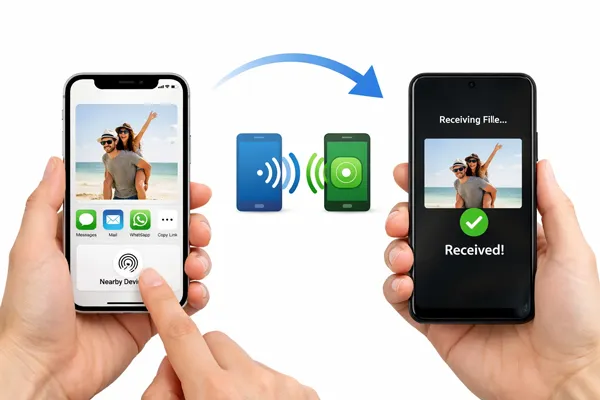
Teil 1: Kann man per AirDrop vom iPhone auf ein Android-Gerät übertragen?
Ja, seit Anfang 2026 ist das Übertragen von Dateien per AirDrop zwischen iPhone und Android möglich, wobei die technische Umsetzung je nach Android-Modell variiert. Dank der jüngsten Updates für Quick Share ist die Kompatibilität mit Apples AirDrop-Protokoll gegeben. Dadurch können Dateien ohne Drittanbieter-Apps wie WhatsApp oder WeTransfer zwischen den beiden Systemen ausgetauscht werden.
Die Funktion nutzt eine „Übersetzungsschicht“, die es Android-Geräten ermöglicht, direkt mit Apples Peer-to-Peer-WLAN- und Bluetooth-Protokoll zu kommunizieren. Aktuell wird diese native plattformübergreifende Freigabe zunächst für Flaggschiff-Geräte eingeführt.
- Google Pixel: Pixel 10-Serie und Pixel 9-Serie.
- Samsung Galaxy: Galaxy S26, S26+ und S26 Ultra (über das One UI 8.5-Update vom März 2026).
- Andere: Oppo (Find X9-Serie) und Nothing haben bestätigt, dass die Unterstützung jetzt ausgerollt wird.
Teil 2: Wie kann ich AirDrop zwischen iPhone und Android nutzen?
Tatsächlich müssen Sie AirDrop und Quick Share gleichzeitig verwenden, um Dateien zwischen iPhone und Android auszutauschen. Diese Funktion ermöglicht es Quick Share, das AirDrop-Protokoll zu „sprechen“.
Vom iPhone zum Android-Gerät:
-
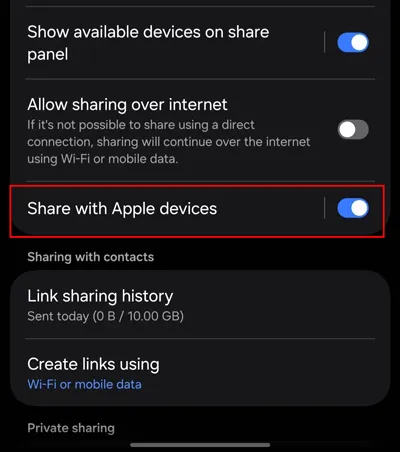
Gehen Sie in den Android -Einstellungen zu „ Verbundene Geräte “ > „ Schnell teilen “ und stellen Sie sicher, dass „ Mit Apple-Geräten teilen “ aktiviert ist. Stellen Sie Ihre Sichtbarkeit auf „ Jeder “ ein.
-
Suchen Sie auf dem iPhone die Datei, tippen Sie auf die Schaltfläche „ Teilen “ und wählen Sie „ AirDrop “. Ihr Android-Smartphone sollte nun im AirDrop-Menü angezeigt werden. Tippen Sie darauf, um die Datei zu senden.
-
Klicken Sie anschließend auf Ihrem Android-Gerät auf „ Akzeptieren “. Sie erhalten dann die vom iPhone gesendete Datei.
Von Android zu iPhone:
-
Wischen Sie auf Ihrem iPhone nach unten, um das „ Kontrollzentrum “ zu öffnen, tippen Sie länger auf den Block „Netzwerkeinstellungen“ und stellen Sie AirDrop auf „ Jeder für 10 Minuten “ ein.

-
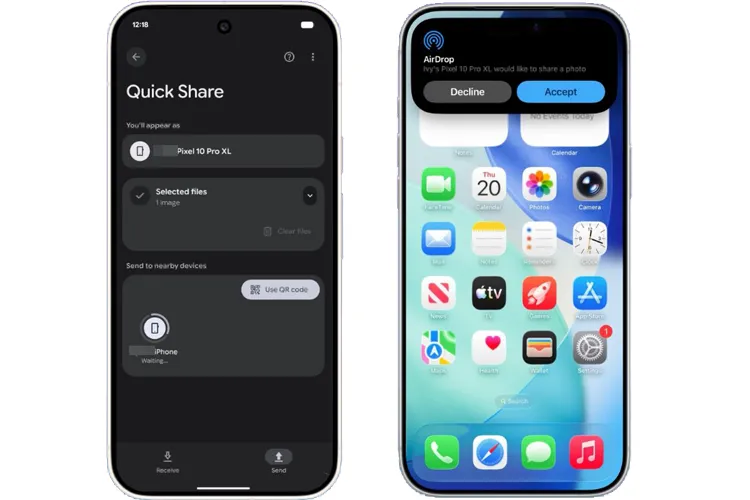
Öffnen Sie auf Ihrem Android-Gerät die Datei, die Sie senden möchten, und tippen Sie auf „ Teilen “ > „ Schnell teilen “. Suchen Sie in der Liste der Geräte in der Nähe nach dem iPhone-Symbol.
-
Der iPhone-Nutzer sieht eine normale AirDrop-Benachrichtigung. Er muss lediglich auf „ Annehmen “ tippen.
Teil 3: Alternativen zu AirDrop für den Dateiaustausch zwischen iPhone und Android
Wenn Sie ein Gerät verwenden, das das Interoperabilitätsupdate 2026 noch nicht erhalten hat, können Sie die folgenden „Brücken“-Methoden verwenden, die fast genau wie AirDrop funktionieren.
3.1 Nutzung der iReaShare-Telefonübertragung
iReaShare Phone Transfer ist eine vielseitige App, mit der Nutzer verschiedene Dateitypen zwischen unterschiedlichen mobilen Betriebssystemen übertragen können. Sie unterstützt die Übertragung von Kontakten , Fotos, Videos, Audiodateien und mehr. Zu ihren Hauptvorteilen zählen die einfache Bedienung und die Möglichkeit, Dateien ohne Internetverbindung zu übertragen.
Hauptmerkmale von iReaShare Phone Transfer:
* Dateien direkt per USB von einem iPhone auf ein Android-Telefon kopieren .
* Unterstützung für die Übertragung verschiedenster Datentypen wie Fotos , Musik, Videos, Textnachrichten, Kontakte usw.
* Ermöglicht es Ihnen, Dateitypen im Bedienfeld auszuwählen, bevor Sie sie übertragen.
* Die Datenmigration von Android zu iPhone , von iPhone zu iPhone und von Android zu Android wird ebenfalls unterstützt.
* Die übertragenen Daten werden Ihre vorhandenen Dateien auf dem Empfänger nicht ersetzen.
* Kompatibel mit Android OS 6.0 oder höher und iOS 5.0 oder höher, einschließlich Android 16 und iOS 26.
Laden Sie iReaShare Phone Transfer herunter.
Download für Win Download für Mac
So teilen Sie Dateien vom iPhone auf Android über diese AirDrop-Alternative:
-
Laden Sie iReaShare Phone Transfer auf Ihren Computer herunter und verbinden Sie Ihr iPhone und Ihr Android-Gerät mit geeigneten USB-Kabeln mit dem Computer.

-
Das Programm führt Sie durch die Aktivierung des USB-Debuggings auf Ihrem Android-Gerät und die Bestätigung auf Ihrem iPhone mit „ Vertrauen “. Stellen Sie nach der Verbindung sicher, dass Ihr Android-Telefon als Zielgerät ausgewählt ist. Falls nicht, klicken Sie auf „ Wechseln “.

-
Wählen Sie die Dateitypen aus und klicken Sie auf „ Kopieren starten “, um Ihre iPhone-Daten auf Ihr Android-Gerät zu übertragen.

3.2 Verwendung von LocalSend
LocalSend ist wohl das, was AirDrop am ehesten als Open-Source-Alternative zusteht. Es handelt sich um eine unglaublich beliebte, kostenlose App, die über das lokale WLAN-Netzwerk funktioniert. Solange sich beide Geräte im selben Netzwerk befinden und die App geöffnet ist, können sie sich gegenseitig erkennen und Dateien sofort ohne Größenbeschränkungen oder Cloud-Uploads senden.
So teilen Sie Dateien vom iPhone auf Android über LocalSend ohne AirDrop:
-
Laden Sie LocalSend herunter und installieren Sie es sowohl auf Ihrem iPhone als auch auf Ihrem Android-Smartphone. Stellen Sie sicher, dass beide Geräte mit demselben Netzwerk verbunden sind.
-
Starten Sie LocalSend gleichzeitig auf beiden Geräten. Tippen Sie anschließend auf Ihrem iPhone unten auf den Tab „ Senden “ und wählen Sie die zu sendenden Inhalte aus.

-
Im Bereich „ Geräte in der Nähe “ wird Ihrem Android-Smartphone ein zufällig generierter Gerätename angezeigt. Tippen Sie auf den Gerätenamen. Anschließend erscheint eine Übertragungsanfrage auf Ihrem Android-Gerät. Tippen Sie auf „ Akzeptieren “, um die Dateien zu empfangen.

3.3 Verwendung von SHAREit
SHAREit gehört zu den ältesten Anbietern auf dem Markt. Es nutzt Wi-Fi Direct für schnelle Datenübertragungen ohne mobile Daten. Obwohl es sehr schnell und weltweit verbreitet ist, ist anzumerken, dass die App im Laufe der Jahre durch Werbung und zusätzliche Funktionen recht ressourcenintensiv geworden ist.
So senden Sie mit SHAREit Dateien vom iPhone an Android ohne AirDrop:
-
Laden Sie SHAREit aus den jeweiligen App Stores auf Ihr iPhone und Ihr Android-Gerät herunter und installieren Sie die App. Starten Sie die App auf beiden Geräten und erteilen Sie die erforderlichen Berechtigungen (z. B. Zugriff auf den Speicher und das lokale Netzwerk).
-
Stellen Sie sicher, dass sich beide Geräte in der Nähe befinden. SHAREit stellt zwar eine eigene Verbindung her, aber aktiviertes WLAN und Bluetooth erleichtern oft die erste Erkennung. Öffnen Sie anschließend die SHAREit-App und tippen Sie beim Absender auf „ Senden “.

-
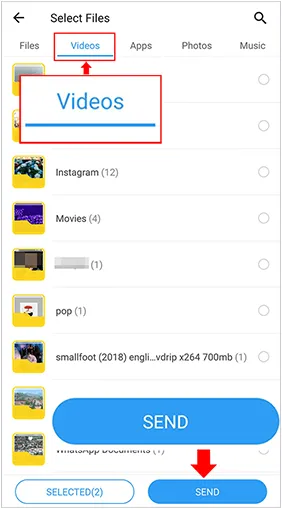
Wählen Sie die Dateien (Fotos, Videos, Dokumente usw.) aus, die Sie übertragen möchten, und klicken Sie auf „ SENDEN “, um zum Verbindungsbildschirm zu gelangen.
-
Tippen Sie auf dem empfangenden Android-Telefon auf die Schaltfläche „ Empfangen “. Das Gerät sucht nun nach dem Absender. Sobald das Symbol/Avatar des Android-Geräts auf dem iPhone-Bildschirm erscheint, tippen Sie darauf, um die Verbindung herzustellen.
-
Sobald die Verbindung hergestellt ist, startet die Dateiübertragung automatisch. Sie können den Fortschritt auf beiden Bildschirmen verfolgen.
3.4 Verwendung von AirDroid Personal
AirDroid ist eine leistungsstarke Alternative zu AirDrop, da die Geräte nicht vom selben Hersteller stammen müssen. Da Sie Dateien von einem iPhone auf ein Android-Gerät übertragen möchten, ohne AirDrop zu verwenden, bietet AirDroid zwei Hauptmöglichkeiten: die Übertragung in der Nähe (wenn Sie sich im selben Raum befinden) oder die Fernübertragung (wenn Sie sich weit voneinander entfernt befinden).
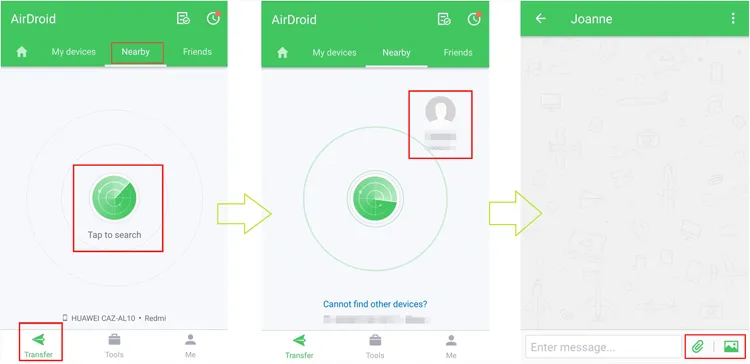
So teilen Sie Dateien vom iPhone auf Android mithilfe der „Nearby“-Funktion von AirDroid:
-
Dies ist die beste Alternative zu AirDrop und funktioniert am besten, wenn sich die beiden Smartphones nebeneinander befinden. Öffnen Sie AirDroid sowohl auf Ihrem iPhone als auch auf dem Android-Gerät.
-
Tippen Sie auf beiden Smartphones unten auf den Tab „ In der Nähe “. Tippen Sie auf dem iPhone auf das Symbol „ Zum Suchen tippen “. Das Android-Gerät sollte nun in der Liste erscheinen. Tippen Sie anschließend auf das Symbol des Android-Geräts, um eine Verbindung herzustellen.
-
Sobald die Verbindung hergestellt ist, tippen Sie auf das Symbol „ Büroklammer “ oder „ Foto “, um Fotos, Videos oder Dateien von Ihrem iPhone auszuwählen. Bestätigen Sie anschließend die Dateien auf dem Android-Gerät.
Teil 4: Fragen und Antworten zu AirDrop von iPhone zu Android
Frage 1: Verfügen alle Android-Geräte über Quick Share?
Die meisten modernen Android-Geräte mit Android 6.0 oder höher verfügen über Quick Share (ehemals Nearby Share). Google und Samsung haben kürzlich ihre Sharing-Protokolle unter dem Namen „Quick Share“ vereinheitlicht und damit den Standard für nahezu das gesamte Android-Ökosystem etabliert.
Frage 2: Werden alle Android-Geräte AirDrop unterstützen?
Nein, nicht jedes einzelne Android-Gerät wird es unterstützen, aber im Jahr 2026 wird es zu einer Standardfunktion für neue Flaggschiff- und Mittelklasse-Smartphones werden.
Was Sie hier erleben, ist ein massiver Wandel in der Branche. Über ein Jahrzehnt lang war AirDrop ein „geschlossenes System“, aber Google hat diese Lücke mit Quick Share (ehemals Nearby Share) effektiv geschlossen.
Frage 3: Was ist das Limit für Quick Share?
Quick Share hat keine feste Dateigrößenbeschränkung, die praktischen Grenzen hängen jedoch vom Speicherplatz Ihres Geräts und der Stabilität Ihrer WLAN-/Bluetooth-Verbindung ab. Bei sehr großen Übertragungen (z. B. 50 GB und mehr) kann die Übertragungsgeschwindigkeit gedrosselt werden, und ein Kabel oder eine externe SSD sind möglicherweise effizienter.
Abschluss
AirDrop ist zwar eine praktische und beliebte Option zum Teilen von Dateien im Apple-Ökosystem, steht aber nicht allen Android-Nutzern zur Verfügung. Glücklicherweise gibt es vier praktische Alternativen, mit denen iPhone- und Android-Nutzer Dateien unkompliziert austauschen können. Apps wie iReaShare Phone Transfer , LocalSend, SHAREit und AirDroid bieten nahtlose Lösungen für plattformübergreifende Dateiübertragungen.
Download für Win Download für Mac
Verwandte Artikel
So übertragen Sie Ihre eSIM einfach von Android auf iPhone (3 praktikable Wege)
iPhone-zu-Android-Übertragungs-App: Ausführlicher Testbericht zu 12 Übertragungstools
So übertragen Sie Musik vom iPhone auf Android [Detaillierte Anleitung]
So versenden Sie eine Gruppen-SMS auf Android und iPhone (3 bewährte Lösungen)

