


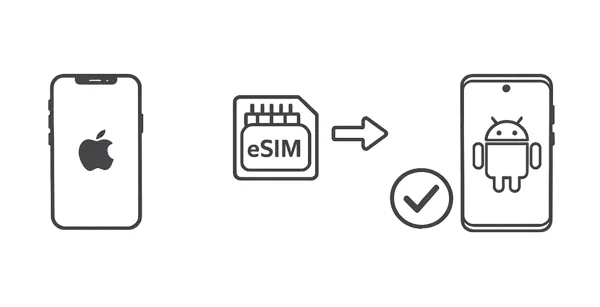
Beim Wechsel von einem iPhone zu einem Android-Smartphone müssen Sie Ihre eSIM auf Ihr neues Gerät übertragen. Im Gegensatz zu herkömmlichen SIM-Karten ist die eSIM fest im Gerät integriert und erfordert daher einige zusätzliche Schritte für die Übertragung zwischen Geräten – insbesondere zwischen verschiedenen Betriebssystemen. Glücklicherweise können Sie Ihre eSIM jetzt ganz einfach von einem iPhone auf ein Android-Gerät übertragen. Informieren Sie sich über die Übertragungsmethoden.
- Teil 1: Was müssen Sie für die eSIM-Übertragung vom iPhone auf Android vorbereiten?
- Teil 2: eSIM vom iPhone auf Android über die Einstellungen übertragen
- Teil 3: eSIM vom iPhone auf Android über die Unterstützung des Mobilfunkanbieters übertragen
- Teil 4: eSIM vom iPhone auf Android übertragen ohne QR-Code-Scan
- Teil 5: Kontakte und Daten nach dem SIM-Kartenwechsel vom iPhone auf Android übertragen
- Teil 6: Fragen und Antworten zur Übertragung der eSIM vom iPhone auf Android
Teil 1: Was müssen Sie für die eSIM-Übertragung vom iPhone auf Android vorbereiten?
Bevor Sie mit dem eSIM-Übertragungsprozess beginnen, stellen Sie sicher, dass Sie Folgendes bereithalten, um Unterbrechungen zu vermeiden:
- Gerätekompatibilität: Stellen Sie sicher, dass Ihr Android-Telefon „entsperrt“ ist und die eSIM-Technologie unterstützt.
- Stabiles WLAN: Eine stabile Internetverbindung ist zwingend erforderlich, um das neue eSIM-Profil herunterzuladen.
- Aktualisierte Software: Stellen Sie sicher, dass sowohl auf Ihrem iPhone als auch auf Ihrem Android-Gerät die neueste verfügbare Betriebssystemversion installiert ist.
- Zugangsdaten Ihres Mobilfunkanbieters: Halten Sie die App Ihres Mobilfunkanbieters oder Ihre Zugangsdaten (Benutzername/Passwort) bereit.
- Akkulaufzeit: Stellen Sie sicher, dass beide Geräte mindestens 50 % Akku haben oder an ein Ladegerät angeschlossen sind.
Teil 2: eSIM vom iPhone auf Android über die Einstellungen übertragen
Apple bietet zwar eine „eSIM-Schnellübertragungsfunktion“, diese funktioniert jedoch nur zwischen iPhones. Bei Android-Geräten können Sie den Dienst über das Einstellungsmenü Ihres neuen Geräts übertragen.
So geht's:
-
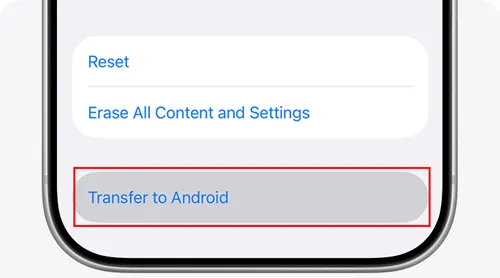
Öffnen Sie auf Ihrem iPhone die Einstellungen -App und gehen Sie zu „ Mobilfunk “. Klicken Sie anschließend unter „ Auf Android übertragen “ auf „ eSIM übertragen “ und tippen Sie auf „ Weiter “.
-
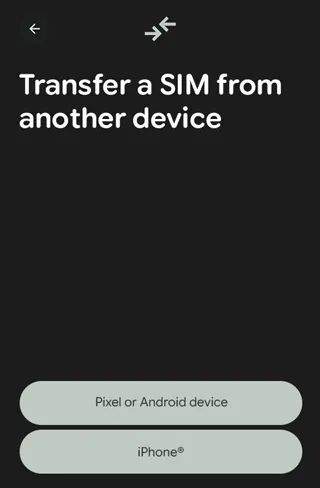
Gehen Sie auf Ihrem Android-Gerät zu Einstellungen > „ Netzwerk & Internet “ > „ SIM-Karten “. Tippen Sie anschließend auf „ SIM hinzufügen “ > „ SIM-Karte von einem anderen Gerät übertragen “ > „ iPhone “.
-
Sofern Ihr Mobilfunkanbieter dies unterstützt, erhalten Sie einen QR-Code per SMS oder E-Mail. Scannen Sie diesen QR-Code anschließend mit Ihrem iPhone, um die eSIM-Übertragung abzuschließen.
Teil 3: eSIM vom iPhone auf Android über die Unterstützung des Mobilfunkanbieters übertragen
Falls Ihr Mobilfunkanbieter die automatische Übertragung über das Einstellungsmenü nicht unterstützt, müssen Sie dessen offizielle Tools verwenden. Apps wie My Verizon, T-Mobile oder AT&T bieten häufig eine Option zum „SIM-Kartentausch“ oder „eSIM-Übertragung“.
So übertragen Sie eine eSIM von einem iPhone auf ein Android-Gerät mithilfe der Netzbetreiberunterstützung:
-
Stellen Sie sicher, dass Ihr Android-Gerät mit WLAN verbunden ist. Deaktivieren Sie iMessage auf Ihrem iPhone (Einstellungen > Nachrichten).
-
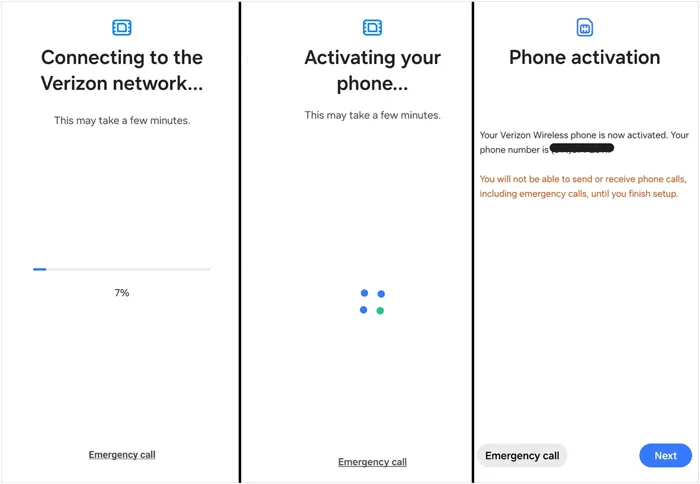
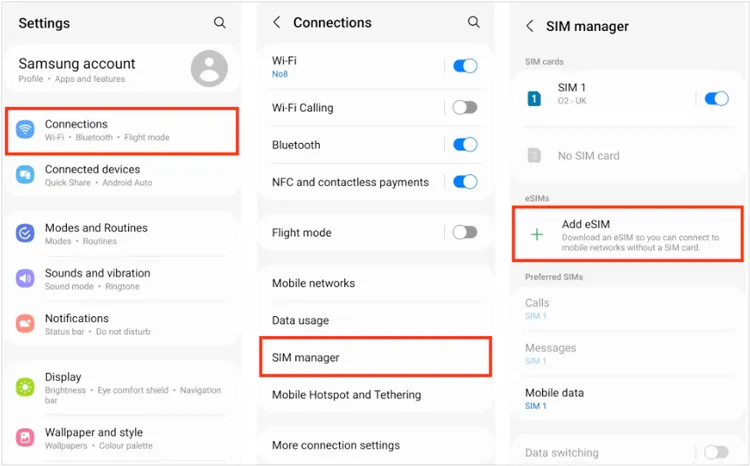
Öffnen Sie die My Verizon App oder eine andere von Ihnen verwendete Anbieter-App auf Ihrem Android-Gerät (oder rufen Sie die Website auf) und melden Sie sich an. Navigieren Sie zu „ Konto “ > „ Geräte “ > „ Gerät aktivieren oder wechseln “.
-
Wählen Sie die zu übertragende Nummer aus und geben Sie die IMEI 2 (oder IMEI 1) Ihres neuen Android-Geräts ein. Wählen Sie anschließend die eSIM-Option, wenn Sie dazu aufgefordert werden. Verizon sendet Ihnen dann einen QR-Code oder die Aktivierungsdaten per Push-Benachrichtigung.
-
Gehen Sie auf Ihrem Android-Gerät zu Einstellungen > „ Verbindungen “ > „ SIM-Manager “ > „ eSIM hinzufügen “ und scannen Sie mit Ihrem iPhone den von der Mobilfunkanbieter-App bereitgestellten QR-Code.
-
Überprüfen Sie den Mobilfunkdienst auf dem Android-Gerät und löschen Sie anschließend das alte eSIM-Profil auf dem iPhone unter Einstellungen > „ Mobilfunk “.
Teil 4: eSIM vom iPhone auf Android übertragen ohne QR-Code-Scan
Falls Sie keinen QR-Code scannen können (z. B. weil Sie nur ein Gerät zur Verfügung haben), können Sie die Daten manuell eingeben. Beispielsweise können Sie einen Aktivierungscode eingeben, den Ihr Mobilfunkanbieter an Ihr Android-Smartphone gesendet hat.
Hier die einzelnen Schritte:
-
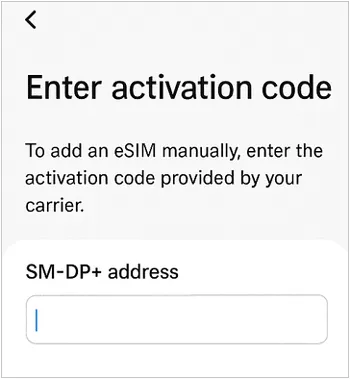
Rufen Sie auf Ihrem Android-Gerät die eSIM-Einrichtungsseite auf. Wählen Sie dann „ Code manuell eingeben “ oder „ Brauchen Sie Hilfe? “.
-
Sie werden nach der SM-DP+-Adresse und einem Aktivierungscode gefragt.
-
Diese Zeichenfolgen erhalten Sie von Ihrem Mobilfunkanbieter (zu finden in Ihrem Kundenportal oder über den Kundenservice). Fügen Sie diese ein, um den Download zu starten.
Teil 5: Kontakte und Daten nach dem SIM-Kartenwechsel vom iPhone auf Android übertragen
Sobald Ihre eSIM aktiviert ist, möchten Sie sicher Ihre persönlichen Daten wie Kontakte übertragen? Dann probieren Sie doch die Komplettlösung für die Datenmigration: iReaShare Phone Transfer . Nach der Einrichtung kopiert die Software verschiedene Daten von iOS auf Android , darunter Kontakte, SMS, Fotos, Videos und vieles mehr. Ihre Daten auf dem Zielgerät bleiben dabei vollständig erhalten. iReaShare Phone Transfer unterstützt die meisten Android- und iOS-Geräte, darunter iPhone, iPad, Samsung, OnePlus, Vivo, Motorola, TCL und viele mehr.
Laden Sie iReaShare Phone Transfer herunter.
Download für Win Download für Mac
So übertragen Sie Ihre Kontakte und Daten nach dem eSIM-Transfer von einem iPhone auf ein Android-Telefon:
-
Laden Sie die Datenübertragungssoftware herunter und installieren Sie sie auf Ihrem Windows-PC oder Mac. Verbinden Sie anschließend beide Mobilgeräte mit dem Computer über USB-Kabel.
-
Sobald die Verbindung hergestellt ist, stellen Sie bitte sicher, dass Ihr Android-Telefon als Zielgerät ausgewählt ist. Falls nicht, klicken Sie auf „ Wechseln “. Wählen Sie anschließend im Bedienfeld die Datentypen aus, die Sie übertragen möchten.

-
Nach der Auswahl klicken Sie auf „ Kopieren starten “, um Ihre iOS-Kontakte und andere Daten direkt auf Ihr Android-Smartphone zu übertragen . Anschließend können Sie auf die Daten auf dem Android-Gerät zugreifen.

Sie können sich auch das Video-Tutorial zur Datenübertragung ansehen:
Teil 6: Fragen und Antworten zur Übertragung der eSIM vom iPhone auf Android
Frage 1: Warum kann mein Android-Telefon keinen QR-Code generieren?
Android-Geräte generieren in der Regel keine QR-Codes für die eSIM-Übertragung. Stattdessen werden QR-Codes von Mobilfunkanbietern zur Aktivierung eines neuen eSIM-Profils ausgegeben. Falls Sie keinen QR-Code besitzen, wenden Sie sich bitte an Ihren Mobilfunkanbieter, um einen zu erhalten.
Frage 2: Warum dauert die Aktivierung meiner eSIM so lange?
Die Aktivierung dauert normalerweise nur wenige Minuten, kann aber bis zu 24 Stunden dauern. Dies tritt häufig auf, wenn eine Rufnummernmitnahme aussteht oder die Aktivierungsserver des Anbieters überlastet sind. Versuchen Sie, Ihr Telefon neu zu starten oder den Flugmodus zu aktivieren/deaktivieren.
Frage 3: Benötige ich WLAN für die eSIM-Übertragung?
Ja. Eine eSIM ist eine digitale Datei, die von einem Server heruntergeladen werden muss. Ohne WLAN kann Ihr neues Android-Smartphone keine Internetverbindung herstellen, um das Mobilfunkprofil abzurufen, da der Mobilfunkdienst noch nicht aktiviert ist.
Abschluss
Die Übertragung einer eSIM von einem iPhone auf ein Android-Gerät erfordert etwas mehr Koordination als ein einfacher SIM-Karten-Tausch, ist aber mit den richtigen Schritten durchaus machbar. Vorbereitung, Unterstützung durch den Mobilfunkanbieter und eine stabile Verbindung sind entscheidend für den Erfolg. Ob Sie einen QR-Code verwenden, die Aktivierung manuell durchführen oder sich direkt an Ihren Mobilfunkanbieter wenden – sobald Sie den Ablauf verstanden haben, wird der Prozess unkompliziert.
Vergessen Sie nach der Aktivierung nicht, Ihre Daten über iReaShare Phone Transfer zu migrieren, um den Übergang abzuschließen und anschließend Ihr neues Android-Erlebnis in vollen Zügen genießen zu können.
Download für Win Download für Mac
Verwandte Artikel
5 Wege, um Schritt für Schritt von iPhone zu Android zu wechseln
Bildschirmaufnahmen auf Android: Ein praktischer Leitfaden mit 5 Ansätzen
So sichern Sie Ihr Android-Telefon vor dem Zurücksetzen auf Werkseinstellungen (ohne Datenverlust)

