


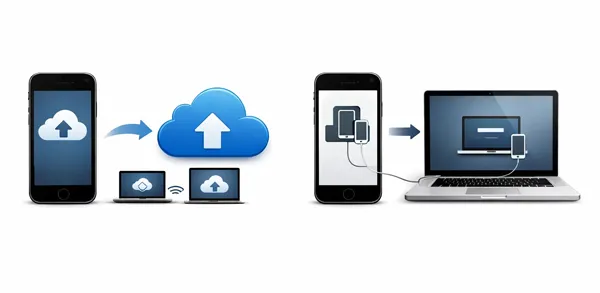
Ein wesentlicher Faktor zum Schutz Ihrer iPhone-Daten ist die regelmäßige Datensicherung. Dazu gehören Fotos, Nachrichten, Kontakte, Videos, Dokumente usw. Ebenso wichtig ist es zu wissen, wie Sie diese Sicherung wiederherstellen können, beispielsweise beim Gerätewechsel, nach einem Datenverlust oder bei Problemen. In diesem Leitfaden erfahren Sie, wie Sie Ihre iPhone-Daten sichern und wiederherstellen, um Datenverlust zu vermeiden.
- Teil 1: So sichern Sie Ihr iPhone in iCloud und stellen ein iCloud-Backup auf dem iPhone wieder her
- Teil 2: So sichern und stellen Sie Ihr iPhone mit dem iReaShare iPhone Manager wieder her.
- Teil 3: So sichern Sie Ihr iPhone in iTunes und stellen es aus einem iTunes-Backup wieder her.
- Teil 4: So sichern und stellen Sie Ihr iPhone mit der Apple-Geräte-App wieder her
- Teil 5: So sichern und stellen Sie iPhone-Dateien über Google Drive wieder her
- Teil 6: Fragen und Antworten zur iPhone-Sicherung und -Wiederherstellung
Werfen Sie einen kurzen Blick auf diese Backup- und Wiederherstellungsmethoden:
| Verfahren | Vorteile | Nachteile |
|---|---|---|
| iCloud | 1. Automatische und drahtlose Datensicherung. 2. Kein Computer oder Kabel erforderlich. 3. Einfache Wiederherstellung während der Ersteinrichtung. |
1. Erfordert eine stabile WLAN-Verbindung. 2. Begrenzter kostenloser Speicherplatz (5 GB). 3. Erfordert einen vollständigen Gerätereset zur Wiederherstellung. |
| iReaShare iPhone Manager | 1. Unterstützt selektive Datensicherung und -wiederherstellung. 2. Es werden keine Daten auf dem Gerät überschrieben. 3. Funktioniert offline ohne Werbung. 4. Benutzerfreundliche Oberfläche. |
1. Benötigt einen Computer und ein USB-Kabel. 2. Erfordert Softwareinstallation und kostenpflichtige Lizenz. |
| iTunes | 1. Große lokale Speicherkapazität. 2. Völlig kostenlos nutzbar. 3. Unterstützt verschlüsselte, sichere Datensicherungen. |
1. Veraltete Benutzeroberfläche und kann langsam sein. 2. Erfordert eine physische Kabelverbindung. 3. Überschreibt die aktuellen Daten während der Wiederherstellung. |
| Apple-Geräte-App | 1. Moderner, leichter iTunes-Ersatz. 2. Verbesserte Leistung unter Windows 10/11. |
1. Beschränkt auf Windows 10/11-Benutzer. |
| Google Drive | 1. Ideal für plattformübergreifende Anwendungen (iOS zu Android). 2. Ideal für Fotos, Kontakte und Kalender. |
1. Es können keine App-Daten oder Nachrichten gesichert werden. 2. Erfordert ein Google-Konto. 3. Manuelle Einrichtung für einzelne Dateitypen. |
Teil 1: So sichern Sie Ihr iPhone in iCloud und stellen ein iCloud-Backup auf dem iPhone wieder her
iCloud ist die bequemste Methode, um ein iPhone zu sichern und wiederherzustellen, da dies drahtlos und automatisch erfolgt. Allerdings ist ausreichend Cloud-Speicherplatz erforderlich. Andernfalls werden nicht alle gewünschten Daten gesichert.
So sichern Sie Ihr iPhone in iCloud:
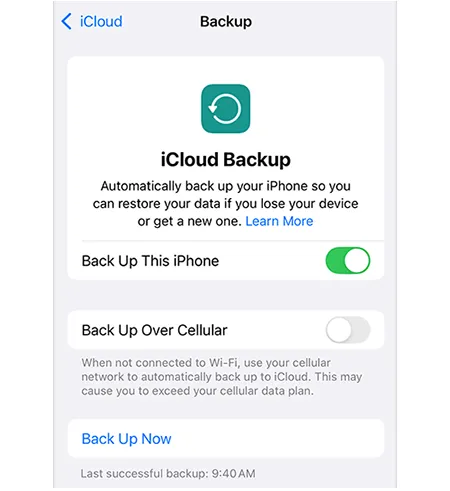
Verbinden Sie Ihr iPhone mit einem stabilen Internetnetzwerk und gehen Sie zu Einstellungen > [Ihr Name] > iCloud > iCloud-Backup und tippen Sie auf „ Dieses iPhone sichern “.
So stellen Sie ein iCloud-Backup auf dem iPhone wieder her:
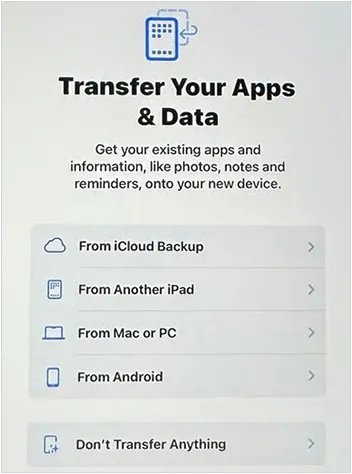
Sie müssen Ihr Gerät zunächst löschen (Einstellungen > Allgemein > iPhone übertragen oder zurücksetzen > Alle Inhalte und Einstellungen löschen). Wählen Sie während der Ersteinrichtung auf dem Bildschirm „ Apps & Daten übertragen “ die Option „ Aus iCloud-Backup “ und melden Sie sich mit Ihrer Apple-ID an. Schließen Sie die Einrichtung ab, und Ihre Daten werden auf dem iPhone wiederhergestellt.
Teil 2: So sichern und stellen Sie Ihr iPhone mit dem iReaShare iPhone Manager wieder her.
Für Nutzer, die mehr Kontrolle als mit Apples Standardtools wünschen, bietet iReaShare iPhone Manager eine optimierte Desktop-Alternative. Mit diesem Programm können Sie Ihre iPhone-Daten auf einem Computer anzeigen und die gewünschten Dateien auswählen und auf Ihren PC oder Mac übertragen. Außerdem können Sie verschiedene Datentypen gleichzeitig sichern und diese jederzeit von Ihrem Computer auf Ihr iPhone wiederherstellen.
Hauptmerkmale von iReaShare iPhone Manager:
* Übertragen Sie Ihre iPhone-Daten zur Datensicherung auf Ihren Computer, um Datenverlust zu vermeiden.
* Unterstützung für Datenvorschau und -auswahl.
* Sichern Sie Ihre iPhone-Daten mühelos in einem Schritt auf Ihrem PC oder Mac.
* Stellen Sie Backups von Ihrem Computer auf Ihrem iOS-Gerät wieder her, einschließlich iTunes-Backup-Dateien.
* Unterstützt die Übertragung von iPhone-Kontakten , Nachrichten, Kalendern, Notizen, Fotos, Videos, Musik usw.
* Kompatibel mit iOS 5.0 oder höher, einschließlich der neuesten Version.
Laden Sie iReaShare iPhone Manager herunter.
Download für Win Download für Mac
So sichern Sie Ihr iPhone ohne iTunes:
-
Verbinden Sie Ihr iPhone per USB mit Ihrem Computer. Installieren und starten Sie anschließend die iPhone Manager-Software auf Ihrem Computer.

-
Tippen Sie auf dem iPhone auf „ Vertrauen “. Sobald die Verbindung hergestellt ist, können Sie über „ Super Toolkit “ mit einem Klick ein Backup Ihres iPhones erstellen.

-
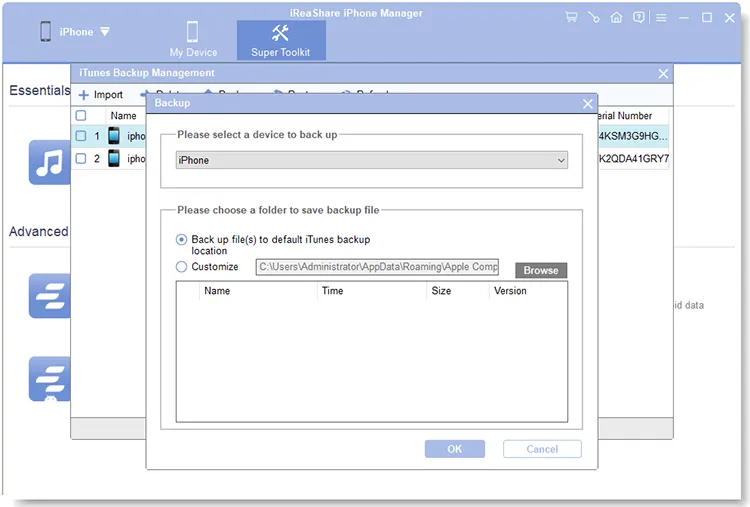
Tippen Sie in der Benutzeroberfläche auf „ iTunes Backup & Wiederherstellung “ und wählen Sie den Tab „ Backup “. Wählen Sie anschließend das verbundene iPhone aus. Wählen Sie nun einen Speicherort und tippen Sie auf „ OK “, um den Backup-Vorgang zu starten.
So stellen Sie Ihr Backup von Ihrem Computer auf Ihrem iPhone wieder her:
-
Verbinden Sie Ihr iPhone mit Ihrem Computer und gehen Sie zu „ Super Toolkit “ > „ iTunes Backup & Restore “. Wählen Sie dann den Tab „ Wiederherstellen “.
-
Wählen Sie die Sicherungsdatei aus, die Sie wiederherstellen möchten, und tippen Sie auf „ OK “, um die Daten auf Ihrem iPhone wiederherzustellen.
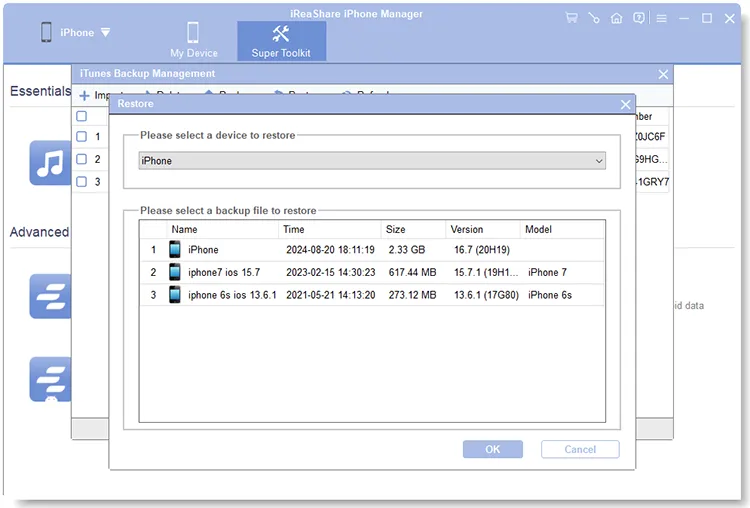
Sie können sich das Video ansehen, um zu erfahren, wie Sie Ihr iPhone sichern und wiederherstellen:
Teil 3: So sichern Sie Ihr iPhone in iTunes und stellen es aus einem iTunes-Backup wieder her.
Wenn Sie einen älteren Windows-PC oder eine ältere macOS-Version verwenden, ist iTunes weiterhin das Standardtool für lokale Datensicherungen. Auch wenn es nicht mehr aktualisiert wird, können Sie die iTunes-Software von der Apple-Website herunterladen.
So sichern Sie Ihr iPhone in iTunes:
Verbinden Sie Ihr iPhone mit Ihrem Computer und öffnen Sie iTunes. Klicken Sie auf das iPhone-Symbol oben links, gehen Sie zu „ Übersicht “, wählen Sie unter „ Backups “ die Option „ Dieser Computer “ und klicken Sie auf „ Jetzt sichern “.

So stellen Sie Ihr iPhone aus einem iTunes-Backup wieder her:
Klicken Sie im Tab „ Zusammenfassung “ auf „ Sicherung wiederherstellen… “. Wählen Sie die aktuellste Sicherung aus der Liste aus und warten Sie, bis der Vorgang abgeschlossen ist.
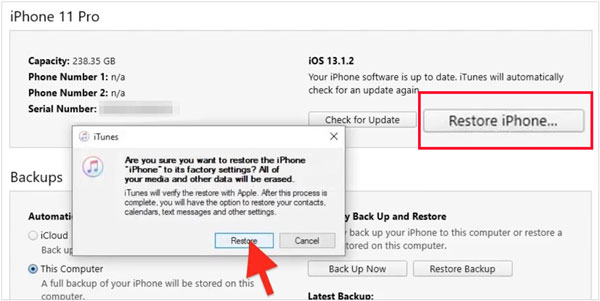
Tipp: Falls iTunes aufgrund eines Fehlers kein Backup Ihres iPhones erstellen kann , lässt sich das Problem mühelos beheben.
Teil 4: So sichern und stellen Sie Ihr iPhone mit der Apple-Geräte-App wieder her
Unter Windows 10 und neueren Versionen hat Apple die Backup-Funktionen von iTunes durch die App „Apple-Geräte“ ersetzt. Mit dieser App können Sie Ihr iPhone ohne iTunes sichern und wiederherstellen.
So sichern Sie Ihr iPhone mit der Apple-Geräte-App:
Öffnen Sie die Apple-Geräte-App und verbinden Sie Ihr iPhone. Wählen Sie Ihr Gerät in der Seitenleiste aus, gehen Sie zum Tab „ Allgemein “ und wählen Sie „ Alle Daten auf Ihrem iPhone auf diesem Computer sichern “. Klicken Sie auf „ Jetzt sichern “.

So stellen Sie Sicherungsdaten mit der Apple-Geräte-App auf einem iPhone wieder her:
Klicken Sie im selben Menüpunkt „ Allgemein “ auf „ Sicherung wiederherstellen “, wählen Sie Ihre Datei aus und bestätigen Sie.
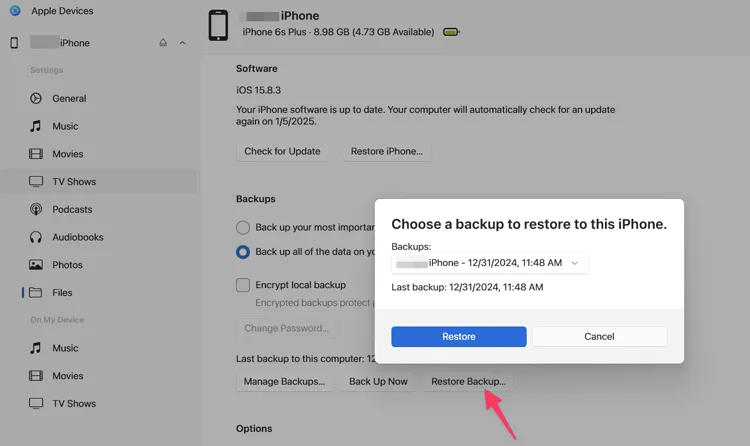
Teil 5: So sichern und stellen Sie iPhone-Dateien über Google Drive wieder her
Google Drive ist eine hervorragende Option für plattformübergreifende Nutzer, die nur bestimmte Dateien wie Fotos, Kontakte und Kalender speichern möchten. Sie können auch Ihre Mediendateien von Ihrem iPhone in Google Drive hochladen.
So sichern Sie Ihr iPhone mit Google Drive:
Laden Sie Google Drive aus dem App Store herunter. Öffnen Sie die App, tippen Sie auf das Menü (drei Linien) > Einstellungen > Sicherung . Wählen Sie Ihre Inhalte aus und tippen Sie auf „ Sicherung starten “.
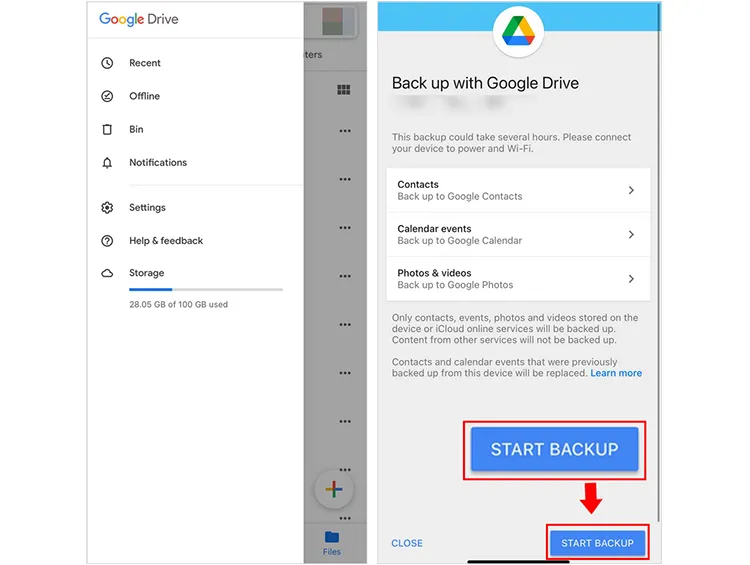
So stellen Sie iPhone-Daten mit Google Drive wieder her:
Öffnen Sie die Einstellungen -App auf Ihrem iPhone und tippen Sie auf „ Accounts “, um dasselbe Google-Konto hinzuzufügen. Aktivieren Sie anschließend die Datentypen, die Sie synchronisieren möchten. Ihre in Google Drive gesicherten Daten werden dann mit diesem iPhone synchronisiert. Übrigens: Sie können die in Google Drive hochgeladenen Dateien zur Wiederherstellung auf Ihr iPhone herunterladen.

Teil 6: Fragen und Antworten zur iPhone-Sicherung und -Wiederherstellung
Frage 1: Kann ich mein iPhone aus einem Backup wiederherstellen, ohne es zurückzusetzen?
Im Allgemeinen nein. Offizielle Apple-Methoden (iCloud/iTunes) erfordern einen vollständigen Werksreset, um ein komplettes System-Backup wiederherzustellen. Drittanbieter-Tools wie iReaShare iPhone Manager oder Cloud-Dienste wie Google Drive ermöglichen es jedoch, Backups auf einmal wiederherzustellen oder bestimmte Dateien zu importieren, ohne das Telefon zu löschen.
Frage 2: Ist es möglich, dass nach der Wiederherstellung meines iPhones und des iCloud-Backups alle Daten wiederhergestellt sind?
Ja. Wenn Sie ein iCloud-Backup wiederherstellen, werden Ihre Einstellungen, App-Daten und Nachrichten heruntergeladen. Ihre Fotos und Videos werden ebenfalls im Hintergrund heruntergeladen; dies kann jedoch je nach Ihrer Internetgeschwindigkeit einige Zeit dauern.
Frage 3: Kann ich meine Daten nach der Einrichtung wiederherstellen?
Nach Abschluss der Begrüßungsbildschirme ist es nicht möglich, ein vollständiges iCloud- oder iTunes-Backup wiederherzustellen, ohne das Telefon erneut zurückzusetzen. Daten wie Fotos, Kontakte und Notizen können Sie jedoch jederzeit synchronisieren, indem Sie sich in den Einstellungen bei iCloud anmelden.
Frage 4: Kann ich alles in iCloud löschen, sodass es nicht wiederhergestellt werden kann?
Ja. Gehen Sie zu „Einstellungen“ > [Ihr Name] > „iCloud“ > „Speicher verwalten“. Hier können Sie einzelne Backups und Daten löschen. Sobald die Daten aus dem Ordner „Zuletzt gelöscht“ in „Fotos“ oder dem Papierkorb in iCloud Drive gelöscht wurden, werden sie endgültig von den Apple-Servern entfernt.
Abschluss
Als grundlegende Maßnahme zur Datensicherheit ist die Sicherung und Wiederherstellung von iPhone-Daten wichtiger, als viele annehmen. Für drahtlose Sicherungsmethoden stehen iCloud oder Google Drive zur Verfügung. Alternativ können Sie per USB iReaShare iPhone Manager, iTunes oder die Apple-Geräte-App nutzen. Mit iReaShare iPhone Manager lassen sich iPhone-Daten gezielt sichern.
Download für Win Download für Mac
Verwandte Artikel
Müheloses Sichern und Wiederherstellen von Android-Daten | 4 bewährte Lösungen
5 Wege, um Schritt für Schritt von iPhone zu Android zu wechseln
Effektives und sicheres Synchronisieren Ihres iPhones mit Ihrem Mac: 6 Synchronisierungsansätze

