


TL;DR:
Durch Tippen auf „Löschen“ auf einem iPhone werden Dateien lediglich in den Ordner „Zuletzt gelöscht“ verschoben oder Datenbankverweise entfernt, die Rohdaten im NAND-Flash-Speicher bleiben jedoch erhalten. Um Dateien auf einem iPhone endgültig und unwiederbringlich zu löschen, haben Sie folgende Möglichkeiten: 1) Leeren Sie alle Ordner „Zuletzt gelöscht“ in allen iOS-Apps; 2) Führen Sie einen vollständigen kryptografischen Werksreset durch; oder 3) Verwenden Sie eine spezielle Datenschutz-Software wie iReaShare iPhone Data Eraser , um einzelne Dateien mehrfach mit Nullen zu überschreiben, ohne das Gerät zurückzusetzen.
- Warum die Standardlöschung Dateien nicht endgültig vom iPhone entfernt
- 5 offizielle, kostenlose Methoden zum Löschen von Dateien auf dem iPhone
- So löschen Sie iPhone-Dateien endgültig und unwiederbringlich mit iReaShare (Die ultimative Lösung)
- Fehlerbehebung: iPhone-Dateien lassen sich nicht löschen oder erscheinen immer wieder
- Häufig gestellte Fragen (FAQ)
- Abschluss
Warum die Standardlöschung Dateien nicht endgültig vom iPhone entfernt
Wenn Sie in iOS auf „Löschen“ bei einem Foto, Dokument oder Thread tippen, löscht Apple die auf dem Flash-Speicherchip Ihres iPhones gespeicherten Rohdatenblöcke nicht sofort. Stattdessen verwendet iOS ein mehrschichtiges Dateisystem, das die Daten im Sinne der Benutzerfreundlichkeit und Systemeffizienz verwaltet.
- Der 30-Tage-Puffer: Apps wie Fotos, Dateien und Sprachmemos verschieben gelöschte Elemente in einen Ordner „Zuletzt gelöscht“ und bewahren sie dort bis zu 30 Tage lang auf, bevor sie automatisch gelöscht werden.
- Datenbankzeiger-Entfernung: Wenn Dateien aus „Zuletzt gelöscht“ entfernt werden, entfernt iOS die Verknüpfung des Dateieintrags aus dem SQLite-Datenbankindex und markiert die zugrunde liegenden NAND-Flash-Sektoren als „zum Schreiben verfügbar“. Die eigentlichen Binärdaten bleiben physisch intakt, bis neue Daten diese spezifischen Sektoren überschreiben.
- iCloud-Synchronisierungsverzögerung: Wenn iCloud Drive oder iCloud-Fotos aktiviert ist, kann das Löschen einer lokalen Kopie dazu führen, dass synchronisierte Kopien in Cloud-Caches gespeichert oder auf anderen verbundenen Apple-Geräten in der Warteschlange stehen.
Dank dieser Mechanismen kann professionelle iPhone-Datenwiederherstellungssoftware nicht zugewiesenen Flash-Speicher problemlos scannen und „gelöschte“ Dateien wiederherstellen. Um eine wirklich endgültige Löschung zu erreichen, müssen die zugrunde liegenden physischen Speichersektoren systematisch mit zufälligen Nulldaten überschrieben werden.
Vergleich: Integrierte iOS-Löschfunktion vs. professionelles Löschwerkzeug
Um Ihnen die Entscheidung für die beste Vorgehensweise zu erleichtern, finden Sie hier eine Aufschlüsselung, die standardmäßige, integrierte Löschmethoden mit professionellen Softwarelöschmethoden vergleicht:
| Besonderheit | Standardmäßige iOS-Löschung | Auf Werkseinstellungen zurücksetzen (Alles löschen) | iReaShare iPhone Datenlöscher |
|---|---|---|---|
| Selektive Deletion | Ja | Nein (Wischt das gesamte Gerät ab) | Ja |
| Forensische Unwiederbringlichkeit | Nein (Durch Scan wiederherstellbar) | Ja (Zerstört den Generalschlüssel) | Ja (100% unwiederbringlich verloren) |
| Überschreiben des Speichersektors | Nein (Nur Unlinks im Index) | Nein (Schlüsselungültigkeit) | Ja (DoD 5220.22-M Standard) |
| Löscht latente gelöschte Fragmente | NEIN | N / A | Ja |
| Schützt System & Apps | Ja | NEIN | Ja |
5 offizielle, kostenlose Methoden zum Löschen von Dateien auf dem iPhone
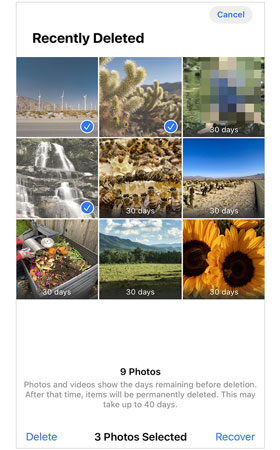
Methode 1: Leeren Sie den Ordner „Zuletzt gelöscht“ (Fotos, Dateien & Notizen)
iOS speichert gelöschte Medien und Dateien 30 Tage lang, bevor sie automatisch gelöscht werden. Sie müssen diese Sicherheitspuffer manuell leeren, um die Indexzeiger zu löschen.
- Fotos: Fotos öffnen > Alben > zu Zuletzt gelöscht scrollen > mit Face ID/Touch ID authentifizieren > auf Auswählen tippen > Alle löschen .
- Dateien-App: Dateien öffnen > Durchsuchen > Zuletzt gelöscht > Auswählen tippen > Alle löschen .
- Notizen-App: Notizen öffnen > Ordner > Zuletzt gelöscht > Bearbeiten tippen > Alle löschen .
Methode 2: Dateien aus iCloud Drive entfernen und Speicher synchronisieren
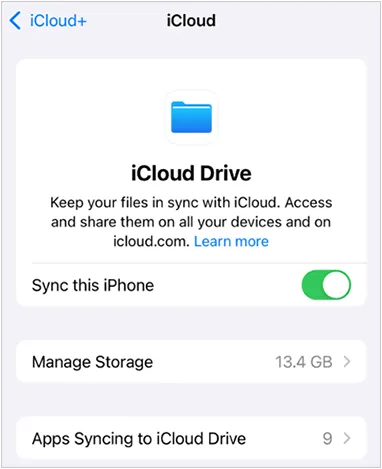
Wenn iCloud Sync aktiviert ist, werden durch das lokale Löschen einer Datei auf Ihrem iPhone möglicherweise weder die Kopie auf dem Remote-Server noch die Synchronisierungscaches gelöscht.
- Gehen Sie zu Einstellungen > [Ihr Name/Apple-ID] > iCloud .
- Tap -Speicherverwaltung (oder Kontospeicher verwalten ).
- Wählen Sie iCloud Drive oder bestimmte Apps aus, um synchronisierte Dokumentensicherungen zu finden und zu entfernen.
- Melden Sie sich über einen Webbrowser bei iCloud.com an, navigieren Sie zu Kontoeinstellungen und klicken Sie auf Dateien wiederherstellen > Endgültig löschen, um webbasierte Sicherungskopien zu löschen.
Methode 3: Safari-Verlauf, Web-Cache und App-Daten löschen
Website-Cookies, Offline-Datenbanken und der Downloadverlauf von Safari speichern sensible Dateivorschauen.
- Gehen Sie zu Einstellungen > Safari .
- Scrollen Sie nach unten und tippen Sie auf Verlauf und Websitedaten löschen .
- Wählen Sie „Gesamten Verlauf“ und bestätigen Sie „Verlauf löschen“ .
- Um den Cache bestimmter ressourcenintensiver Apps (z. B. von Social-Media- oder Messaging-Apps) zu löschen, gehen Sie zu Einstellungen > Allgemein > iPhone-Speicher , wählen Sie die App aus und tippen Sie auf App löschen (beim Auslagern bleiben nur die Benutzerdaten erhalten).

Methode 4: Systemanhänge in iMessage und WhatsApp löschen
Über Chat-Anwendungen gesendete Mediendateien bleiben im App-Cache verborgen, selbst wenn sie aus der Haupt-Kamerarolle gelöscht werden.
- Gehen Sie zu Einstellungen > Allgemein > iPhone-Speicher > Nachrichten .
- Sehen Sie sich die Kategorien Fotos , Videos und GIFs/Sticker an.
- Tippen Sie auf Bearbeiten , wählen Sie große Dateianhänge aus und tippen Sie auf das Papierkorbsymbol.
Methode 5: Zurücksetzen auf Werkseinstellungen (Alle Inhalte und Einstellungen löschen)
Ein vollständiges Zurücksetzen des iPhones auf Werkseinstellungen löst die kryptografische Löschung von iOS aus. Das System zerstört die vom Secure Enclave-Prozessor verwalteten Dateisystemverschlüsselungsschlüssel, wodurch alle gespeicherten Daten sofort unlesbar werden.
- Gehen Sie zu Einstellungen > Allgemein > iPhone übertragen oder zurücksetzen .
- Tippen Sie auf „Alle Inhalte und Einstellungen löschen“ .
- Geben Sie zur Bestätigung Ihren Passcode und Ihr Apple-ID-Passwort ein.
Hinweis: Diese Methode löscht ALLE Geräteinhalte und Betriebseinstellungen. Es ist nicht möglich, einzelne Dateien gezielt zu löschen und gleichzeitig die Konfiguration Ihres Telefons beizubehalten.

So löschen Sie iPhone-Dateien endgültig und unwiederbringlich mit iReaShare (Die ultimative Lösung)
Wenn Sie einzelne vertrauliche Dateien, WhatsApp-Anhänge, persönliche Fotos und mehr unwiderruflich löschen müssen, reichen die integrierten iOS-Optionen nicht aus. Ein standardmäßiges Zurücksetzen des iPhones auf Werkseinstellungen löscht das gesamte Gerät, während beim manuellen Löschen Reste des NAND-Speichers verbleiben, die wiederhergestellt werden können.
Die effektivste Lösung ist die Verwendung einer spezialisierten Datenbereinigungssoftware: iReaShare iPhone Data Eraser .
Warum iReaShare iPhone Data Eraser wählen?
- Überschreibalgorithmen nach Militärstandard: Nutzt fortschrittliche Standards für das Überschreiben von Sektoren mit Nullen und Mehrfachdurchläufen (DoD 5220.22-M), um eine 100% unwiderrufliche Löschung zu gewährleisten.
- Vollständiges Löschen aller iPhone-Dateien: Private Fotos, Nachrichten, Anruflisten, Safari-Caches oder Sprachmemos auf dem iPhone werden dauerhaft gelöscht, während das Betriebssystem und andere Apps vollständig erhalten bleiben.
- Bereits gelöschte Dateien löschen: Durchsucht die SQLite-Datenbanken und den Flash-Speicher Ihres iPhones gründlich, um versteckte, verwaiste „Geisterdateien“ zu überschreiben, die zuvor mit Standardmethoden von iOS gelöscht wurden.
- Garantie der Datenwiederherstellung: Verhindert, dass professionelle iPhone-Datenwiederherstellungssoftware, Hardware-Forensik-Tools und Festplattenanalysten Ihre Dateien wiederherstellen können.
- Breite Kompatibilität: Vollständig kompatibel mit den meisten iOS-Versionen wie iOS 27/26 und allen wichtigen Modellen, einschließlich der iPhone 17/16-Serie, iPad Pro und iPod Touch.
Download für Windows Download für Mac
Schritt für Schritt: So verwenden Sie iReaShare iPhone Data Eraser zum Löschen von iPhone-Dateien
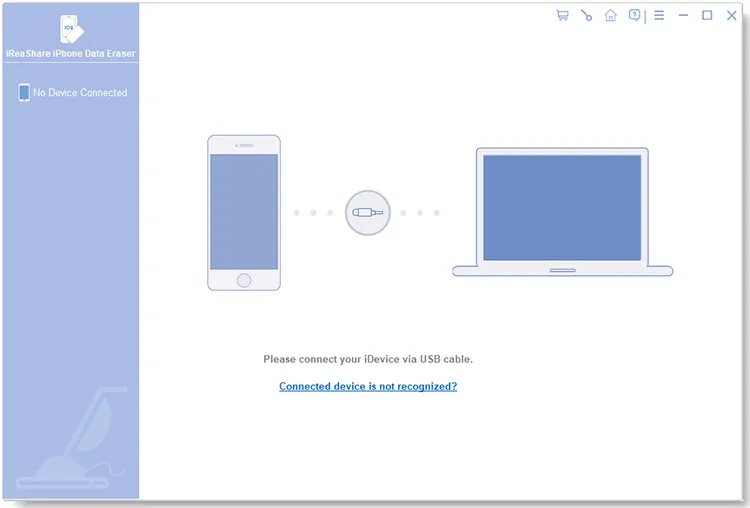
Schritt 1. iPhone verbinden: Laden Sie iReaShare iPhone Data Eraser auf Ihren Windows-PC oder Mac herunter und starten Sie das Programm. Verbinden Sie Ihr iPhone über ein USB-Kabel und tippen Sie auf dem Bildschirm Ihres iOS-Geräts auf „Diesem Computer vertrauen“ .
Schritt 2. Sicherheitsstufe für Überschreiben auswählen: Klicken Sie auf Löschen , wählen Sie Ihre bevorzugte Sicherheitsstufe (Niedrige, Mittlere oder Hohe Stufe DoD 5220.22-M mehrstufiges Überschreiben) und geben Sie "Löschen" ein, um die Auswahl zu bestätigen.

Schritt 3. Endgültiges Löschen: Die Software beginnt mit dem Schnellscan und dem vollständigen Überschreiben. Folgen Sie den Anweisungen auf dem Bildschirm und trennen Sie das Telefon nicht, bis der Vorgang abgeschlossen ist. Weitere detaillierte Schritte finden Sie hier >>

Videoanleitung:
Sehen Sie sich die Videoanleitung an, um mit iReaShare iPhone Data Eraser iPhone-Dateien endgültig zu löschen.
Hinweis : Bei Bedarf finden Sie hier weitere Informationen zur sicheren Vorbereitung Ihres iPhones vor dem Verkauf/der Inzahlungnahme .
Fehlerbehebung: iPhone-Dateien lassen sich nicht löschen oder erscheinen immer wieder
Problem 1: Fotos oder Dokumente erscheinen sofort nach dem Löschen wieder
Ursache: Aktive Hintergrundsynchronisierung der iCloud-Fotomediathek oder von iCloud Drive. Bei Netzwerkverbindungsproblemen lädt iCloud die Dateien vom Remote-Server zurück in den lokalen Cache.
Lösung: Deaktivieren Sie die iCloud-Synchronisierung vorübergehend unter „Einstellungen“ > [Ihr Name] > „iCloud“ > „Fotos“ (Schalter ausschalten). Löschen Sie die Elemente, leeren Sie den Ordner „Zuletzt gelöscht“ und aktivieren Sie die iCloud-Synchronisierung anschließend wieder.
Problem 2: Fehlermeldung „Speicher voll“ bleibt nach dem Löschen großer Videodateien bestehen
Ursache: Verzögerung des Systemindex oder beschädigte SQLite-Datenbankprotokolle, die die Freigabe von Speicherplatzzeigern verhindern.
Lösung: Erzwingen Sie einen Neustart Ihres iPhones (drücken Sie die Lautstärketaste nach oben und die Lautstärketaste nach unten und halten Sie dann die seitliche Ein-/Aus-Taste gedrückt, bis das Apple-Logo erscheint), um iOS zum Neuaufbau seiner Dateiindextabelle zu zwingen.
Häufig gestellte Fragen (FAQ)
Frage 1: Können gelöschte Dateien auf dem iPhone von der Polizei oder mithilfe von Wiederherstellungstools wiederhergestellt werden?
Ja. Das manuelle Löschen markiert lediglich Dateisystemsektoren als verfügbar. Forensische Wiederherstellungstools können die rohen NAND-Flash-Blöcke lesen und die Originaldateien wiederherstellen, sofern diese spezifischen Speichersektoren nicht mit neuen Nullen überschrieben wurden.
Frage 2: Werden Fotos endgültig gelöscht, wenn das Album „Zuletzt gelöscht“ geleert wird?
Nein. Das Leeren des Ordners „Zuletzt gelöscht“ entfernt zwar den für den Benutzer sichtbaren Indexzeiger, die Rohdaten der Datei bleiben jedoch im physischen Flash-Speicher erhalten, bis iOS neue Daten in diese Sektoren schreibt. Um ein sofortiges Löschen zu gewährleisten, verwenden Sie iReaShare iPhone Data Eraser, um den Speicherplatz zu überschreiben.
Frage 3: Reicht ein Werksreset aus, um die iPhone-Daten zu 100 % unwiederbringlich zu löschen?
Bei modernen iPhones mit Hardwareverschlüsselung (Secure Enclave) werden durch das Zurücksetzen auf Werkseinstellungen die Hauptverschlüsselungsschlüssel zerstört, wodurch die Rohdaten im Flash-Speicher unlesbar werden. Allerdings werden dabei alle Daten auf dem Telefon gelöscht, weshalb diese Methode nicht geeignet ist, wenn lediglich bestimmte sensible Dateien gelöscht werden sollen.
Abschluss
Um Ihre digitale Privatsphäre zu schützen, ist es entscheidend zu verstehen, wie iOS mit dem Löschen von Dateien umgeht. Das manuelle Löschen ist lediglich eine oberflächliche Maßnahme, die Daten im Flash-Speicher wiederherstellbar lässt. Um sicherzustellen, dass Ihre vertraulichen Dateien, Fotos und persönlichen Daten auf dem iPhone endgültig gelöscht werden , sollten Sie alle Ordner „Zuletzt gelöscht“ leeren, iCloud-Synchronisierungskopien löschen oder iReaShare iPhone Data Eraser verwenden, um die Daten auf Sektorebene unwiderruflich zu überschreiben.
Download für Windows Download für Mac
Verwandte Artikel :
So sichern und stellen Sie Ihre iPhone-Daten wieder her: Datenverlust vermeiden (5 Tipps)
So löschen Sie alles effektiv auf Ihrem iPhone – 4 Wege (Sicherer Leitfaden)
Einfaches Sichern Ihres iPhones auf einer externen Festplatte (4 Möglichkeiten)
Testbericht zur iPhone-Datenlöschsoftware (Aktuell und Ausführlich)

