


Bereiten Sie sich darauf vor, Ihre Kontakte auf Ihrem iPhone aufzuräumen, um neu anzufangen, Speicherplatz freizugeben oder Ihr iPhone zu verkaufen? Sie können alle Kontakte auf dem iPhone auf vier verschiedene Arten löschen. Selbst wenn Sie Ihre Kontakte mit der Cloud synchronisieren, können Sie sie problemlos entfernen. Egal, ob Sie Ihre Kontakte löschen oder unwiderruflich entfernen möchten – in diesem Leitfaden finden Sie die passende Lösung.
- Teil 1: So löschen Sie alle Kontakte auf dem iPhone über die Kontakte-App
- Teil 2: So löschen Sie alle Kontakte auf dem iPhone gleichzeitig über iCloud
- Teil 3: So entfernen Sie Kontakte von einem iPhone mit E-Mail-Konto
- Teil 4: So löschen Sie alle Kontakte auf dem iPhone mit iReaShare iPhone Data Eraser
- Teil 5: Häufig gestellte Fragen zum Löschen von Kontakten auf dem iPhone
Teil 1: So löschen Sie alle Kontakte auf dem iPhone über die Kontakte-App
Kontakte lassen sich am einfachsten direkt über die Kontakte-App des iPhones löschen. Diese Methode ist jedoch zeitaufwendig, da es keine integrierte Option zum Löschen aller Kontakte gibt. Wenn Sie mehrere bestimmte Kontakte löschen möchten, können Sie diese Methode verwenden.
So können Sie jeden Kontakt auf einem iPhone manuell löschen:
Schritt 1: Öffnen Sie die Kontakte -App auf Ihrem iPhone-Startbildschirm.
Schritt 2: Scrollen Sie durch Ihre Kontaktliste und tippen Sie auf den Kontakt, den Sie löschen möchten.
Schritt 3: Klicken Sie in den Kontaktdaten unten rechts auf die Schaltfläche „ Bearbeiten “.
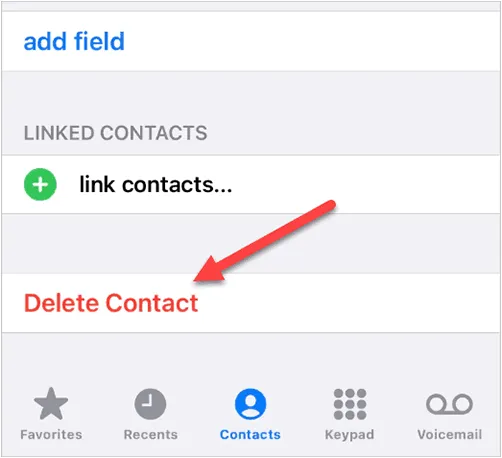
Schritt 4: Scrollen Sie bis ganz nach unten und klicken Sie auf „ Kontakt löschen “, um ihn von Ihrem Gerät zu entfernen.
Schritt 5: Um mehrere Kontakte gleichzeitig zu entfernen, legen Sie zwei Finger auf den Namen des ersten Kontakts, den Sie löschen möchten, und ziehen Sie Ihre Finger nach oben oder unten, um einen Bereich benachbarter Kontakte auszuwählen. Diese werden grau hervorgehoben, sobald Sie sie ausgewählt haben.
Schritt 6: Um bei nicht benachbarten Kontakten weitere Kontakte auszuwählen, die Sie löschen möchten, heben Sie die Finger an und wiederholen Sie die Zwei-Finger-Geste (Drücken und Ziehen).
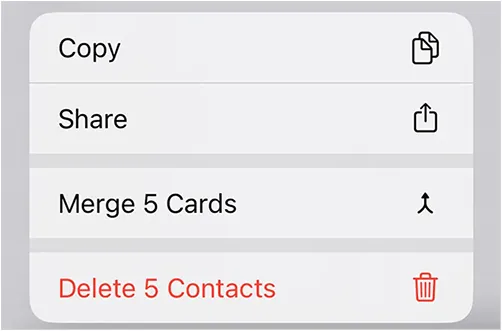
Schritt 7: Tippen und halten Sie nach der Auswahl einen der markierten Kontakte mit einem Finger. Tippen Sie im daraufhin angezeigten Menü auf „ X Kontakte löschen “ (wobei „X“ der Anzahl der ausgewählten Kontakte entspricht). Bestätigen Sie den Vorgang anschließend erneut mit „ Kontakte löschen “.
Teil 2: So löschen Sie alle Kontakte auf dem iPhone gleichzeitig über iCloud
Wenn Sie nach einer schnelleren Möglichkeit suchen, alle Ihre Kontakte auf einmal zu löschen, bietet iCloud eine optimierte Lösung.
Befolgen Sie diese Schritte:
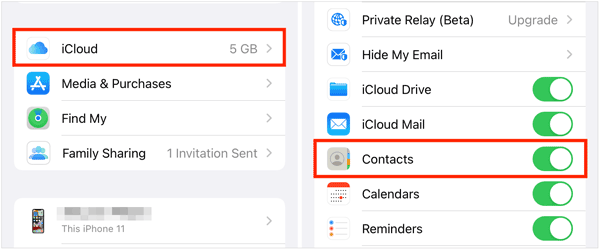
Schritt 1: Wenn Sie Ihre Kontakte mit Ihrem iCloud-Konto synchronisiert haben, gehen Sie bitte auf Ihrem iPhone zu Einstellungen > „ Ihr Name “ > „ iCloud “.
Schritt 2: Deaktivieren Sie die Option „ Kontakte “.
Schritt 3: Anschließend werden Sie aufgefordert, auszuwählen, ob Sie die Kontakte auf Ihrem iPhone behalten oder löschen möchten. Bitte wählen Sie „ Vom iPhone löschen “.
Alternativ können Sie die iCloud-Website auf Ihrem Computer aufrufen und sich mit Ihrer Apple-ID anmelden. Klicken Sie anschließend auf „Kontakte“, um alle Kontakte aus Ihrem iCloud-Konto zu entfernen. Danach können keine Kontakte mehr aus Ihrem iCloud-Konto wiederhergestellt werden .
Teil 3: So entfernen Sie Kontakte von einem iPhone mit E-Mail-Konto
Wenn Ihre Kontakte hauptsächlich mit einem E-Mail-Konto wie Gmail oder Outlook synchronisiert werden, können Sie das Konto von Ihrem iPhone entfernen und dabei die zugehörigen Kontakte löschen.
So geht's:
Schritt 1: Öffnen Sie die Einstellungen -App auf Ihrem iPhone, scrollen Sie auf dem Bildschirm nach unten und tippen Sie auf „ Apps “.
Schritt 2: Wählen Sie die Option „ Kontakte “ und klicken Sie auf „ Kontaktkonten “.
Schritt 3: Klicken Sie auf das Konto, in dem Sie Ihre Kontakte gesichert haben , z. B. „ Gmail “.
Schritt 4: Deaktivieren Sie die Option „ Kontakte “. Die Kontakte dieses E-Mail-Kontos werden dann nicht mehr auf Ihrem iPhone angezeigt.

Teil 4: So löschen Sie alle Kontakte auf dem iPhone mit iReaShare iPhone Data Eraser
Wenn Sie alle Kontakte auf Ihrem iPhone löschen möchten, also Ihre iPhone-Kontakte vollständig entfernen wollen, können Sie iReaShare iPhone Data Eraser verwenden. Diese Software kann alle iOS-Daten auf einmal löschen und überschreiben. Bitte sichern Sie Ihre wichtigen Daten auf Ihrem iPhone, bevor Sie Ihre Kontakte löschen.
Hauptmerkmale dieses iPhone-Datenlöschers:
* Alle Kontakte und sonstige iOS-Daten auf einmal löschen.
* Nachrichten dauerhaft von iOS-Geräten entfernen .
* Alle gelöschten Dateien und Fragmente werden vollständig entfernt.
* Gelöschte Kontakte und andere Daten werden zweimal überschrieben, um sicherzustellen, dass alle Daten nicht wiederhergestellt werden können.
* Unterstützt iOS 5.0 oder höher und die meisten iOS-Geräte, einschließlich iOS 26, iPhone 17 Pro Max/17 Pro/17/Air/16/15/14/13/12/11/X/8/7, iPad Pro, iPad Air, iPad mini usw.
Laden Sie iReaShare iPhone Data Eraser herunter.
So löschen Sie Kontakte auf einem iPhone vollständig:
Schritt 1: Um Ihre Kontakte dauerhaft von Ihrem iPhone zu entfernen, installieren und starten Sie bitte den iPhone Data Eraser auf Ihrem PC.
Schritt 2: Verbinden Sie Ihr iPhone mit einem USB-Kabel mit dem Computer und stellen Sie sicher, dass Ihr iPhone Ihrem Computer vertraut. Klicken Sie anschließend auf „ Löschen “.

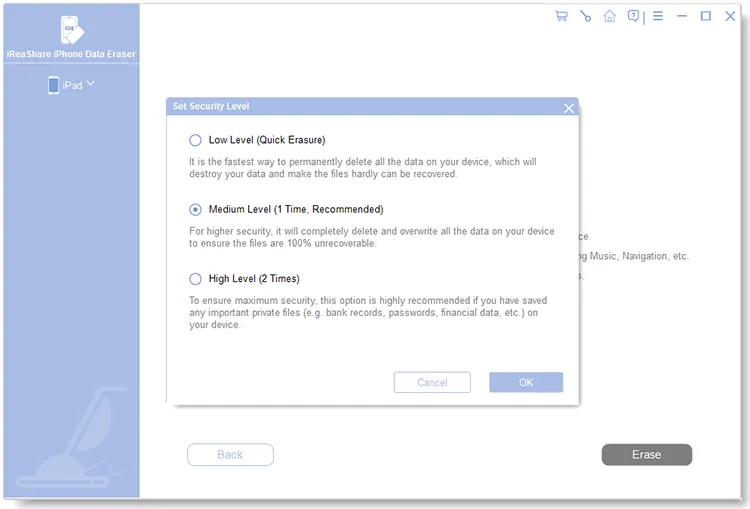
Schritt 3: Deaktivieren Sie „ Mein iPhone suchen “ auf Ihrem iPhone und schließen Sie iTunes auf Ihrem Computer. Wählen Sie anschließend eine Sicherheitsstufe aus, indem Sie auf „ Mittel “ klicken.
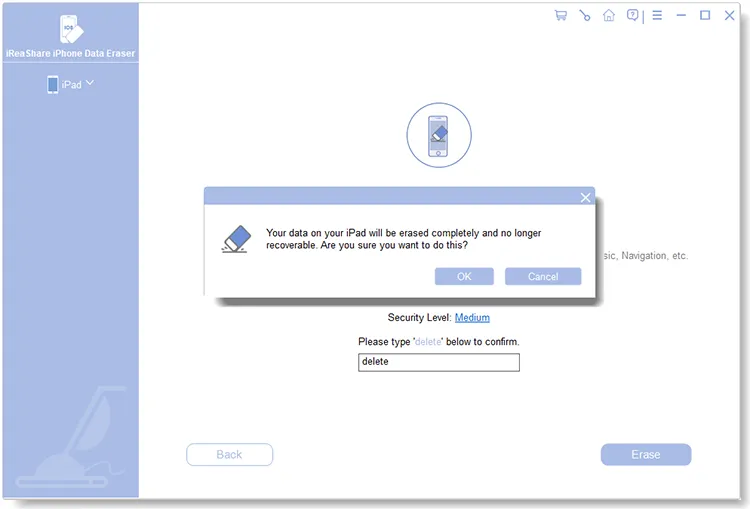
Schritt 4: Geben Sie „ Löschen “ in das dafür vorgesehene Feld ein und klicken Sie auf „ OK “, um den Löschvorgang zu starten. Bitte trennen Sie Ihr iPhone währenddessen nicht vom Computer.
Teil 5: Häufig gestellte Fragen zum Löschen von Kontakten auf dem iPhone
Frage 1: Was ist, wenn der Kontakt, den ich löschen möchte, mit meinem E-Mail-Konto synchronisiert wurde?
Wenn ein Kontakt aus Ihrem E-Mail-Konto (z. B. Gmail oder Outlook) synchronisiert wurde, wird er durch das Löschen auf Ihrem iPhone nicht automatisch aus dem E-Mail-Konto entfernt. Um ihn endgültig zu löschen, müssen Sie ihn direkt im E-Mail-Konto löschen.
Frage 2: Ist es möglich, gelöschte iPhone-Kontakte wiederherzustellen?
Ja, gelöschte iPhone-Kontakte lassen sich wiederherstellen. Je nach Situation gibt es verschiedene Möglichkeiten. Wenn Sie Ihre Kontakte gesichert haben, können Sie sie einfach aus dem Backup wiederherstellen. Falls Sie kein Backup besitzen, können Sie ein iPhone-Datenwiederherstellungsprogramm verwenden. Wenn Sie Ihre Kontakte jedoch mit iReaShare iPhone Data Eraser gelöscht haben, ist eine Wiederherstellung unwahrscheinlich, da die gelöschten Kontakte überschrieben werden.
Frage 3: Kann ich Kontakte aus einem gemeinsam genutzten iCloud-Konto löschen?
Wenn Sie ein iCloud-Konto gemeinsam nutzen (z. B. mit Familienmitgliedern), wird ein Kontakt, der aus dem gemeinsamen Konto gelöscht wird, auch von allen mit diesem Konto verknüpften Geräten entfernt. Seien Sie vorsichtig, wenn Sie Kontakte mit anderen teilen.
Abschluss
Es gibt mehrere Möglichkeiten, alle Kontakte auf Ihrem iPhone zu löschen, und die richtige Methode hängt von Ihren Bedürfnissen ab. Wenn Sie eine schnelle Lösung suchen, ist iCloud die effizienteste Option. Für alle, die ihre iPhone-Kontakte vollständig löschen möchten, ist iReaShare iPhone Data Eraser die bessere Wahl, da so sichergestellt wird, dass keine Kontakte wiederhergestellt werden können. Darüber hinaus kann das Programm Ihre iPhone-Fotos, Musik, Accounts, Browserverlauf, Passwörter und mehr in einem Schritt löschen .
Verwandte Artikel
So erhalten Sie Fotos vom iPhone: 5 effektive Lösungen im Jahr 2025
Anleitung: So synchronisieren Sie Ihre Kontakte ganz einfach vom iPhone auf den Mac
Videos nahtlos vom Smartphone auf den Computer übertragen (Android und iPhone)
So stellen Sie gelöschte Kontakte auf dem iPhone ohne Backup wieder her

