Sie suchen nach einer schnellen und vollständigen Möglichkeit, Ihr iOS-Gerät zu löschen? Mit iReaShare iPhone Data Eraser können Sie alle Daten von Ihrem iPhone, iPad oder iPod touch mit nur einem Klick endgültig löschen. Nach dem Löschen können Ihre Dateien von keiner Datenwiederherstellungssoftware wiederhergestellt werden.
Folgen Sie dieser Schritt-für-Schritt-Anleitung, um mit iReaShare iPhone Data Eraser zu beginnen.
Teil 1: So verbinden und erkennen Sie Ihr iPhone/iPad/iPod Touch
Kurzanleitung zur Verbindung: USB-Kabel anschließen > Bildschirm entsperren > Auf dem Telefon auf „Vertrauen“ tippen > Verbindung hergestellt.
Schritt 1. Laden Sie die Software herunter und starten Sie sie auf Ihrem Computer.
Laden Sie iReaShare iPhone Data Eraser herunter und installieren Sie es auf Ihrem Windows-PC oder Mac.
Download für Windows Download für Mac
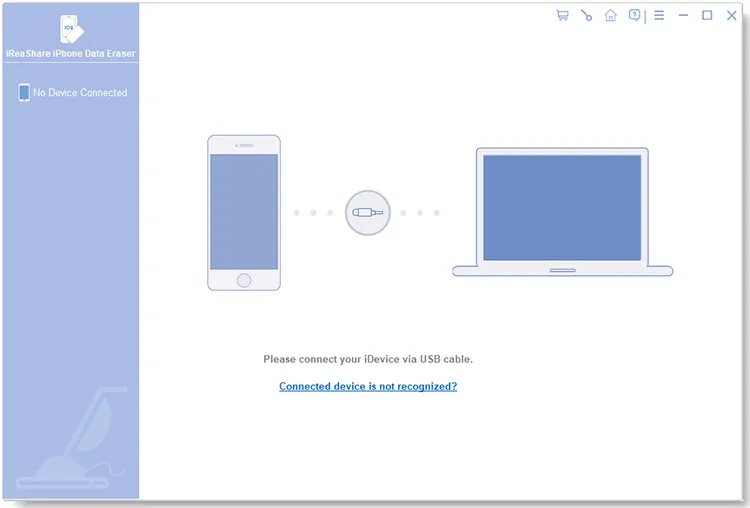
Starten Sie das Programm nach der Installation. Anschließend wird Ihnen der unten abgebildete Hauptbildschirm angezeigt.
Schritt 2. Verbinden Sie Ihr iPhone/iPad/iPod touch und entsperren Sie Ihren Bildschirm.
Schließen Sie Ihr Gerät mit einem originalen Apple USB-Kabel an den Computer an und vergewissern Sie sich, dass Ihr Bildschirm entsperrt ist.
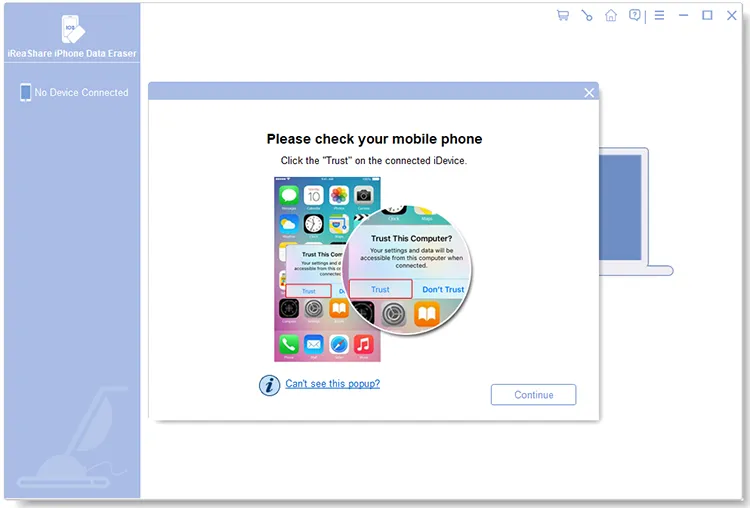
Wenn die Benachrichtigung „ Diesem Computer vertrauen “ auf Ihrem Bildschirm erscheint, tippen Sie auf „ Vertrauen “ und klicken Sie anschließend in der Software auf „ Weiter “. Die Anwendung erkennt Ihr Gerät automatisch.
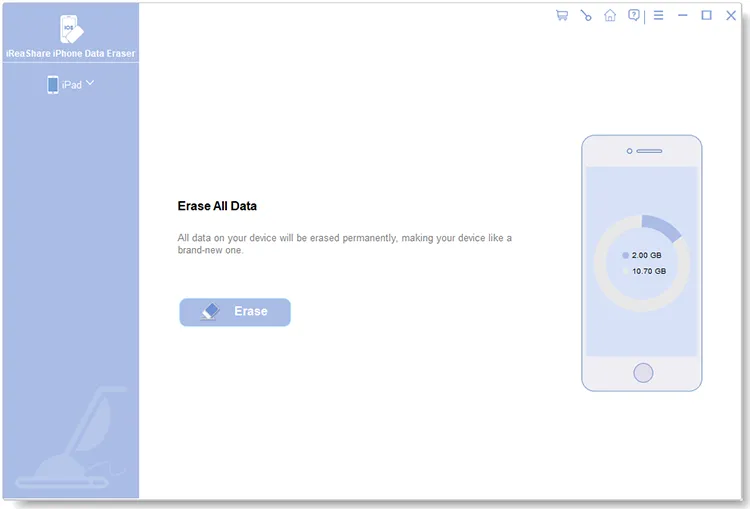
Nach erfolgreicher Verbindung gelangen Sie zum Haupt-Dashboard und können mit dem Löschen Ihrer Dateien beginnen.
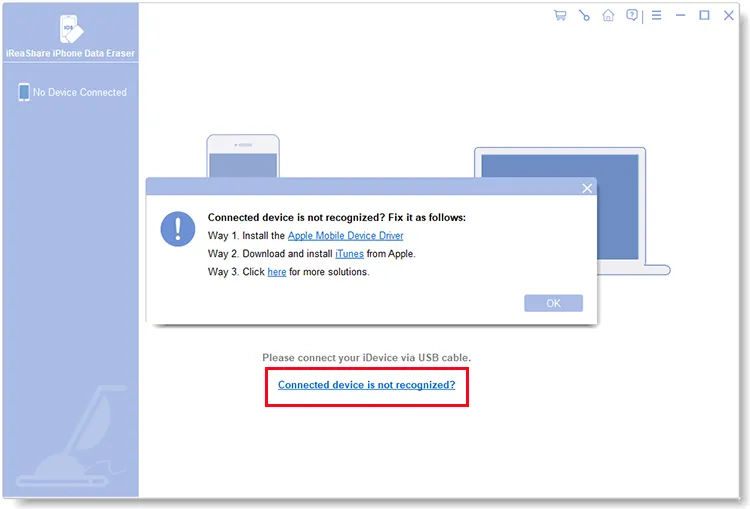
Klicken Sie auf „Verbundenes Gerät wird nicht erkannt?“, um diese Lösungen auszuprobieren:
Option 1. Installieren Sie den Apple Mobile Device Driver manuell neu und starten Sie die Anwendung anschließend neu.
Option 2. Laden Sie die Desktop-Version von iTunes ( iTunes 64-Bit für Windows oder iTunes 32-Bit für Windows ) von der offiziellen Apple-Website herunter und installieren Sie sie. Starten Sie anschließend die Anwendung neu. (Hinweis: Falls Sie iTunes über den Microsoft Store installiert haben, deinstallieren Sie es bitte zuerst.)
Option 3. Benötigen Sie weitere Hilfe? Sehen Sie sich unseren vollständigen Leitfaden zur Behebung von iDevice-Verbindungsproblemen an.
Teil 2: So löschen Sie alle Daten auf iOS-Geräten mit einem Klick
1. Mit diesem Tool gelöschte Daten sind endgültig und zu 100 % unwiederbringlich gelöscht . Bitte sichern Sie Ihre wichtigen Daten vorher.
2. Trennen Sie Ihr iOS-Gerät während des gesamten Löschvorgangs NICHT vom Computer .
3. Schließen Sie iTunes vor Beginn des Vorgangs, um Konflikte mit der automatischen Synchronisierung zu vermeiden.
4. Deaktivieren Sie „Mein iPhone suchen“ auf Ihrem Gerät, damit das Programm problemlos auf Ihr System zugreifen kann.
Schritt 1. Starten Sie den Vorgang durch Klicken auf „Löschen“.
Sobald Ihr Gerät verbunden ist, klicken Sie auf dem Hauptbildschirm auf die Schaltfläche „ Löschen “, um zu beginnen.
(1) iTunes schließen: Wenn iTunes auf Ihrem Computer ausgeführt wird, erscheint eine entsprechende Meldung. Klicken Sie einfach auf „ iTunes schließen “, um das Programm zu beenden und die automatische Synchronisierung zu verhindern.
(2) Mein iPhone suchen deaktivieren: Wenn „Mein iPhone suchen“ aktiviert ist, deaktivieren Sie es auf Ihrem Gerät und klicken Sie auf „ Weiter “. (Pfad: Öffnen Sie „Einstellungen“ > tippen Sie auf [Ihr Name] > „iCloud“ > deaktivieren Sie „Mein iPhone suchen“.)
Schritt 2. Wählen Sie Ihre Sicherheitsstufe für das Löschen aus.
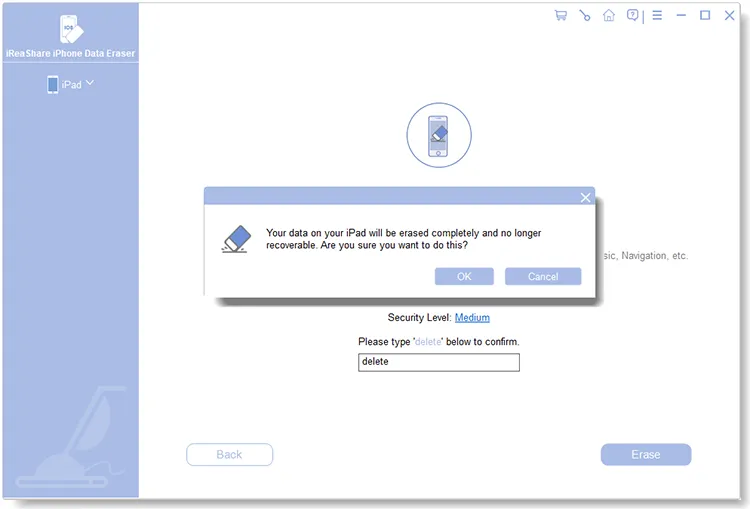
(1) Die Standard-Sicherheitsstufe ist auf Mittel eingestellt. Sie können auf „ Mittel “ neben „Sicherheitsstufe“ klicken, um eine andere Option auszuwählen.
(2) Es stehen drei Löschmodi zur Verfügung: Niedrig , Mittel und Hoch . Wählen Sie den gewünschten Standard und klicken Sie auf „ OK “.

(3) Geben Sie das Schlüsselwort " Löschen " in das Feld ein, um Ihre Aktion zu bestätigen, und klicken Sie dann auf " Löschen ".
Schritt 3. Führen Sie die Option „Alle Inhalte und Einstellungen löschen“ durch.
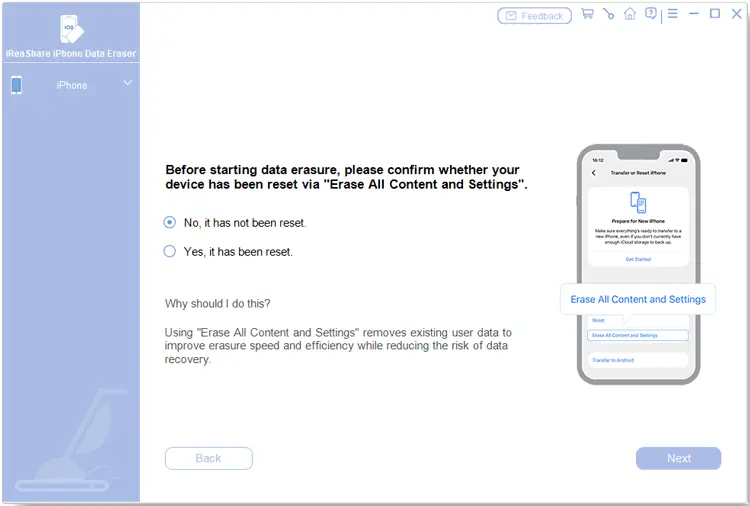
Um eine maximale Löscheffizienz zu gewährleisten und die Wiederherstellung von Daten zu verhindern, setzen Sie Ihr Gerät bitte mit der Option „Alle Inhalte und Einstellungen löschen“ zurück, bevor Sie fortfahren.
Fall 1: Ihr Gerät wurde noch NICHT zurückgesetzt.
(1) Wählen Sie „ Nein, das Gerät wurde nicht zurückgesetzt. “ und klicken Sie auf „ Weiter “.
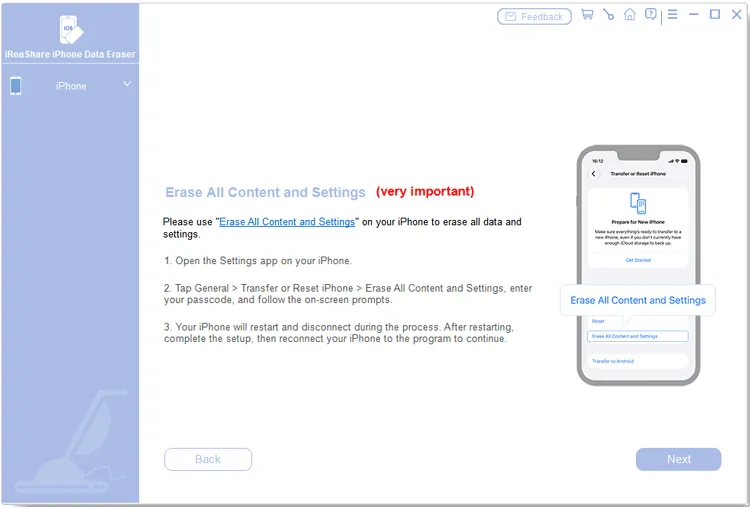
(2) Folgen Sie den Anweisungen auf dem Bildschirm, um Ihr Gerät mit „ Alle Inhalte und Einstellungen löschen “ zurückzusetzen. Ihr Telefon wird während dieses Vorgangs neu gestartet und die Verbindung wird kurzzeitig getrennt; beenden Sie das Programm NICHT .
Wenn das Telefon neu startet, schließen Sie die ersten Einrichtungsschritte ab, entsperren Sie Ihr Gerät und verbinden Sie es erneut über USB mit dem Computer.
Das Gerät konnte nicht neu gestartet werden? Hier finden Sie Lösungen.
(3) Nach der erneuten Verbindung klicken Sie auf „ Löschen “, überprüfen Sie erneut Ihre Sicherheitsstufe und geben Sie zur Bestätigung „ löschen “ in das Feld ein.
(4) Wählen Sie nun „ Ja, das Gerät wurde zurückgesetzt “. Wenn die letzte Aufforderung erscheint, klicken Sie auf „ OK “ und dann auf „ Weiter “.
Fall 2: Ihr Gerät wurde bereits zurückgesetzt.
Wählen Sie „ Ja, das Gerät wurde zurückgesetzt“. Wenn Sie aufgefordert werden, die endgültige Datenlöschung zu bestätigen, klicken Sie auf „ OK “ und anschließend auf „ Weiter “, um fortzufahren.
Schritt 4. Daten überschreiben, um die endgültige Löschung sicherzustellen
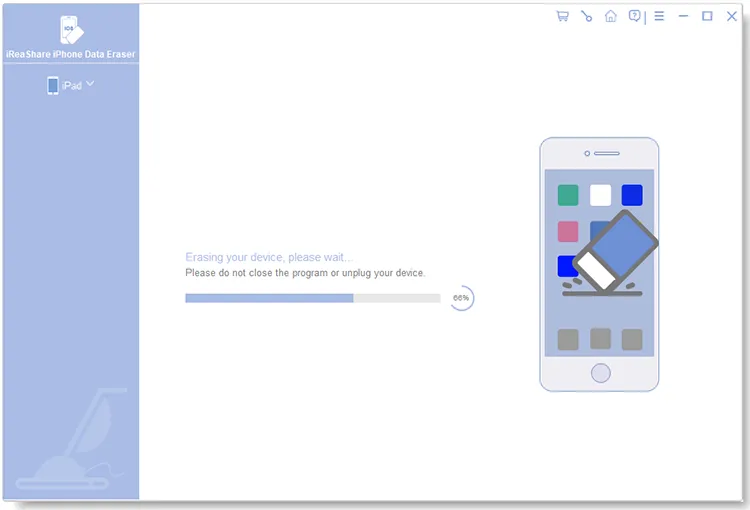
(1) Speicher überschreiben: Nach dem Zurücksetzen überschreibt das Tool den Gerätespeicher, um sicherzustellen, dass gelöschte Daten nicht wiederhergestellt werden können.

(2) Löschung abgeschlossen: Nach Abschluss des Vorgangs werden alle Daten auf Ihrem Gerät endgültig gelöscht und können nicht wiederhergestellt werden.
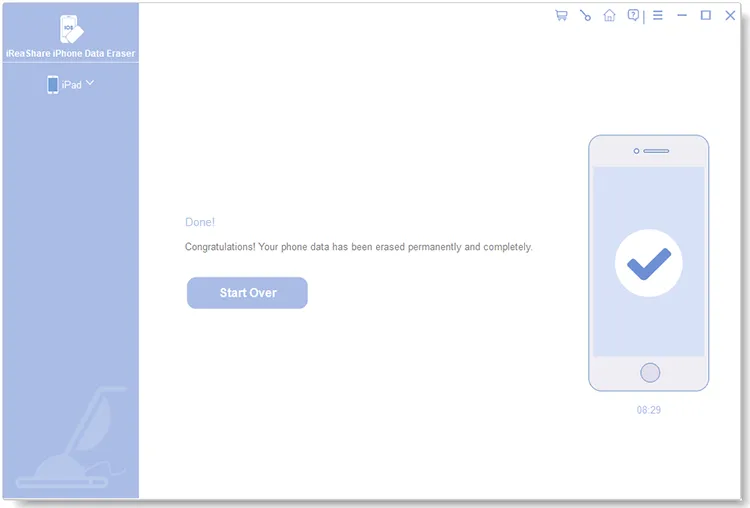
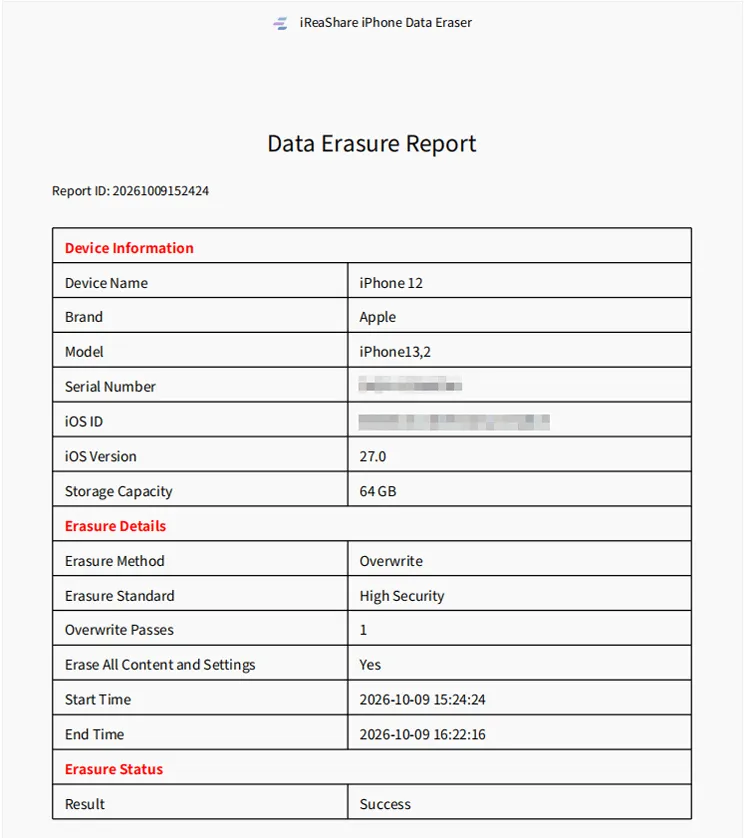
(3) Bericht speichern (optional): Klicken Sie auf „ Bericht speichern “, um ein Löschprotokoll auf Ihren PC zu exportieren. Es protokolliert Details wie Geräteinformationen, Sicherheitsstufe, Überschreibungsdurchgänge und Endstatus.
So verwenden Sie iReaShare iPhone Data Eraser, um alle Daten auf iOS-Geräten zu löschen. Alle Schritte sind oben aufgeführt, sodass Sie Ihre iOS-Daten jetzt ganz einfach löschen können.
Download für Windows Download für Mac