


TL;DR:
Wenn sich Ihr iPhone ständig neu startet, kann dies an Softwarefehlern, fehlerhaften Apps, unzureichendem Speicherplatz, Akkuproblemen oder Systemfehlern liegen. Versuchen Sie folgende Lösungsansätze:
- Erzwingen Sie einen Neustart Ihres iPhones, um vorübergehende Systemfehler zu beheben.
- Überprüfen Sie den Akkuzustand und entfernen Sie problematische Apps.
- Schaffen Sie Speicherplatz und aktualisieren Sie iOS auf die neueste Version.
- Um netzwerkbedingte Probleme auszuschließen, muss die SIM-Karte entfernt werden.
- Setzen Sie alle Einstellungen zurück oder stellen Sie Ihr iPhone mit iTunes/Finder wieder her.
- Verwenden Sie ein iOS-Systemreparaturtool, um systembedingte Neustartprobleme zu beheben.
- Wenden Sie sich an den Apple Support, wenn das Problem durch einen Hardwaredefekt verursacht wird.
Mein iPhone SE startet alle zwei Minuten neu und lässt mich keine Updates installieren. Ich habe den Speicher gelöscht, aber das Problem besteht weiterhin. Wie kann ich mein iPhone SE reparieren, das sich ständig neu startet?
- Aus der Apple-Community
Ein iPhone, das sich willkürlich neu startet, kann sehr ärgerlich sein, besonders wenn dies wiederholt passiert und die normale Nutzung des Geräts beeinträchtigt. Manchmal tritt das Problem nur gelegentlich auf, in schwerwiegenderen Fällen kann sich das iPhone jedoch in einer Endlosschleife neu starten und immer wieder das Apple-Logo anzeigen.
Dieses Problem kann bei verschiedenen iPhone-Modellen und iOS-Versionen auftreten. Es kann mit Softwarekonflikten, beschädigten Systemdateien, Hardwareproblemen oder fehlerhaften Einstellungen zusammenhängen. In diesem Leitfaden erklären wir die häufigsten Gründe für die ständigen Neustarts Ihres iPhones und bieten praktische Lösungen, um Ihr iPhone wieder in den Normalzustand zu versetzen.
- Teil 1. Warum startet mein iPhone ständig neu?
- Teil 2. Wie man behebt, dass sich das iPhone ständig neu startet?
- Lösung 1. iPhone neu starten
- Lösung 2. Batteriezustand prüfen
- Lösung 3. Fehlerhafte Apps löschen
- Lösung 4. Mehr Platz schaffen
- Lösung 5. iOS-System aktualisieren
- Lösung 6. SIM-Karte entfernen
- Lösung 7. Alle Einstellungen zurücksetzen
- Lösung 8. iPhone über iTunes oder Finder wiederherstellen
- Lösung 9. Verwenden Sie Fixppo
- Lösung 10. Kontaktieren Sie den Apple Support.
Teil 1. Warum startet mein iPhone ständig neu?
Bevor man versucht, das Problem zu beheben, ist es hilfreich zu verstehen, was die wiederholten Neustarts eines iPhones verursacht. In den meisten Fällen liegt das Problem nicht an einem einzelnen Faktor, sondern an einer Kombination aus Software- und Hardwareproblemen.
Hier sind einige häufige Gründe, warum sich Ihr iPhone ständig ein- und ausschaltet:
- 1. Softwarefehler oder iOS-Bugs
Vorübergehende iOS-Fehler, beschädigte Systemdateien oder Bugs in einem kürzlich erfolgten iOS-Update können dazu führen, dass Ihr iPhone abstürzt und automatisch neu startet. Dies tritt besonders häufig nach der Aktualisierung auf eine neue iOS-Version auf.
- 2. Fehlerhafte oder inkompatible Apps
Manche Apps von Drittanbietern können Fehler enthalten, nicht ordnungsgemäß mit Ihrer iOS-Version funktionieren oder übermäßig viele Systemressourcen verbrauchen. Wenn eine App Systeminstabilität verursacht, kann Ihr iPhone häufig neu starten.
- 3. Geringer Stauraum
Wenn der Speicher Ihres iPhones fast voll ist, verfügt iOS möglicherweise nicht über genügend Speicherplatz für den normalen Betrieb. Dies kann zu Leistungsproblemen, App-Abstürzen und unerwarteten Neustarts führen.
- 4. Batterieprobleme
Ein schwacher oder beschädigter Akku versorgt Ihr iPhone möglicherweise nicht mehr stabil mit Strom. Wenn der Akku den normalen Betrieb nicht mehr gewährleisten kann, kann sich das Gerät plötzlich ausschalten und neu starten.
- 5. Hardwarebeschädigung
Physische Beschädigungen, Flüssigkeitsschäden oder defekte interne Komponenten können ebenfalls zu wiederholten Neustarts führen. Sollten Softwarelösungen nicht helfen, ist möglicherweise eine professionelle Reparatur erforderlich.
Teil 2. Wie man behebt, dass sich das iPhone ständig neu startet?
Nachdem Sie die möglichen Ursachen identifiziert haben, können Sie die folgenden Lösungen nacheinander ausprobieren. Beginnen Sie mit einfachen Fehlerbehebungsmethoden und gehen Sie erst dann zu fortgeschritteneren Lösungen über, wenn das Problem weiterhin besteht.
Lösung 1. iPhone neu starten
Ein erzwungener Neustart ist eine der einfachsten Methoden, um ein iPhone zu reparieren, das aufgrund vorübergehender Systemfehler ständig neu startet. Dabei werden keine Daten gelöscht, und das Gerät kann aktualisiert werden, wenn der normale Neustartvorgang nicht funktioniert.
Für iPhone 8 und neuere Modelle:
- Drücken Sie kurz die Taste „Lautstärke +“ und lassen Sie sie wieder los.
- Drücken Sie kurz die Taste „Lautstärke leiser“ und lassen Sie sie wieder los.
- Halten Sie die „Side“-Taste gedrückt, bis das Apple-Logo erscheint.

Für iPhone 7/7 Plus:
- Drücken und halten Sie gleichzeitig die Taste „Lautstärke leiser“ und die Taste „Seite“.
- Lassen Sie beide Tasten los, sobald das Apple-Logo erscheint.
Für iPhone 6s und ältere Modelle:
- Drücken und halten Sie gleichzeitig die „Home“-Taste und die „Power“-Taste.
- Lassen Sie sie frei, sobald Sie das Apple-Logo sehen.

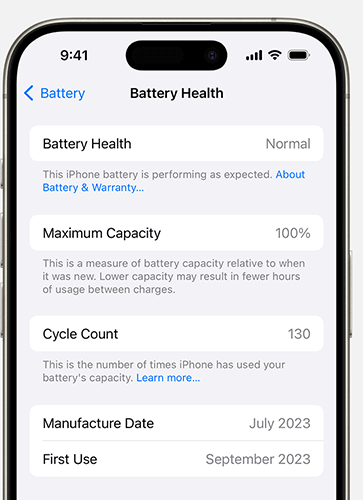
Lösung 2. Batteriezustand prüfen
Ein schwacher Akku ist ein weiterer häufiger Grund dafür, dass sich ein iPhone ständig ein- und ausschaltet. Wenn die Akkukapazität deutlich sinkt, kann sich das Gerät unerwartet abschalten, insbesondere bei anspruchsvollen Aufgaben.
So überprüfen Sie den Akkuzustand Ihres iPhones:
- Öffnen Sie die „Einstellungen“ auf Ihrem iPhone.
- Tippen Sie auf „Batterie“.
- Wählen Sie „Batteriezustand & Ladevorgang“.
- Überprüfen Sie den Prozentsatz für die "Maximale Kapazität".
Wenn die maximale Kapazität deutlich reduziert ist oder eine Empfehlung für einen Batterieservice angezeigt wird, sollten Sie einen Batteriewechsel bei Apple oder einem autorisierten Reparaturdienstleister in Erwägung ziehen.
Lösung 3. Fehlerhafte Apps löschen
Wenn Ihr iPhone nach der Installation einer bestimmten App ständig neu startet, könnte diese App Systemkonflikte verursachen. Das Entfernen kürzlich installierter oder verdächtiger Apps kann das Problem beheben.
Befolgen Sie diese Schritte:
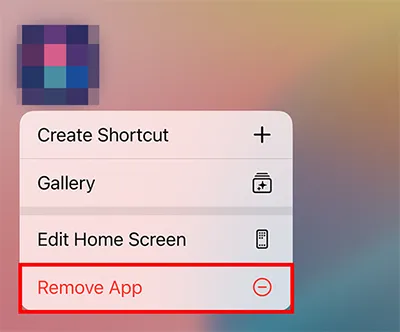
- Suchen Sie die problematische App auf Ihrem Startbildschirm.
- Halten Sie das App-Symbol gedrückt.
- Tippen Sie auf „App entfernen“.
- Wählen Sie „App löschen“, um zu bestätigen.
Sie können auch überprüfen, welche Apps die meisten Ressourcen verbrauchen:
- Gehen Sie zu „Einstellungen“ > „Akku“.
- Überprüfen Sie den Akkuverbrauch der App.
- Apps mit ungewöhnlicher Aktivität entfernen.
Lösung 4. Mehr Platz schaffen
Unzureichender Speicherplatz kann die iOS-Leistung beeinträchtigen und zu wiederholten Neustarts Ihres iPhones führen. Ausreichend freier Speicherplatz gewährleistet den ordnungsgemäßen Betrieb des Systems.
So überprüfen Sie Ihren Speicher:
- Öffnen Sie die „Einstellungen“.
- Gehen Sie zu „Allgemein“ > „iPhone-Speicher“.
- Überprüfen Sie die Speichernutzung.

Sie können Speicherplatz freigeben, indem Sie:
- Unnötige Fotos, Videos und Dateien löschen .
- Entfernen ungenutzter Apps.
- Große Nachrichtenanhänge werden gelöscht.
- Verwendung von iCloud oder eines anderen Backup-Dienstes zum Speichern wichtiger Daten.
Lösung 5. iOS-System aktualisieren
Apple veröffentlicht regelmäßig iOS-Updates, um Fehler zu beheben, die Stabilität zu verbessern und Kompatibilitätsprobleme zu lösen. Wenn Ihr iPhone aufgrund einer veralteten oder fehlerhaften Systemversion ständig neu startet, kann ein iOS-Update Abhilfe schaffen.
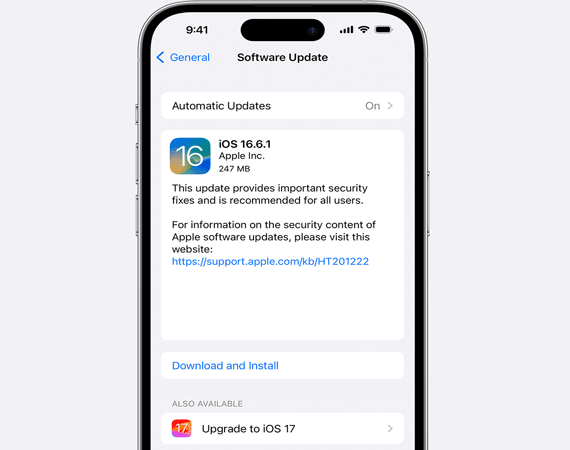
So aktualisieren Sie Ihr iPhone:
- Öffnen Sie die „Einstellungen“.
- Tippen Sie auf „Allgemein“.
- Wählen Sie „Software-Update“.
- Laden Sie die neueste verfügbare iOS-Version herunter und installieren Sie sie.
Stellen Sie sicher, dass Ihr iPhone über ausreichend Akkuleistung und eine stabile WLAN-Verbindung verfügt, bevor Sie den Aktualisierungsvorgang starten.
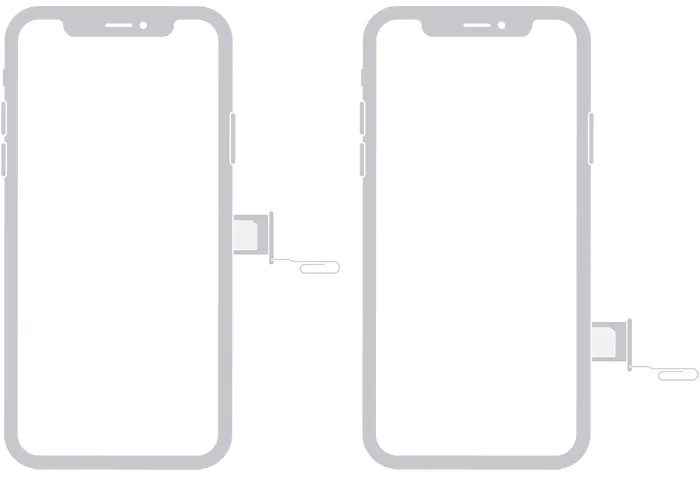
Lösung 6. SIM-Karte entfernen
Obwohl es seltener vorkommt, kann eine defekte SIM-Karte oder ein Netzwerkproblem gelegentlich dazu führen, dass sich Ihr iPhone wiederholt neu startet. Durch Entfernen der SIM-Karte lässt sich feststellen, ob das Problem mit Ihrer Mobilfunkverbindung zusammenhängt.
Befolgen Sie diese Schritte:
- Schalten Sie Ihr iPhone vollständig aus.
- Verwenden Sie ein SIM-Auswurfwerkzeug, um den SIM-Kartenhalter zu entfernen.
- Nehmen Sie die SIM-Karte heraus und prüfen Sie, ob sie beschädigt oder verschmutzt ist.
- Schalten Sie Ihr iPhone ein, ohne die SIM-Karte einzulegen.
- Prüfen Sie, ob Ihr iPhone immer noch ständig neu startet.
Lösung 7. Alle Einstellungen zurücksetzen
Falsche Einstellungen oder Konflikte zwischen Systemkonfigurationen können unerwartete Neustarts des iPhones verursachen. Durch das Zurücksetzen aller Einstellungen werden die Systempräferenzen auf den Standardzustand zurückgesetzt, ohne dass Ihre persönlichen Daten wie Fotos, Apps und Nachrichten gelöscht werden.
So setzen Sie alle Einstellungen auf Ihrem iPhone zurück:
- Öffnen Sie die „Einstellungen“.
- Tippen Sie auf „Allgemein“.
- Scrollen Sie nach unten und wählen Sie „iPhone übertragen oder zurücksetzen“.
- Tippen Sie auf „Zurücksetzen“.
- Wählen Sie „Alle Einstellungen zurücksetzen“.
- Geben Sie Ihren iPhone-Passcode ein und bestätigen Sie die Aktion.
- Nach Abschluss des Vorgangs startet Ihr iPhone automatisch neu. Prüfen Sie, ob das Neustartproblem behoben wurde.

Lösung 8. iPhone über iTunes oder Finder wiederherstellen
Wenn Ihr iPhone aufgrund schwerwiegender Systemfehler ständig neu startet, kann eine Wiederherstellung über iTunes oder den Finder Abhilfe schaffen. Dabei wird iOS neu installiert und Ihr Gerät auf die Werkseinstellungen zurückgesetzt. Sichern Sie Ihr iPhone unbedingt, bevor Sie es wiederherstellen, da bei diesem Vorgang alle Daten auf Ihrem Gerät gelöscht werden können.
iPhone mit iTunes/Finder wiederherstellen:
- Verbinden Sie Ihr iPhone mithilfe eines USB-Kabels mit einem Computer.
- Öffnen Sie iTunes unter Windows oder älteren macOS-Versionen. Bei neueren macOS-Versionen öffnen Sie den Finder.
- Wählen Sie Ihr iPhone aus, sobald es angezeigt wird.
- Klicken Sie auf „iPhone wiederherstellen“.
- Folgen Sie den Anweisungen auf dem Bildschirm, um die Restaurierung abzuschließen.

Lösung 9. Verwenden Sie Fixppo
Wenn Ihr iPhone nach dem Ausprobieren gängiger Fehlerbehebungsmethoden immer wieder neu startet, kann dies auf tieferliegende iOS-Systemprobleme hindeuten, beispielsweise beschädigte Systemdateien oder fehlerhafte Systemprozesse. In diesem Fall kann ein iOS-Systemreparaturtool helfen, systembedingte Fehler zu beheben, ohne dass komplizierte technische Kenntnisse erforderlich sind.
Tools wie Fixppo bieten eine einfache Möglichkeit, verschiedene iOS-Probleme zu beheben, darunter Neustartschleifen, Probleme mit dem Apple-Logo, Fehler im Wiederherstellungsmodus und andere iOS-bezogene Fehler, ohne dass komplizierte technische Eingriffe erforderlich sind.
Hauptmerkmale von Fixppo:
- Diverse iOS-Systemprobleme lassen sich ohne komplizierte Eingriffe beheben.
- Bietet einen Standardmodus und einen erweiterten Modus für unterschiedliche Reparaturanforderungen.
- Unterstützung für iOS-Upgrades und -Downgrades.
- Behebung von Problemen wie z. B. ständiges Neustarten des iPhones, Hängenbleiben des Apple-Logos , Startfehler und Systemaktualisierungsfehler.
- Funktioniert mit mehreren Apple-Geräten, darunter iPhone, iPad, iPod touch und Apple TV.
Wie kann ich Fixppo verwenden, um das Problem zu beheben, dass sich mein iPhone ständig neu startet?
-
Starten Sie das iOS-Systemreparaturtool auf Ihrem Computer und verbinden Sie Ihr iPhone mit einem USB-Kabel.
Wählen Sie in der Hauptoberfläche „Apple Systemreparatur“ aus.

-
Wählen Sie den "Standardmodus", um iOS-Systemprobleme zu beheben und gleichzeitig Ihre iPhone-Daten zu schützen.

-
Folgen Sie den Anweisungen auf dem Bildschirm, um das passende Firmware-Paket für Ihr iPhone herunterzuladen.

-
Sobald das Firmware-Paket bereit ist, klicken Sie auf „Standardreparatur starten“, um die Reparatur des iOS-Systems zu beginnen. Lassen Sie Ihr iPhone während des gesamten Reparaturvorgangs angeschlossen. Starten Sie Ihr iPhone nach Abschluss der Reparatur neu und prüfen Sie, ob das Problem mit den zufälligen Neustarts oder der Neustartschleife behoben wurde.

Lösung 10. Kontaktieren Sie den Apple Support.
Wenn keine der oben genannten Methoden das Problem behebt, könnte ein Hardwaredefekt an Ihrem iPhone vorliegen. Probleme wie ein beschädigter Akku, defekte interne Komponenten oder Flüssigkeitsschäden erfordern möglicherweise eine professionelle Überprüfung.
Für eine genauere Diagnose können Sie sich an den Apple Support wenden oder einen Apple Store aufsuchen. Apple-Techniker können Ihr Gerät überprüfen und Ihnen je nach Ursache passende Reparaturmöglichkeiten anbieten.
Abschluss
Behandeln Sie nicht jeden iPhone-Neustart als dasselbe Problem. Zufällige Neustarts, die durch fehlerhafte Apps, unzureichenden Speicherplatz oder vorübergehende iOS-Fehler verursacht werden, lassen sich oft mit einfachen Maßnahmen beheben. Neustartschleifen, die durch tieferliegende Systemfehler entstehen, erfordern hingegen möglicherweise eine komplexere Lösung. Fixppo kann eine praktische Möglichkeit sein, systembedingte Neustartprobleme ohne komplizierte Schritte zu beheben. Sollte das Problem jedoch aufgrund von Akkuproblemen, Ladefehlern oder physischen Schäden weiterhin bestehen, ist die Kontaktaufnahme mit dem Apple Support ratsam.
Verwandte Artikel
iTunes konnte das iPhone aufgrund eines Fehlers nicht sichern: 10 Lösungsansätze
Ihr iDevice lässt sich nicht neu starten? Befolgen Sie 3 effektive Lösungsansätze.
Was tun, wenn sich mein iDevice nicht verbinden lässt? Schnelle Lösung

