


TL;DR:
Falls das iOS-Update auf Ihrem iPhone pausiert ist, können Sie folgende Lösungen ausprobieren:
- Überprüfen Sie Ihre WLAN-Verbindung und stellen Sie sicher, dass Ihr iPhone über ausreichend Akku und Speicherplatz verfügt.
- Setzen Sie die Netzwerkeinstellungen zurück, entfernen Sie die iOS-Beta-Update-Datei oder erzwingen Sie einen Neustart Ihres iPhones.
- Mit Fixppo lassen sich potenzielle iOS-Systemprobleme im Standardmodus beheben, ohne dass Daten verloren gehen.
- Sollte das Update weiterhin pausiert sein, aktualisieren Sie Ihr iPhone über iTunes oder den Finder.
„Warum wird mein iOS-Update pausiert, obwohl WLAN und mobile Daten funktionieren? Das passiert tagsüber und das Update findet statt, während ich schlafe. Kann ich das pausierte Update irgendwie erzwingen?“
- Aus der Apple Community
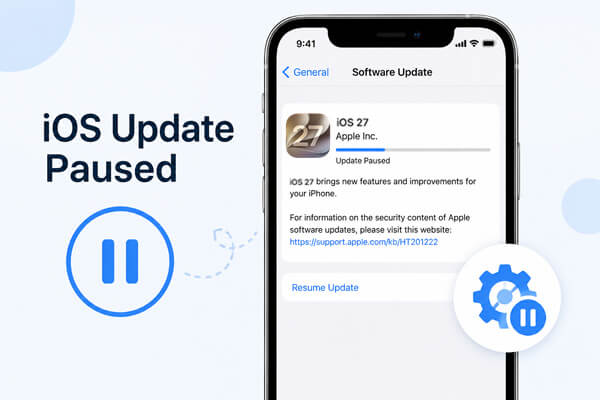
Beim Aktualisieren Ihres iPhones auf die neueste iOS-Version 27 kann die Meldung „iOS-Update pausiert“ angezeigt werden und der Aktualisierungsvorgang unerwartet abgebrochen werden. Dadurch kann die Installation auf Ihrem Gerät nicht abgeschlossen werden und Sie erhalten keinen Zugriff auf die neuesten Funktionen, Verbesserungen und Sicherheitsupdates.
Wenn Ihr iPhone-Update pausiert ist, können Sie verschiedene praktische Lösungen ausprobieren, um den Update-Vorgang fortzusetzen. In diesem Leitfaden zeigen wir Ihnen effektive Wege, das Problem des pausierten iOS-Updates zu beheben und Ihr iPhone erfolgreich zu aktualisieren.
- Teil 1. Was verursacht das Anhalten des iOS-Updates?
- Teil 2. So beheben Sie das Problem, dass ein iOS-Update pausiert wurde
- Lösung 1. Stellen Sie eine stabile Internetverbindung sicher.
- Lösung 2. Netzwerkeinstellungen zurücksetzen
- Lösung 3. iPhone aufladen
- Lösung 4. Entfernen Sie die iOS-Beta-Update-Datei.
- Lösung 5. iPhone-Speicher überprüfen
- Lösung 6. iPhone neu starten
- Lösung 7. Angehaltenes Update mit Fixppo reparieren
- Lösung 8. Aktualisierung über iTunes/Finder
- Häufig gestellte Fragen zum iOS 27-Update
Teil 1. Was verursacht das Anhalten des iOS-Updates?
Warum wird angezeigt, dass das iOS-Update pausiert wurde? Häufige Gründe hierfür sind:
- Instabile WLAN-Verbindung: Eine schwache oder unterbrochene Netzwerkverbindung kann den Download des Updates verhindern.
- Serverprobleme bei Apple: Vorübergehende Probleme mit den Update-Servern von Apple können den Aktualisierungsprozess beeinträchtigen.
- Unzureichender iPhone-Speicher: Nicht genügend freier Speicherplatz kann verhindern, dass das Update heruntergeladen oder installiert wird.
- Niedriger Akkustand: Ihr iPhone kann das Update pausieren, wenn der Akkustand zu niedrig ist.
- iOS-Update-Bugs: Vorübergehende Softwareprobleme während des Update-Vorgangs können ebenfalls dazu führen, dass das Update abgebrochen wird.
Teil 2. So beheben Sie das Problem, dass ein iOS-Update pausiert wurde
Nachdem Sie die möglichen Gründe für das pausierte Update verstanden haben, können Sie die folgenden Methoden ausprobieren, um das iOS-Update fortzusetzen und die Installation erfolgreich abzuschließen.
Lösung 1. Stellen Sie eine stabile Internetverbindung sicher.
Eine schlechte oder unterbrochene WLAN-Verbindung ist einer der häufigsten Gründe, warum ein iOS-Update pausiert wird. Bevor Sie andere Lösungen ausprobieren, überprüfen Sie Ihre Netzwerkverbindung.
Sie können folgende Schritte ausprobieren:
- Stellen Sie sicher, dass Ihr iPhone mit einem zuverlässigen WLAN-Netzwerk verbunden ist.
- Um die Signalstärke zu verbessern, gehen Sie näher an den Router heran.
- Schalten Sie den Flugmodus ein und wieder aus, um die Verbindung zu aktualisieren.
- Starten Sie Ihren Router neu, falls auch andere Geräte Netzwerkprobleme haben.
- Vermeiden Sie die Nutzung mobiler Daten für größere iOS-Updates.

Nachdem Sie wieder eine stabile Netzwerkverbindung hergestellt haben, gehen Sie zu „Einstellungen“ > „Allgemein“ > „Softwareupdate“ und prüfen Sie, ob das Update fortgesetzt wird.
Lösung 2. Netzwerkeinstellungen zurücksetzen
Wenn Ihre WLAN-Verbindung normal funktioniert, das iOS-Update aber weiterhin pausiert ist, könnten fehlerhafte Netzwerkeinstellungen die Ursache sein. Durch das Zurücksetzen der Netzwerkeinstellungen werden gespeicherte WLAN-Konfigurationen entfernt und die netzwerkbezogenen Systemeinstellungen aktualisiert.
Befolgen Sie diese Schritte:
- Öffnen Sie die „Einstellungen“ auf Ihrem iPhone.
- Tippen Sie auf „Allgemein“.
- Wählen Sie „iPhone übertragen oder zurücksetzen“.
- Tippen Sie auf „Zurücksetzen“.
- Wählen Sie „Netzwerkeinstellungen zurücksetzen“.
- Geben Sie Ihren Passcode ein und bestätigen Sie.
- Nach dem Zurücksetzen stellen Sie bitte erneut eine WLAN-Verbindung her und versuchen Sie dann erneut, iOS zu aktualisieren.

Lösung 3. iPhone aufladen
Ihr iPhone benötigt ausreichend Akkuleistung, um iOS-Updates herunterzuladen und zu installieren. Bei zu niedrigem Akkustand kann das Update automatisch pausiert werden.
Um dieses Problem zu beheben:
- Schließen Sie Ihr iPhone an ein Ladegerät an.
- Lassen Sie es während des Aktualisierungsvorgangs angeschlossen.
- Stellen Sie sicher, dass der Akkustand über der Mindestanforderung liegt, bevor Sie das Update neu starten.

Lösung 4. Entfernen Sie die iOS-Beta-Update-Datei.
Falls Sie zuvor am iOS-Betaprogramm teilgenommen haben, kann ein altes Betaprofil oder eine alte Aktualisierungsdatei die ordnungsgemäße Installation der offiziellen Version auf Ihrem iPhone verhindern.
So entfernen Sie das Beta-Profil:
- Öffnen Sie die „Einstellungen“.
- Tippen Sie auf „Allgemein“.
- Wählen Sie „VPN- und Geräteverwaltung“.
- Tippe auf das „iOS Beta Softwareprofil“.
- Wählen Sie „Profil entfernen“.
- Starten Sie Ihr iPhone neu.
- Nach dem Neustart erneut nach Updates suchen.

Hinweis: Durch das Entfernen des Beta-Profils werden keine weiteren Beta-Updates mehr installiert, Ihre aktuelle iOS-Version wird dadurch jedoch nicht herabgestuft .
Lösung 5. iPhone-Speicher überprüfen
Mangelnder Speicherplatz kann dazu führen, dass iOS-Updates während des Downloads oder der Vorbereitung pausieren. Überprüfen Sie daher vor dem Update Ihren verfügbaren Speicherplatz.
Speicher prüfen:
- Öffnen Sie die „Einstellungen“.
- Tippen Sie auf „Allgemein“.
- Wählen Sie „iPhone-Speicher“.
- Prüfen Sie den verfügbaren Platz.

Wenn der Speicherplatz nicht ausreicht, können Sie Folgendes tun:
- Löschen Sie unnötige Apps.
- Entfernen Sie große Videos und Fotos.
- Dateien löschen .
- Nicht verwendete Apps auslagern.
Lösung 6. iPhone neu starten
Eine vorübergehende Systemstörung kann dazu führen, dass der Aktualisierungsprozess einfriert. Ein Neustart kann das iPhone-System aktualisieren, ohne Ihre Daten zu löschen.
Für iPhone 8 und neuere Modelle:
- Drücken Sie kurz die Taste „Lautstärke +“ und lassen Sie sie wieder los.
- Drücken Sie kurz die Taste „Lautstärke leiser“ und lassen Sie sie wieder los.
- Halten Sie die „Side“-Taste gedrückt, bis das Apple-Logo erscheint.

Nach dem Neustart Ihres iPhones stellen Sie bitte erneut eine WLAN-Verbindung her und überprüfen Sie den Status der Softwareaktualisierung.
Lösung 7. Angehaltenes Update mit Fixppo reparieren
Wenn das iOS-Update nach dem Ausprobieren gängiger Lösungsansätze weiterhin pausiert, liegt das Problem möglicherweise an systembedingten Fehlern in iOS. In manchen Fällen können beschädigte Systemdateien, fehlgeschlagene Update-Prozesse oder Softwarefehler verhindern, dass Ihr iPhone das Update ordnungsgemäß abschließt.
Anstatt komplizierte Schritte zur Fehlerbehebung durchzuführen, können Sie ein iOS-Systemreparaturtool wie Fixppo verwenden, um mögliche Systemfehler zu erkennen und zu beheben, die verhindern, dass Ihr iPhone das Update abschließt.
Hauptmerkmale von Fixppo:
- Behebt diverse iOS-Systemprobleme, darunter Update-Fehler, Hängenbleiben im Wiederherstellungsmodus und Softwarefehler.
- Beheben Sie iPhone-Systemprobleme im Standardmodus, ohne persönliche Daten zu löschen.
- Unterstützt die neuesten iOS-Versionen und eine breite Palette von iPhone-Modellen.
- Bieten Sie einen einfachen Reparaturprozess mit klaren Anweisungen auf dem Bildschirm an.
So beheben Sie ein pausiertes iOS-Update mit Fixppo:
-
Laden Sie Fixppo herunter und installieren Sie es auf Ihrem Computer. Öffnen Sie anschließend das Programm und klicken Sie auf die Schaltfläche „Apple Systemreparatur“.

-
Verbinden Sie Ihr iPhone mit einem USB-Kabel mit dem Computer. Sobald Ihr Gerät erkannt wurde, wählen Sie „Standardmodus“, um das Problem mit dem pausierten iOS-Update zu beheben, ohne Ihre Daten zu verlieren.

-
Fixppo erkennt automatisch Ihre iPhone-Informationen und zeigt das verfügbare Firmware-Paket an. Klicken Sie auf „Herunterladen“, um die benötigte Firmware zu erhalten.

-
Sobald der Firmware-Download abgeschlossen ist, klicken Sie auf „Standardreparatur starten“, um den Reparaturvorgang zu beginnen. Fixppo behebt das Systemproblem, und Ihr iPhone wird nach Abschluss automatisch neu gestartet. Überprüfen Sie anschließend, ob das iOS-Update normal fortgesetzt werden kann.

Lösung 8. Aktualisierung über iTunes/Finder
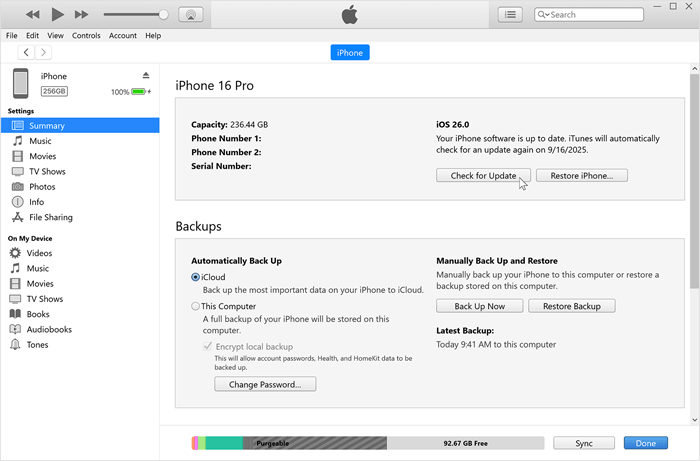
Falls Sie das Update nicht direkt auf Ihrem iPhone durchführen können, können Sie iOS über einen Computer mit iTunes unter Windows oder dem Finder unter macOS aktualisieren. Die Aktualisierung über iTunes/Finder kann Downloadunterbrechungen aufgrund von Update-Fehlern auf dem iPhone vermeiden.
Bevor Sie beginnen, vergewissern Sie sich, dass Sie ein USB-Kabel und die neueste Version von iTunes (falls Sie Windows verwenden) besitzen.
Schritte:
- Verbinde dein iPhone mit deinem Computer.
- Öffnen Sie iTunes oder den Finder.
- Wählen Sie Ihr iPhone aus der Geräteliste aus.
- Klicken Sie auf „Nach Updates suchen“.
- Wählen Sie „Herunterladen und Aktualisieren“.
- Folgen Sie den Anweisungen auf dem Bildschirm, um die Installation abzuschließen.
Häufig gestellte Fragen zum iOS 27-Update
1. Worin besteht der Unterschied zwischen einem pausierten und einem hängenden iOS-Update?
Die Meldung „iOS-Update pausiert“ bedeutet in der Regel, dass der Update-Vorgang vorübergehend angehalten wurde und nach Behebung des Problems fortgesetzt werden kann. Ein Update, das sich aufhängt, bedeutet im Allgemeinen, dass der Vorgang nicht mehr fortschreitet, selbst nach Wartezeit oder Erfüllung der erforderlichen Bedingungen. ( Warum hängt das iPhone bei „Update angefordert“ fest ? Beheben Sie das Problem mit einfachen Schritten. )
2. Wie lange bleibt ein iOS-Update pausiert?
Ein iOS-Update sollte normalerweise fortgesetzt werden, sobald das zugehörige Problem behoben ist. Falls es längere Zeit pausiert bleibt, versuchen Sie, Ihr iPhone neu zu starten, den Speicher zu überprüfen oder das Update über einen Computer durchzuführen.
3. Kann ich iOS ohne WLAN aktualisieren?
Die meisten iOS-Updates benötigen aufgrund ihrer großen Dateigröße WLAN. Einige neuere iPhone-Modelle unterstützen zwar Updates über mobile Daten, für eine stabile Installation wird jedoch weiterhin WLAN empfohlen.
Abschluss
Das Problem, dass iOS-Updates pausiert werden, kann durch Netzwerkprobleme, unzureichenden Speicherplatz, niedrigen Akkustand, Beta-Profile oder vorübergehende Systemfehler verursacht werden. In der Regel lässt es sich beheben, indem Sie Ihre Verbindung überprüfen, Ihr iPhone aufladen, Speicherplatz freigeben, die Netzwerkeinstellungen zurücksetzen oder das Gerät neu starten.
Sollten die üblichen Lösungen nicht funktionieren, können Sie Fixppo verwenden, um mögliche iOS-Systemprobleme zu beheben oder Ihr iPhone über iTunes/Finder zu aktualisieren. Mit diesen Methoden sollten Sie das iOS-Update erfolgreich abschließen und die neuesten Funktionen ohne Unterbrechungen nutzen können.
Verwandte Artikel
Ihr iPhone startet ständig neu? Ursachen und Lösungsansätze
iPhone hängt beim Apple-Logo fest? 6 Lösungsansätze
So beheben Sie ein iPhone, das im SOS-Modus festhängt, ganz einfach [7 Wege]
Was Sie vor dem Kauf eines neuen iPhones beachten sollten: Wichtige Schritte, die Sie kennen sollten

