


TL;DR:
Wenn Sie Ihr iPhone aktualisieren müssen, aber keinen WLAN-Zugang haben, können Sie folgende Methoden ausprobieren:
- Mobilfunkdaten verwenden: Aktualisieren Sie iOS direkt über mobile Daten, sofern Ihr iPhone diese Option unterstützt.
- Persönlichen Hotspot nutzen: Verbinden Sie Ihr iPhone mit dem Mobilfunknetz eines anderen Geräts.
- Verwenden Sie iTunes/Finder: Installieren Sie iOS-Updates über einen Computer mit stabiler Internetverbindung.
- Fixppo nutzen: iOS ohne WLAN oder iTunes/Finder aktualisieren und gleichzeitig Systemprobleme im Zusammenhang mit Updates beheben.
WLAN ist zwar die gängigste Methode, iOS-Updates herunterzuladen, aber nicht immer verfügbar. Möglicherweise müssen Sie Ihr iPhone unterwegs, über mobile Daten oder wenn Ihr Heimnetzwerk nicht verfügbar ist, aktualisieren.
Glücklicherweise gibt es mehrere Möglichkeiten, ein iPhone ohne WLAN zu aktualisieren. Je nach Gerät und Situation können Sie mobile Daten, einen mobilen Hotspot, einen Computer oder ein iOS-Update-Tool verwenden. Dieser Leitfaden erklärt, wie Sie ein iPhone ohne WLAN aktualisieren und vergleicht verschiedene Methoden, damit Sie die passende Option auswählen können.
- Teil 1. Kann man ein iPhone ohne WLAN aktualisieren?
- Teil 2. So aktualisieren Sie Ihr iPhone ohne WLAN über mobile Daten
- Teil 3. So aktualisieren Sie Ihr iPhone ohne WLAN über einen Computer
- Teil 4. Welche Methode sollten Sie wählen, um Ihr iPhone ohne WLAN zu aktualisieren?
- Häufig gestellte Fragen zum Aktualisieren des iPhones ohne WLAN
Teil 1. Kann man ein iPhone ohne WLAN aktualisieren?
Kann ich ein Software-Update ohne WLAN durchführen? Ja, Sie können Ihr iPhone auf verschiedene Arten auch ohne WLAN aktualisieren. Die verfügbaren Optionen hängen jedoch von Ihrem iPhone-Modell, Ihrer iOS-Version und Ihren Ressourcen ab.
Bei einigen iPhones können Updates über mobile Daten heruntergeladen werden. Steht diese Option nicht zur Verfügung, können Sie Ihr iPhone mit einem mobilen Hotspot verbinden oder es über einen Computer aktualisieren.
Bevor Sie irgendeine Methode ausprobieren, vergewissern Sie sich, dass Ihr iPhone über genügend Akku, ausreichend Speicherplatz und eine stabile Verbindung verfügt, um Unterbrechungen während des Aktualisierungsvorgangs zu vermeiden.
Teil 2. So aktualisieren Sie Ihr iPhone ohne WLAN über mobile Daten
Die Nutzung mobiler Daten ist die einfachste Option, sofern Ihr iPhone dies unterstützt. Anstatt sich mit einem WLAN-Netzwerk zu verbinden, lädt Ihr Gerät das iOS-Update über eine Mobilfunkverbindung herunter.
2.1 iPhone direkt über Mobilfunkdaten aktualisieren
Bei einigen iPhone-Modellen können iOS-Updates über mobile Daten heruntergeladen werden. Stellen Sie vorab sicher, dass Ihr Gerät die grundlegenden Systemvoraussetzungen erfüllt.
Vor dem Update mit Mobilfunkdaten:
- Stellen Sie sicher, dass die mobilen Daten aktiviert sind.
- Prüfen Sie, ob Ihr Mobilfunktarif über ausreichend Datenvolumen verfügt.
- Stellen Sie sicher, dass Ihr iPhone mit einem stabilen Mobilfunknetz verbunden ist.
- Laden Sie Ihr iPhone auf oder schließen Sie es an eine Stromquelle an, bevor Sie das Update durchführen.
Wie kann ich mein iPhone mit mobilen Daten aktualisieren?
Schritt 1. Öffnen Sie die „Einstellungen“ auf Ihrem iPhone.
Schritt 2. Tippen Sie auf „Mobilfunk“ und aktivieren Sie „Mobile Daten“.
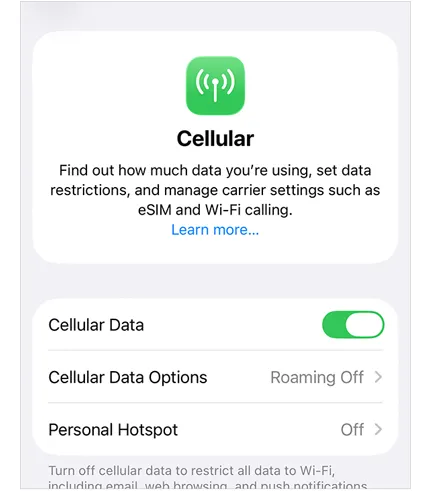
Schritt 3. Kehren Sie zu „Einstellungen“ zurück und tippen Sie auf „Allgemein“.
Schritt 4. Wählen Sie „Software-Update“.
Schritt 5. Laden Sie das verfügbare iOS-Update herunter und installieren Sie es.
Einschränkungen bei der Nutzung von Mobilfunkdaten:
Diese Methode ist zwar praktisch, funktioniert aber möglicherweise nicht mit jedem iPhone. Es können auch folgende Probleme auftreten:
- Hoher mobiler Datenverbrauch bei größeren Aktualisierungen.
- Langsamere Downloadgeschwindigkeiten im Vergleich zu WLAN.
- Downloads schlagen fehl, wenn die Mobilfunkverbindung instabil wird.
2.2 iPhone-Update über einen persönlichen Hotspot
Ein persönlicher Hotspot ermöglicht es Ihrem iPhone, sich mit dem Mobilfunknetz eines anderen Geräts zu verbinden. Er funktioniert wie eine temporäre WLAN-Verbindung und kann Ihnen helfen, Ihr iPhone auch ohne herkömmliches WLAN-Netzwerk zu aktualisieren.
Diese Methode ist nützlich, wenn:
- Ihr iPhone unterstützt keine direkten Mobilfunk-Updates.
- Du hast ein anderes Telefon mit ausreichend mobilem Datenvolumen.
- Sie benötigen eine temporäre Internetverbindung.
Schritte zum Aktualisieren des iPhones über einen persönlichen Hotspot:
Schritt 1. Aktivieren Sie den "Persönlichen Hotspot" auf einem anderen Smartphone.
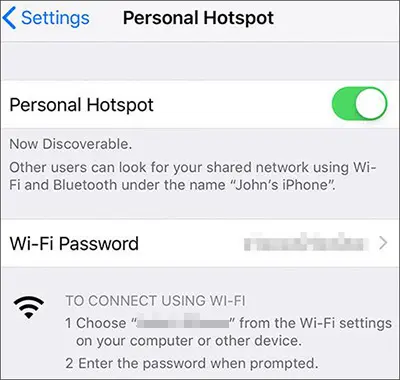
Schritt 2. Verbinden Sie Ihr iPhone mit dem Hotspot-Netzwerk.
Schritt 3. Öffnen Sie „Einstellungen“ > „Allgemein“ > „Softwareupdate“.
Schritt 4. Laden Sie die neueste iOS-Version herunter und installieren Sie sie.
Einschränkungen bei der Nutzung eines Hotspots:
- Das Hotspot-Gerät benötigt ausreichend verfügbares Datenvolumen.
- Die Aktualisierungsgeschwindigkeit hängt vom Mobilfunknetz ab.
- Beide Geräte können den Akku schneller entladen.
Teil 3. So aktualisieren Sie Ihr iPhone ohne WLAN über einen Computer
Ein Computer ist eine weitere zuverlässige Möglichkeit, ein iPhone ohne WLAN zu aktualisieren. Anstatt das Update direkt auf Ihr iPhone herunterzuladen, übernimmt der Computer den Aktualisierungsprozess über eine Kabelverbindung.
Diese Option wird empfohlen, wenn:
- Ihr iPhone kann nicht über mobile Daten aktualisiert werden.
- Der Update-Download schlägt wiederholt fehl.
- Sie wünschen sich eine stabilere Verbindung.
- Ihr mobiles Datenvolumen ist begrenzt.
3.1 iPhone mit iTunes/Finder aktualisieren
iTunes und Finder sind Apples offizielle Wege, ein iPhone über einen Computer zu aktualisieren.
- Windows-Nutzer können iTunes verwenden.
- Mac-Benutzer, die macOS Catalina oder neuer verwenden, können den Finder nutzen.
Wie kann ich iOS ohne WLAN mit iTunes/Finder aktualisieren?
Schritt 1. Verbinden Sie Ihr iPhone mit einem USB-Kabel mit Ihrem Computer.
Schritt 2. Öffnen Sie iTunes oder den Finder.
Schritt 3. Wählen Sie Ihr iPhone aus der Geräteliste aus.
Schritt 4. Klicken Sie auf „Nach Updates suchen“.

Schritt 5. Folgen Sie den Anweisungen, um die neueste iOS-Version herunterzuladen und zu installieren.
Häufige Probleme bei iTunes/Finder-Updates:
Obwohl es sich um eine offizielle Methode handelt, können einige Benutzer auf Folgendes stoßen:
- Das iPhone wird vom Computer nicht erkannt.
- Updatefehler während der Installation.
- Das iPhone hat sich während des Aktualisierungsvorgangs aufgehängt .
3.2 iPhone mit Fixppo aktualisieren
Wenn Sie iOS ohne WLAN, mobile Daten oder iTunes/Finder aktualisieren möchten, bietet Fixppo eine weitere computerbasierte Option. Es beinhaltet eine iOS-Upgrade-/Downgrade-Funktion, mit der Benutzer iOS über eine Computerverbindung aktualisieren oder downgraden können.
Im Vergleich zu den üblichen iTunes/Finder-Updates kann Fixppo dann nützlich sein, wenn Benutzer einen flexibleren Update-Prozess benötigen oder bei normalen iOS-Updates auf Probleme stoßen.
Warum sollte man Fixppo für iOS-Updates verwenden?
- Aktualisieren Sie iOS, ohne auf eine WLAN-Verbindung auf Ihrem iPhone angewiesen zu sein.
- iOS wird über einen Computer mithilfe von Firmware-Paketen aktualisiert.
- Ihre Daten bleiben in unterstützten Fällen auch bei iOS-Upgrades erhalten.
- Behebt einige mit dem Update zusammenhängende Systemprobleme, falls der normale Prozess fehlschlägt.
Schritte zum Aktualisieren des iPhones ohne WLAN mit Fixppo:
-
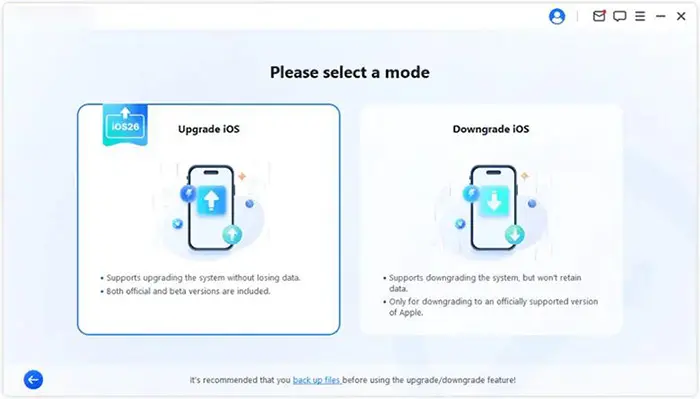
Installieren und öffnen Sie Fixppo auf Ihrem Computer. Wählen Sie in der Hauptoberfläche „iOS Upgrade/Downgrade“, um die iOS-Upgrade-Funktion aufzurufen.
-
Verbinden Sie Ihr iPhone mit einem USB-Kabel mit dem Computer. Sobald Ihr Gerät erkannt wurde, wählen Sie „iOS aktualisieren“, um den Aktualisierungsvorgang fortzusetzen.
-
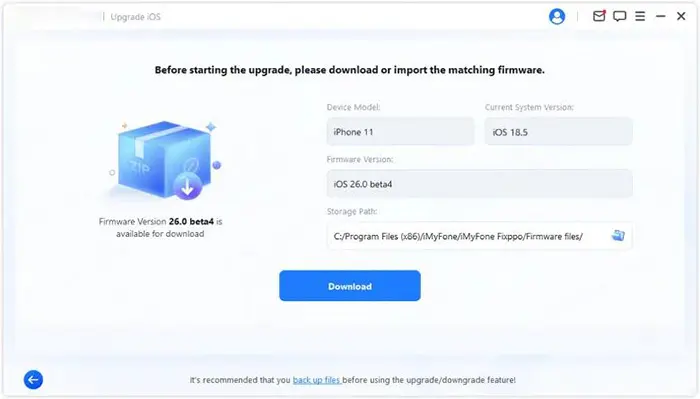
Fixppo zeigt Ihnen die verfügbaren iOS-Firmware-Versionen für Ihr iPhone an. Wählen Sie das gewünschte Firmware-Paket aus und klicken Sie auf „Herunterladen“, um die Update-Datei vorzubereiten.
-
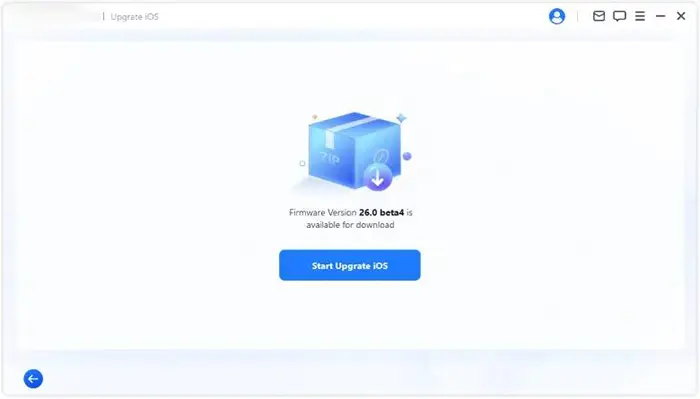
Nachdem der Firmware-Download abgeschlossen ist, klicken Sie auf „iOS-Upgrade starten“ und warten Sie, bis Fixppo die Installation abgeschlossen hat. Anschließend wird Ihr iPhone auf die ausgewählte iOS-Version aktualisiert.
Teil 4. Welche Methode sollten Sie wählen, um Ihr iPhone ohne WLAN zu aktualisieren?
Jede Methode hat ihre eigenen Voraussetzungen und Grenzen. Die richtige Wahl hängt davon ab, ob Sie Zugriff auf mobile Daten, ein anderes Gerät oder einen Computer haben und ob Ihr iPhone das Update normal durchführen kann.
Die folgende Tabelle vergleicht diese vier Methoden, um Ihnen zu helfen, schnell die am besten geeignete Möglichkeit zu finden, Ihr iPhone ohne WLAN zu aktualisieren.
| Verfahren | Am besten geeignet für | Erforderlich | Vorteile | Einschränkungen |
|---|---|---|---|---|
| Mobilfunkdaten | Nutzer, die direkt auf dem iPhone aktualisieren möchten | Unterstützte iPhones + mobile Daten | Kein Computer oder zusätzliches Gerät erforderlich | Kann eine große Datenmenge verbrauchen. |
| Persönlicher Hotspot | Benutzer ohne WLAN-Zugang | Ein weiteres Gerät mit Hotspot | Einfache temporäre Netzwerklösung | Abhängig von der Hotspot-Geschwindigkeit und der Datenverfügbarkeit |
| iTunes/Finder | Nutzer, die Apples offizielle Update-Methode bevorzugen | Computer + USB-Kabel | Stabiler und offizieller Update-Ansatz | Es können Verbindungs- oder Aktualisierungsfehler auftreten. |
| Fixppo | Nutzer, die flexible iOS-Upgrades oder Update-Lösungen benötigen | Computer + USB-Kabel | Unterstützt iOS-Upgrades/Downgrades und behebt einige updatebezogene Probleme. | Erfordert Software von Drittanbietern. |
Häufig gestellte Fragen zum Aktualisieren des iPhones ohne WLAN
1. Wie viel Datenvolumen benötigt ein iPhone-Update?
Der Datenverbrauch hängt von der Größe des iOS-Updates ab. Größere iOS-Versionen benötigen in der Regel mehrere Gigabyte Speicherplatz. Daher empfiehlt es sich, vor dem Update Ihren Mobilfunktarif zu überprüfen.
2. Warum kann ich mein iPhone nicht ohne WLAN aktualisieren?
Ihr iPhone benötigt möglicherweise WLAN aufgrund von Gerätebeschränkungen, Einschränkungen des Mobilfunkanbieters oder der Netzwerkbedingungen. Falls die Aktualisierung über Mobilfunk nicht möglich ist, versuchen Sie es mit einer anderen Methode, z. B. über einen Hotspot, iTunes/Finder oder Fixppo.
3. Werden meine Daten gelöscht, wenn ich mein iPhone ohne WLAN aktualisiere?
Nein. Das Aktualisieren von iOS über mobile Daten, Hotspot, iTunes/Finder oder Fixppo löscht normalerweise nicht Ihre persönlichen Daten. Dennoch wird empfohlen, vor größeren Updates ein Backup zu erstellen .
Abschluss
Ein iPhone lässt sich auch ohne WLAN auf verschiedene Arten aktualisieren. Sofern Ihr Gerät dies unterstützt, ist die Nutzung mobiler Daten die schnellste Lösung. Ein persönlicher Hotspot bietet eine weitere einfache Möglichkeit, wenn direkte mobile Updates nicht verfügbar sind.
Für Nutzer, die eine computerbasierte Lösung bevorzugen, bietet iTunes/Finder Apples offizielle Lösung, während Fixppo eine flexiblere Option für iOS-Upgrades und damit verbundene Probleme darstellt. Wählen Sie die Methode, die am besten zu Ihrer Situation passt, um das iOS-Update reibungslos durchzuführen.
Verwandte Artikel
So beheben Sie das Problem, dass iOS 27 auf dem iPhone/iPad nicht nach Updates suchen kann [Gelöst]
iPhone hängt bei „Update wird vorbereitet“ fest? 9 bewährte Lösungen für iOS 27
So beheben Sie das Problem, dass Ihr iPhone unter iOS 27 bei der Update-Überprüfung hängen bleibt
iOS 27-Update pausiert: Ursachen und Lösungen zur Fortsetzung des iPhone-Updates


