


TL;DR:
Falls Ihr iPhone bei der Überprüfung des Updates hängen bleibt, versuchen Sie diese Lösungsansätze in dieser Reihenfolge:
- Sperren Sie Ihr iPhone und aktivieren Sie es erneut, um den Update-Bildschirm zu aktualisieren.
- Überprüfen Sie Ihre WLAN-Verbindung und den Apple-Systemstatus.
- Starten Sie Ihr iPhone neu, um vorübergehende Softwarefehler zu beheben.
- Deaktivieren Sie VPNs oder Netzwerkfilter, die die Verifizierung beeinträchtigen könnten.
- Überprüfen Sie die Datums- und Uhrzeiteinstellungen Ihres iPhones.
- Löschen Sie das iOS-Update und laden Sie es erneut herunter.
- Aktualisieren Sie Ihr iPhone über den Finder oder die Apple-Geräte-App auf einem Computer.
- Verwenden Sie Fixppo, um potenzielle iOS-Systemprobleme zu beheben, wenn reguläre Lösungsansätze fehlschlagen.
Mein iPhone XR hängt auf dem Sperrbildschirm mit der Meldung „Update wird überprüft“. Ich kann es nicht einmal neu starten (Lautstärke lauter/leiser, Ein-/Ausschalter gedrückt halten), da der Bildschirm nicht reagiert und ich es nicht ausschalten kann. Ich habe es dutzende Male gesperrt und wieder entsperrt – ohne Erfolg. Hilfe!
- Aus der Apple-Community
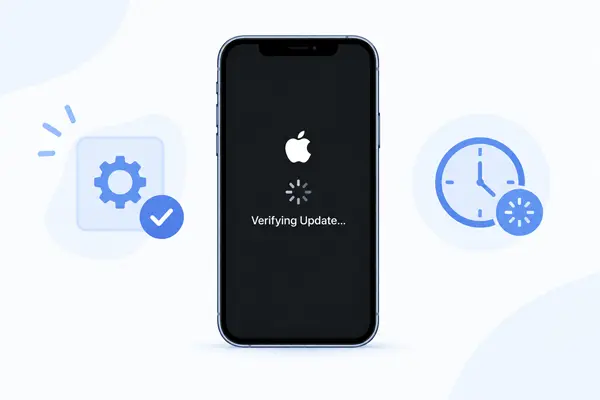
Wenn auf Ihrem iPhone ständig „Update wird überprüft“ angezeigt wird, kann das frustrierend sein, insbesondere wenn sich der Fortschritt über einen längeren Zeitraum nicht ändert. Obwohl die Überprüfungsphase normalerweise Teil des iOS-Update-Prozesses ist, kann es gelegentlich vorkommen, dass das System nicht mehr reagiert und die Installation dadurch blockiert wird.
Falls Ihr iPhone bei der Überprüfung eines Updates hängen bleibt, erklärt Ihnen dieser Leitfaden, warum das iPhone bei der Überprüfung eines Updates hängen bleibt, wie lange der Überprüfungsprozess normalerweise dauern sollte und zeigt Ihnen praktische Wege auf, wie Sie das Update wieder zum Laufen bringen können – von den einfachsten Lösungen bis hin zu einem speziellen iOS-Reparaturtool.
- Teil 1. Warum hängt mein iPhone bei der Update-Überprüfung fest?
- Teil 2. Wie lange sollte ein iPhone bei der Überprüfung eines Updates hängen bleiben?
- Teil 3. Was tun, wenn mein iPhone bei der Überprüfung eines Updates hängen bleibt?
- 3.1 iPhone sperren und aktivieren
- 3.2 Überprüfen Sie Ihre WLAN-Verbindung
- 3.3 Apple-Systemstatus prüfen
- 3.4 iPhone zum Neustart zwingen
- 3.5 VPN- und Netzwerkfilter deaktivieren
- 3.6 Datums- und Uhrzeiteinstellungen prüfen
- 3.7 Löschen Sie das Update und laden Sie es erneut herunter.
- 3.8 iPhone mit einem Computer aktualisieren
- 3.9 iOS-System mit Fixppo reparieren
Teil 1. Warum hängt mein iPhone bei der Update-Überprüfung fest?
Beim Aktualisieren Ihres iPhones prüft die Phase „Update wird überprüft“, ob das heruntergeladene iOS-Paket gültig und zur Installation bereit ist. Normalerweise wird dieser Vorgang automatisch abgeschlossen, kann aber gelegentlich hängen bleiben und dazu führen, dass Ihr iPhone auf demselben Bildschirm verbleibt.
Mehrere Faktoren können dies verursachen, darunter:
- Vorübergehende iOS-Probleme: Ein kleiner Systemfehler kann verhindern, dass der Aktualisierungsprozess in die nächste Phase übergeht.
- Netzwerkprobleme: Das iPhone benötigt während des Aktualisierungsvorgangs eine stabile Verbindung. Ein instabiles oder eingeschränktes Netzwerk kann die Überprüfung unterbrechen.
- Serverprobleme bei Apple: Hoher Datenverkehr oder vorübergehende Serviceprobleme seitens Apple können die Überprüfung von Updates verlangsamen oder unterbrechen.
- Probleme mit der Updatedatei: Ein unvollständiges oder beschädigtes Updatepaket kann den Überprüfungsprozess möglicherweise nicht bestehen.
- Begrenzter Speicherplatz: Wenn nicht genügend Speicherplatz zur Verfügung steht, kann dies den iOS-Aktualisierungsprozess beeinträchtigen.
- Systembedingte Probleme: Vorhandene Softwareprobleme auf dem iPhone können ebenfalls verhindern, dass ein Update ordnungsgemäß überprüft oder installiert wird.
Teil 2. Wie lange sollte ein iPhone bei der Überprüfung eines Updates hängen bleiben?
In den meisten Fällen dauert die Überprüfung eines iOS-Updates auf einem iPhone etwa 5 bis 15 Minuten. Die genaue Dauer kann je nach Updategröße, Netzwerkbedingungen, Geräteleistung und Serverauslastung von Apple variieren. Bei größeren iOS-Updates kann es etwas länger dauern, wenn viele Nutzer gleichzeitig aktualisieren.
Wenn Ihr iPhone seit mehr als 20 bis 30 Minuten ohne erkennbaren Fortschritt im Status „Update wird überprüft“ verharrt, ist der Vorgang wahrscheinlich hängen geblieben und dauert nicht einfach nur länger. In diesem Fall können Sie mit der Fehlerbehebung beginnen, anstatt weiter zu warten.
Eine einfache Faustregel lautet:
- 5–15 Minuten: Üblicherweise im normalen Bereich. Geben Sie dem Verifizierungsprozess etwas Zeit.
- 15–20 Minuten: Das kann noch normal sein, insbesondere bei einem größeren iOS-Update. Prüfen Sie, ob das iPhone noch reagiert.
- 20–30+ Minuten: Das Update hängt möglicherweise. Versuchen Sie zunächst die folgenden Lösungsansätze, um den Verifizierungsprozess wieder in Gang zu bringen.
Teil 3. Was tun, wenn mein iPhone bei der Überprüfung eines Updates hängen bleibt?
Wenn Ihr iPhone bei „Update wird überprüft“ hängen bleibt, versuchen Sie die folgenden Lösungsansätze nacheinander. Beginnen Sie mit den schonendsten Methoden und greifen Sie nur bei Bedarf auf fortgeschrittenere Optionen zurück.
3.1 iPhone sperren und aktivieren
Wenn Ihr iPhone noch reagiert, kann das Sperren und anschließende Aufwecken des Geräts manchmal die Anzeige der Softwareaktualisierung aktualisieren, ohne dass das gesamte Telefon neu gestartet werden muss. Dies ist einer der schnellsten Lösungsansätze, bevor Sie mit komplexeren Fehlerbehebungsmaßnahmen fortfahren.
- Drücken Sie die „Seitentaste“, um Ihr iPhone zu sperren.
- Warten Sie einige Sekunden.
- Drücken Sie die „Seitentaste“ erneut, um den Bildschirm zu aktivieren.
- Entsperren Sie Ihr iPhone mit Ihrem Passcode oder Face ID.
- Kehren Sie zum Aktualisierungsbildschirm zurück und prüfen Sie, ob der Verifizierungsprozess fortgesetzt wurde.
3.2 Überprüfen Sie Ihre WLAN-Verbindung
Eine stabile Internetverbindung ist wichtig, während Ihr iPhone mit den Update-Diensten von Apple kommuniziert. Bei schwachem WLAN, häufigen Verbindungsabbrüchen oder Netzwerkbeschränkungen kann der Verifizierungsprozess möglicherweise nicht ordnungsgemäß abgeschlossen werden.
- Öffnen Sie die „Einstellungen“ auf Ihrem iPhone.
- Tippen Sie auf „WLAN“.
- Stellen Sie sicher, dass Sie mit einem stabilen WLAN-Netzwerk verbunden sind.
- Bei schwacher Verbindung nähern Sie sich dem Router.
- Stellen Sie nach Möglichkeit eine Verbindung zu einem anderen WLAN-Netzwerk her.
- Gehen Sie zurück zu „Einstellungen“ > „Allgemein“ > „Softwareupdate“ und prüfen Sie erneut, ob ein Update verfügbar ist.

3.3 Apple-Systemstatus prüfen
Manchmal liegt das Problem gar nicht an Ihrem iPhone. Wenn die Update-Dienste von Apple vorübergehend nicht verfügbar sind, kann es vorkommen, dass Ihr Gerät Schwierigkeiten hat, den Verifizierungsprozess abzuschließen.
Die Überprüfung des Systemstatus von Apple kann Ihnen helfen zu entscheiden, ob es sich lohnt, Ihr iPhone sofort zu reparieren oder auf die Wiederherstellung der Apple-Dienste zu warten.
- Öffnen Sie einen Browser auf Ihrem iPhone oder einem anderen Gerät.
- Gehen Sie zur Systemstatusseite von Apple.
- Achten Sie auf gemeldete Probleme, die Software-Updates oder zugehörige Apple-Dienste betreffen.
- Wenn Apple eine Störung meldet, warten Sie, bis der Dienst wieder normal funktioniert.
- Versuchen Sie erneut, nach einem iOS-Update zu suchen.

3.4 iPhone zum Neustart zwingen
Ein vorübergehender iOS-Fehler kann dazu führen, dass der Update-Bildschirm nicht mehr reagiert. Ein Neustart kann das System aktualisieren, ohne dass Ihre Daten gelöscht werden müssen.
Hier die Schritte für iPhone 8 und neuere Modelle:
- Drücken Sie kurz die Taste „Lautstärke +“ und lassen Sie sie wieder los.
- Drücken Sie kurz die Taste „Lautstärke leiser“ und lassen Sie sie wieder los.
- Die Taste „Seite“ gedrückt halten.
- Halten Sie die Taste gedrückt, bis das Apple-Logo erscheint.
- Lassen Sie die Taste los und warten Sie, bis Ihr iPhone neu gestartet ist.
- Nach dem Neustart gehen Sie zu „Einstellungen“ > „Allgemein“ > „Softwareupdate“ und versuchen Sie es erneut.

3.5 VPN- und Netzwerkfilter deaktivieren
VPNs, DNS-Filter, Sicherheitsanwendungen und andere Netzwerktools können die Verbindung zu Apples Update-Diensten unter Umständen beeinträchtigen. Durch vorübergehendes Deaktivieren dieser Tools lässt sich feststellen, ob Ihre Netzwerkkonfiguration die Überprüfung verhindert.
- Öffnen Sie die „Einstellungen“ auf Ihrem iPhone.
- Deaktivieren Sie alle aktiven VPN-Verbindungen.
- Falls Sie einen DNS-Filter, eine Sicherheits-App oder einen Netzwerkfilterdienst verwenden, deaktivieren Sie diesen vorübergehend.
- Stellen Sie eine Verbindung zu einem normalen WLAN-Netzwerk her.
- Öffnen Sie „Einstellungen“ > „Allgemein“ > „Software-Update“.
- Versuchen Sie das Update erneut.
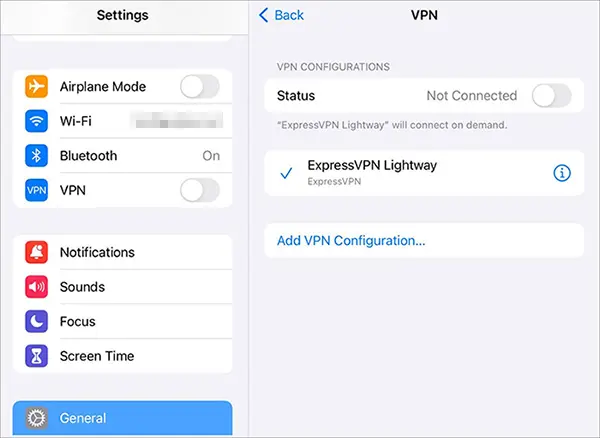
Wenn das Update nach Deaktivierung dieser Dienste funktioniert, können Sie den Netzwerkfilter oder das VPN als mögliche Fehlerquelle identifizieren.
3.6 Datums- und Uhrzeiteinstellungen prüfen
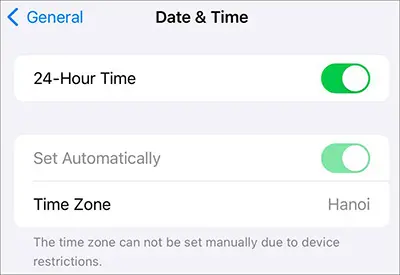
Ihr iPhone verwendet Datum, Uhrzeit und Zeitzone für verschiedene Netzwerk- und Sicherheitsfunktionen. Falls diese Einstellungen manuell geändert wurden oder fehlerhaft sind, empfiehlt es sich, sie auf die automatischen Einstellungen zurückzusetzen, bevor Sie das Update erneut versuchen.
- Öffnen Sie die „Einstellungen“.
- Gehen Sie zu „Allgemein“ > „Datum & Uhrzeit“.
- Aktivieren Sie die Option „Automatisch einstellen“.
- Vergewissern Sie sich, dass die angezeigte Uhrzeit und Zeitzone korrekt sind.
- Kehren Sie zur Softwareaktualisierung zurück und versuchen Sie die Aktualisierung erneut.
3.7 Löschen Sie das Update und laden Sie es erneut herunter.
Ist das heruntergeladene Updatepaket unvollständig oder beschädigt, können Verifizierungsprobleme durch Löschen und erneutes Herunterladen behoben werden. Dies ist besonders hilfreich, wenn dasselbe Update wiederholt bei der Verifizierung hängen bleibt.
- Öffnen Sie die „Einstellungen“.
- Tippen Sie auf „Allgemein“ > „iPhone-Speicher“.
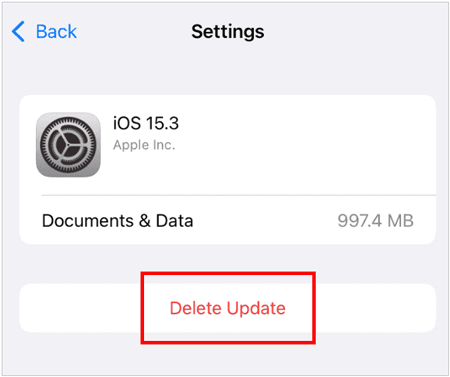
- Suchen Sie das heruntergeladene iOS-Update in der Liste.
- Tippe auf das Update.
- Wählen Sie „Update löschen“ und bestätigen Sie.
- Gehen Sie zurück zu „Einstellungen“ > „Allgemein“ > „Softwareupdate“.
- Laden Sie das Update erneut herunter.
- Lassen Sie Ihr iPhone während der Vorbereitung und Installation des Updates mit WLAN und Strom verbunden.
3.8 iPhone mit einem Computer aktualisieren
Wenn Ihr iPhone bei der Überprüfung des Updates hängen bleibt, bietet die Aktualisierung über einen Computer eine Alternative zur üblichen drahtlosen Installation. Dies kann hilfreich sein, wenn das Update nicht direkt auf Ihrem iPhone abgeschlossen werden kann. Sichern Sie Ihr iPhone nach Möglichkeit vor dem Update, um Ihre wichtigen Daten zu schützen.
Schritte:
- Verbinden Sie Ihr iPhone mit einem Mac oder Windows-PC über ein USB-Kabel.
- Öffnen Sie den Finder auf einem Mac oder „Apple-Geräte“ unter Windows. Falls Sie noch iTunes verwenden, können Sie iTunes ebenfalls öffnen.
- Wählen Sie Ihr iPhone aus und suchen Sie nach der Option, nach einem Software-Update zu suchen.
- Klicken Sie je nach verwendeter App auf „Aktualisieren“ oder „Nach Updates suchen“.
- Folgen Sie den Anweisungen auf dem Bildschirm, um die neueste iOS-Version herunterzuladen und zu installieren.
- Lassen Sie Ihr iPhone so lange mit dem Computer verbunden, bis das Update abgeschlossen ist.

3.9 iOS-System mit Fixppo reparieren
Wenn Ihr iPhone nach Anwendung der oben genannten Methoden weiterhin bei der Überprüfung des Updates hängen bleibt, liegt das Problem möglicherweise eher am iOS-System selbst als an der Update-Verbindung.
Fixppo ist ein iOS-Systemreparaturtool, das verschiedene iPhone-Systemprobleme behebt, ohne dass ein Zurücksetzen auf Werkseinstellungen erforderlich ist. Es kann hilfreich sein, wenn herkömmliche Aktualisierungsmethoden hartnäckige Softwareprobleme nicht lösen.
Was kann Fixppo für Sie tun?
- Behebt über 150 Systemprobleme von iOS, iPadOS und tvOS, einschließlich hängender Updates und eingefrorenem Bildschirm.
- Lädt automatisch die passende Firmware für Ihr Gerät herunter.
- Lässt iOS problemlos downgraden oder aktualisieren.
- Bietet Tools für iOS-Reparatur, Firmware-Installation, Datensicherung, Wiederherstellung, Geräte-Reset und den Wiederherstellungsmodus .
- Unterstützt iOS 27.
Schritte zur Behebung eines iPhones, das beim Überprüfen des Updates hängen bleibt, mit Fixppo:
-
Starten Sie Fixppo auf Ihrem Computer und verbinden Sie das iPhone, das bei der Überprüfung des Updates hängen bleibt, mit einem USB-Kabel.
-
Wählen Sie in der Hauptoberfläche „Apple Systemreparatur“ aus.

-
Wählen Sie „Standardmodus“, um mit der Systemreparatur fortzufahren und gleichzeitig Ihre iPhone-Daten zu erhalten.

-
Folgen Sie den Anweisungen auf dem Bildschirm, um die für Ihr iPhone benötigte Firmware herunterzuladen.

-
Sobald der Firmware-Download abgeschlossen ist, klicken Sie auf „Standardreparatur starten“, um die Reparatur des iOS-Systems zu beginnen. Lassen Sie das iPhone angeschlossen, bis der Reparaturvorgang abgeschlossen ist.

Abschluss
Wenn Ihr iPhone bei „Update wird überprüft“ hängen bleibt, bedeutet das nicht unbedingt, dass ein schwerwiegendes Problem vorliegt. Versuchen Sie zunächst einfache Lösungen wie das Sperren und Aufwecken des Bildschirms, die Überprüfung der WLAN- und Apple-Systemeinstellungen. Anschließend können Sie einen Neustart erzwingen, Netzwerkeinstellungen anpassen oder das Update erneut herunterladen. Sollte die normale OTA-Aktualisierung weiterhin fehlschlagen, können Sie das Update auch über einen Computer durchführen.
Sollten diese Methoden nicht funktionieren, liegt das Problem möglicherweise am iOS-System selbst. In diesem Fall bietet Fixppo eine gezieltere Möglichkeit, systembedingte Probleme zu beheben und Ihr iPhone für das Update vorzubereiten, ohne es sofort auf Werkseinstellungen zurücksetzen zu müssen.
Verwandte Artikel
iOS 27-Update pausiert: Ursachen und Lösungen zur Fortsetzung des iPhone-Updates
iPhone hängt beim Apple-Logo fest? 6 Lösungsansätze
So beheben Sie ein iPhone, das im SOS-Modus festhängt, ganz einfach [7 Wege]


