


Screen Capture是一款功能强大的软件,专为高质量屏幕录制而设计。本指南提供了关于如何有效利用 Screen Capture 来满足各种录制需求的全面说明,包括视频、音频、游戏画面、网络摄像头、手机屏幕、视频/音频编辑等等。
首先,请在您的计算机上下载并安装屏幕录制软件。启动该软件并注册以继续。
第一部分:如何在电脑上录制视频
步骤 1:选择视频录制模式
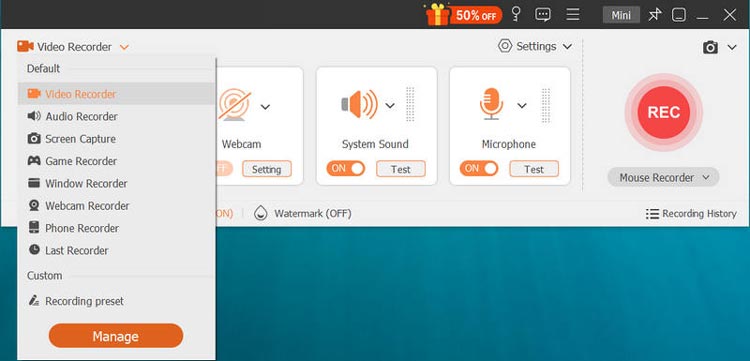
启动软件,然后选择界面左上角的“视频录制”模式。这样就可以同时录制视频和音频,非常适合用于教程和演示。
步骤 2:自定义录制区域
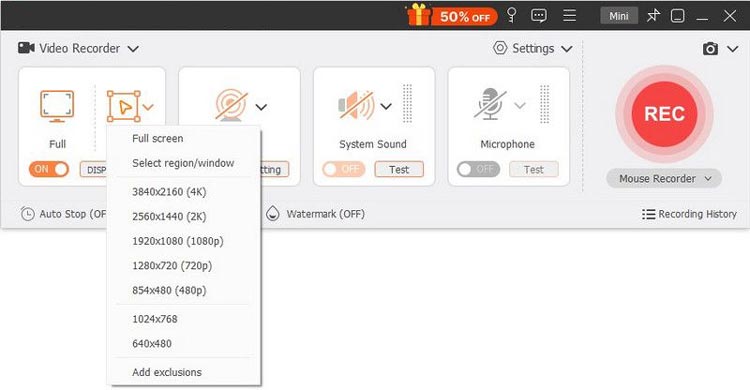
点击“自定义”选择录制区域。您可以选择全屏录制,也可以选择固定分辨率,例如 3840×2160、2560×1440 等。此外,点击“自定义”>“选择区域/窗口”,您可以使用光标绘制特定区域,从而精确控制录制范围。
步骤三:选择录音音频源
通过切换“系统声音”和“麦克风”选项来选择音频源。对于视频、音频和讲座等一般录音,只需启用“系统声音”即可。对于游戏、网络研讨会或教程,您可能需要同时启用这两个选项。
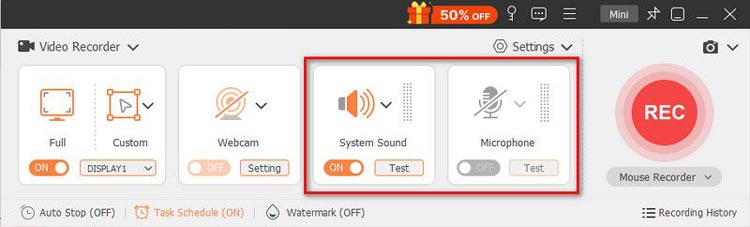
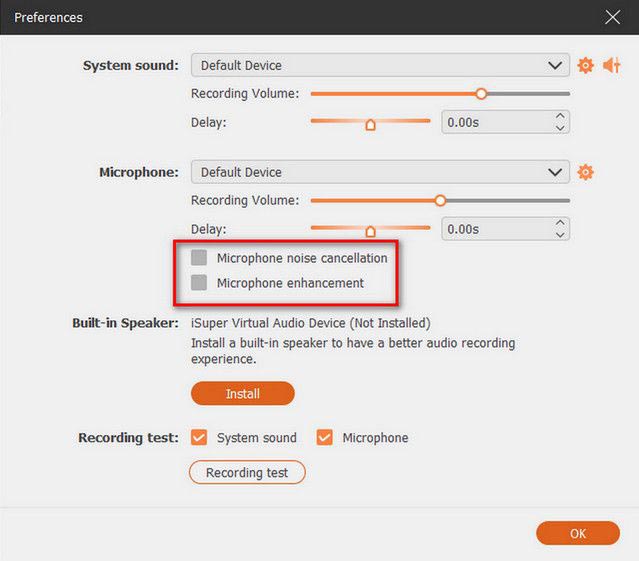
提示:您可以调整麦克风的降噪和增强设置,以确保最佳音质。
(1)启用麦克风录音时,点击旁边下拉菜单中的“设置”。
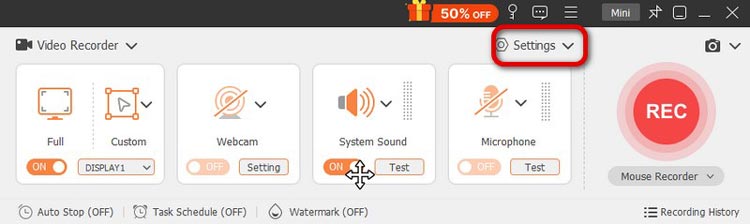
此时会打开一个新窗口,您可以在其中启用“麦克风降噪”和“麦克风增强”功能。您还可以更改麦克风源并选择不同的麦克风进行录音。
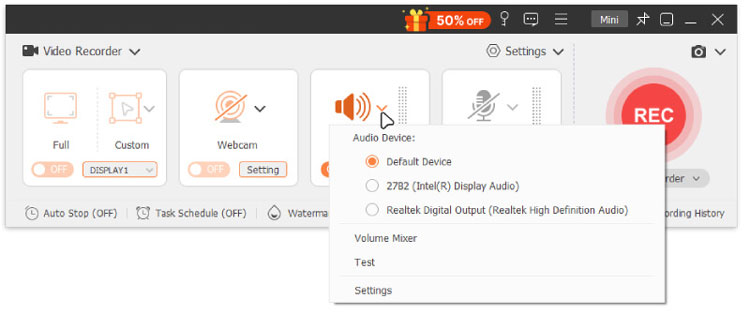
(2)如果您想录制电脑扬声器的音频,请点击“系统声音”,下拉菜单将显示电脑扬声器的选项。
第四步:开始屏幕录制
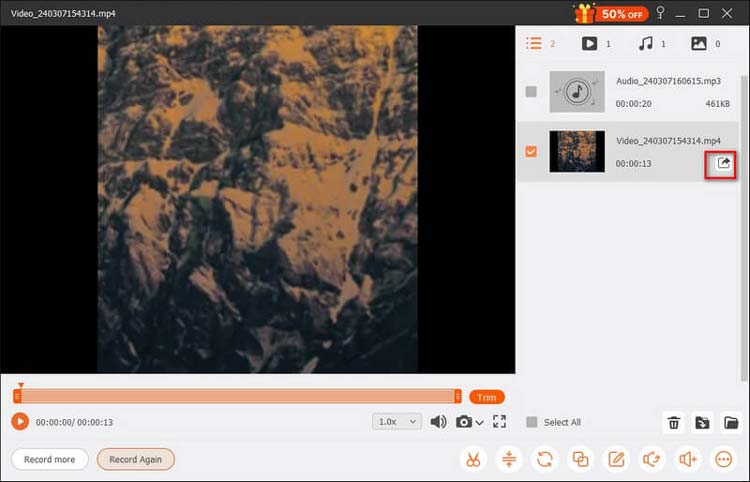
点击“录制”按钮开始屏幕录制。您可以实时编辑视频,添加文字、线条或箭头。录制完成后,预览视频并点击“导出”将其保存到所需位置。
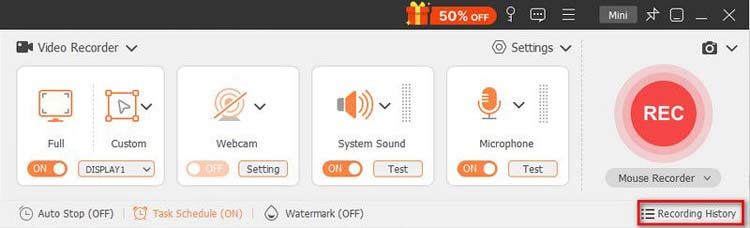
注意:您所有的视频和音频录制内容都存储在“录制历史记录”列表中。点击底部的“录制历史记录”即可查看、编辑或删除您的录制内容。
第二部分:如何在电脑上录制音频
步骤 1:进入录音机模式
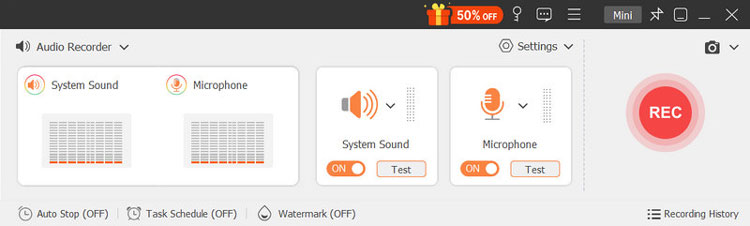
打开屏幕截图工具,选择“音频录制”模式进入音频录制界面。此模式非常适合录制旁白或音乐。
步骤 2:配置音频设置
根据您的录音需求,选择“系统声音”或“麦克风”输入。如果您只想录制自己的声音,请禁用“系统声音”。要同时录制您的声音和电脑音频,请同时启用这两个选项。
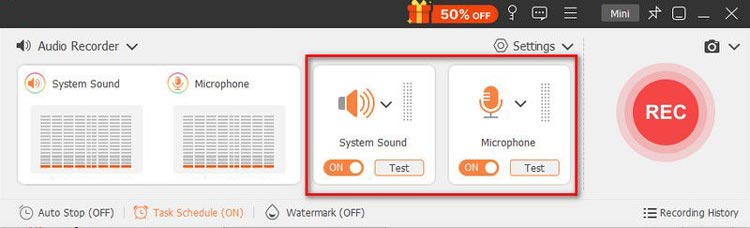
请确保在“设置”中启用麦克风降噪和增强选项,以获得更清晰的音频效果。
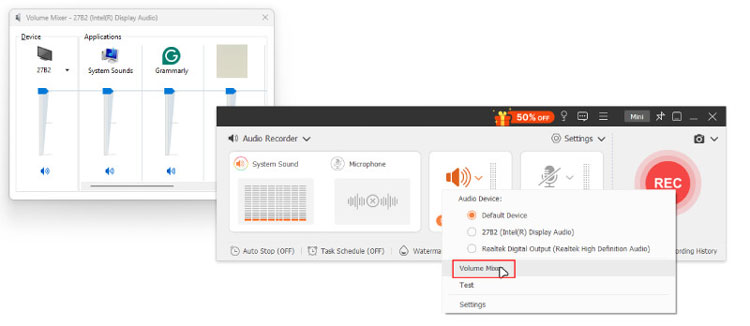
此外,您还可以点击系统声音下拉菜单中的“音量混合器”来调整录音时各个应用程序的音频级别。
步骤三:保存录音
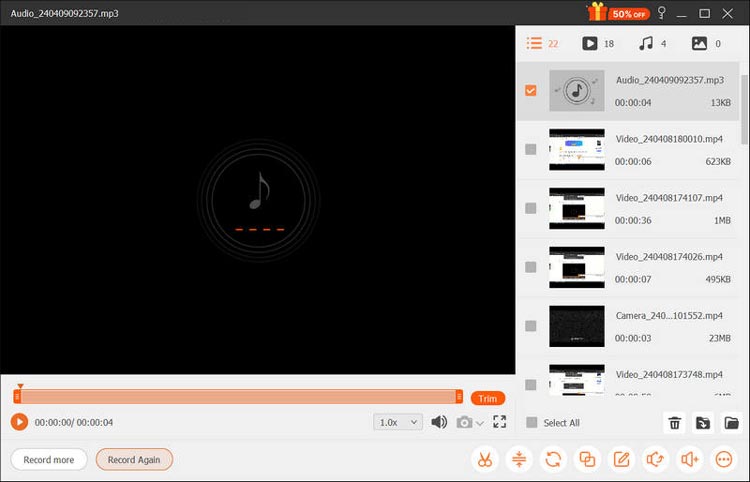
录音完成后,点击“停止”按钮。之后会进入预览窗口,您可以在这里收听录音,然后点击“导出”按钮将音频文件保存到您的电脑。
第三部分:如何在电脑上录制网络摄像头画面
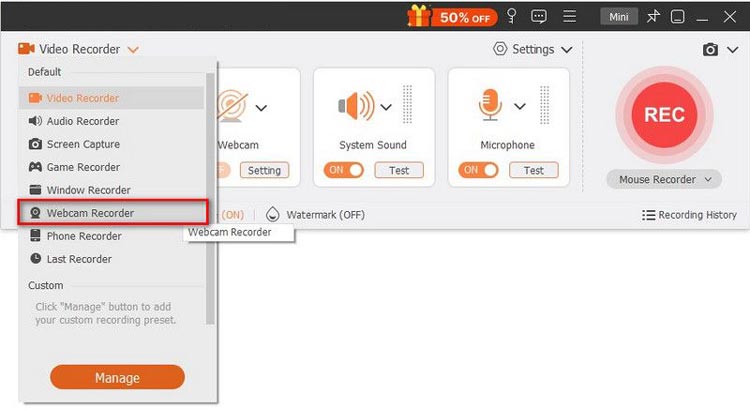
步骤 1:进入网络摄像头录制模式
打开屏幕截图应用,选择“网络摄像头录制”模式,即可开始录制摄像头视频。这对于制作视频消息或教程非常有用。
步骤 2:调整相机设置
在预览窗口中,配置摄像头设置,包括源摄像头、摄像头效果、图像旋转、分辨率和音量。点击“录制”按钮开始录制网络摄像头视频。
步骤三:管理您的录制内容
您可以随时暂停或停止录制。此外,点击浮动栏上的“相机”按钮,即可在录制过程中快速拍摄快照。
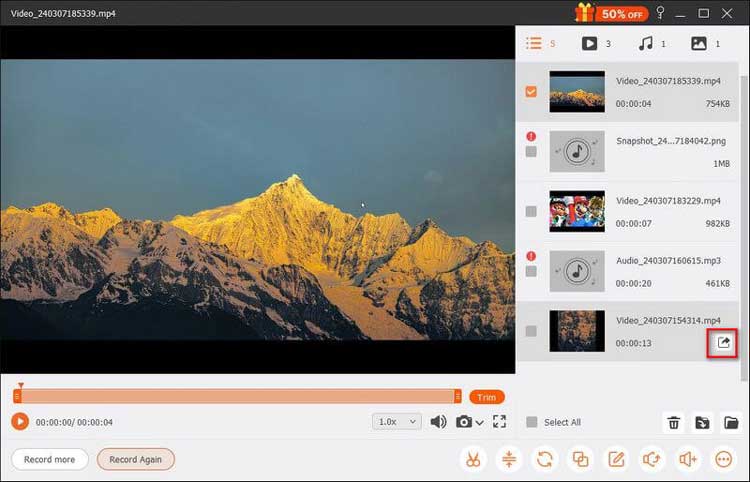
步骤 4:导出您的网络摄像头视频
录制完成后,根据需要预览和剪辑视频,然后选择“导出”将其保存为您喜欢的格式。
第四部分:如何在电脑上录制游戏过程
第一步:启动游戏
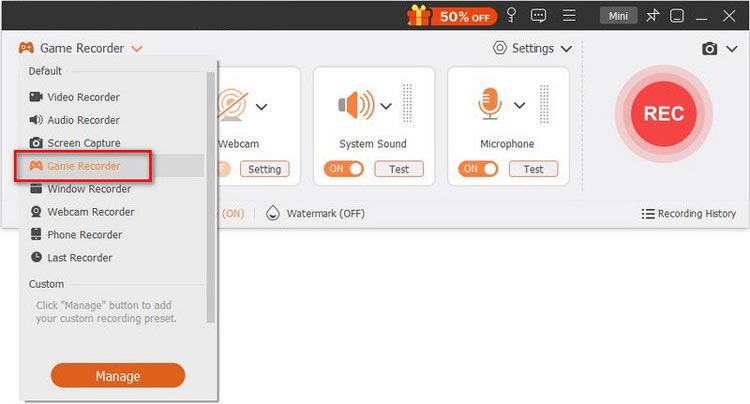
启动你想录制的游戏,然后打开屏幕录制功能。选择“游戏录制”来录制你的游戏过程,非常适合想要分享游戏体验的玩家。
步骤 2:选择要录制的游戏
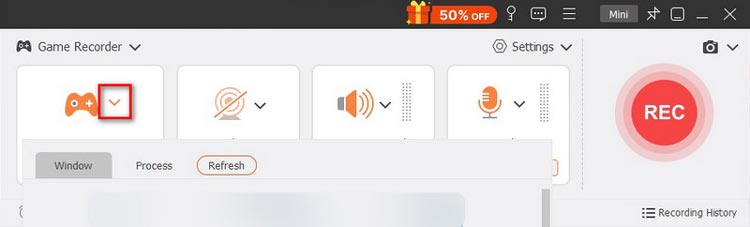
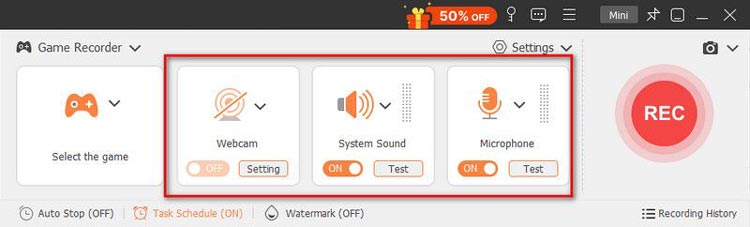
在游戏录制界面,从下拉列表中选择您正在运行的游戏。录制区域将根据游戏窗口的大小自动调整。
步骤 3:启用网络摄像头以进行反应
如果您想在游戏过程中录制自己的反应,请启用“网络摄像头”选项。您还可以根据需要切换音频设置,例如系统声音或麦克风,以添加您的解说。
第四步:开始录制游戏过程
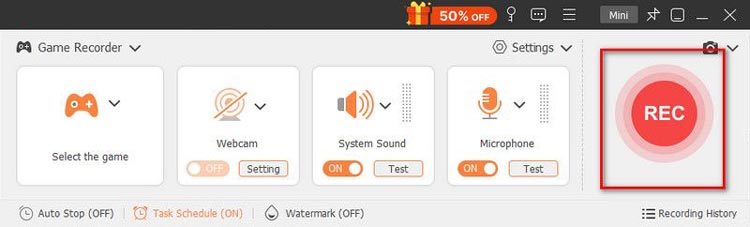
点击“录制”按钮开始录制游戏过程。录制过程中,您可以根据需要使用工具栏功能进行截图、设置录制时长以及访问编辑工具。
步骤五:完成录制并保存
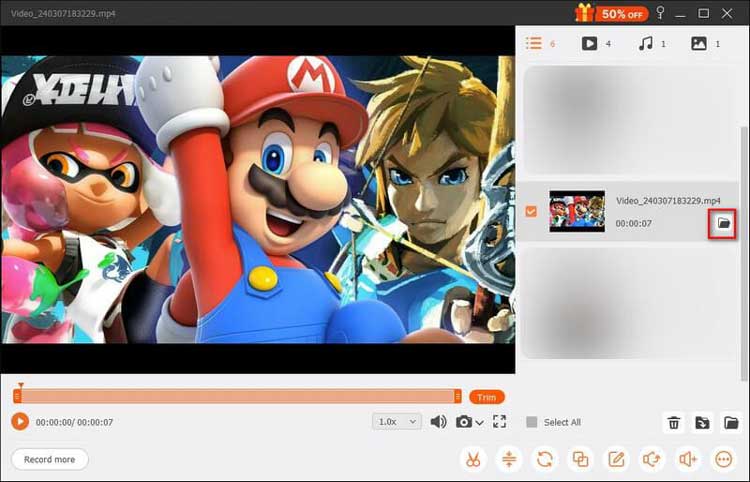
录制完成后,点击“停止”按钮结束录制。您可以预览游戏画面,必要时进行剪辑,然后点击“导出”按钮将文件保存到您的电脑。
第五部分:如何在电脑上录制手机屏幕
步骤 1:选择手机录音机
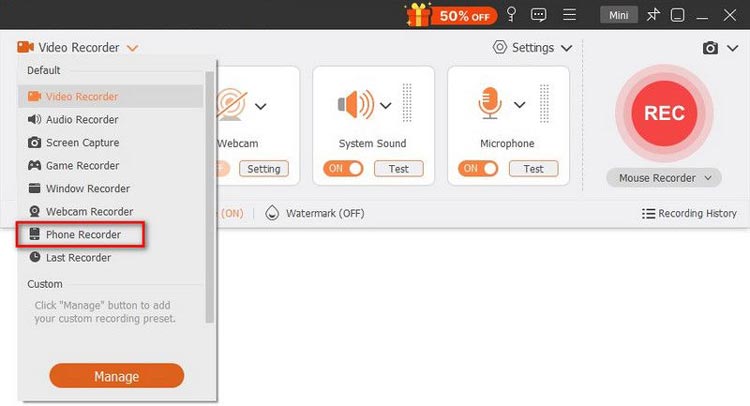
要录制 iPhone 或 Android 屏幕,请启动“屏幕截图”应用,然后从主菜单中选择“手机录制”。此功能可用于录制手机游戏画面或应用教程。
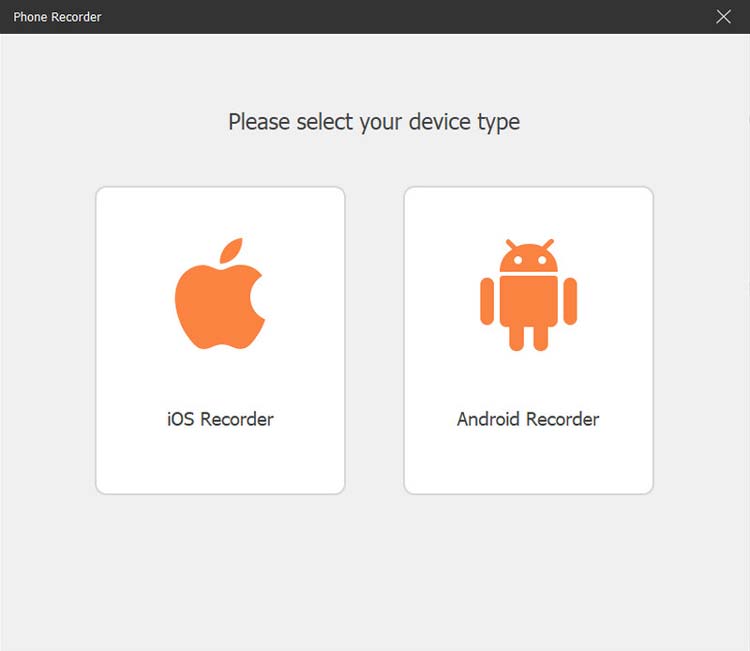
步骤 2:选择您的设备类型
根据您的设备选择“iOS 录制器”或“Android 录制器”。iPhone 用户请先将屏幕镜像到电脑。Android 用户可以通过 WiFi 或 USB 连接。
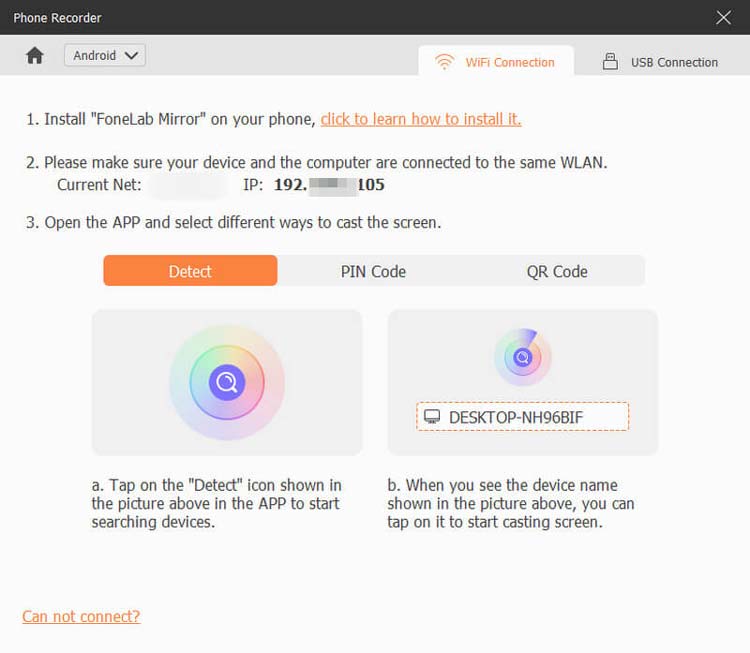
步骤 3:将您的设备镜像到电脑
对于安卓系统,您可以使用PIN码或二维码方式连接WiFi。
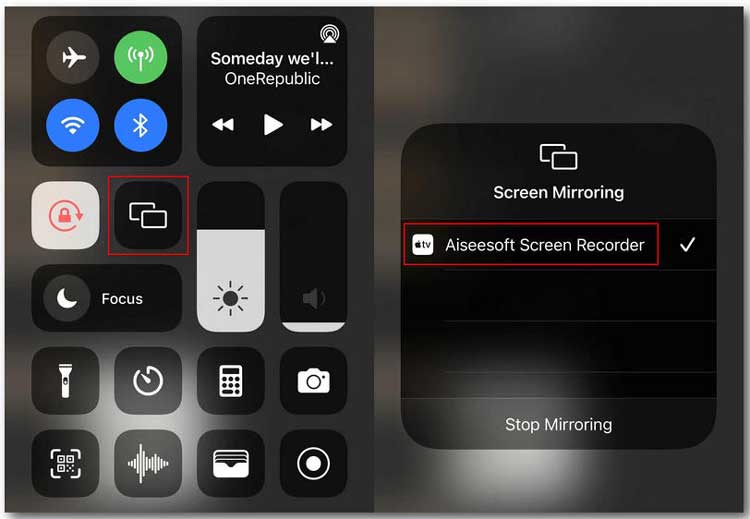
对于 iOS 系统,请确保您的 iPhone 和电脑连接到同一个 Wi-Fi 网络。然后,从 iPhone 屏幕顶部向下滑动打开控制中心。找到“镜像”按钮,并选择“Aiseesoft Screen Recorder”作为输出设备。
步骤 4:开始录制手机屏幕
镜像完成后,您可以直接在电脑上录制手机屏幕。录制完成后,您可以预览并根据需要编辑视频,然后点击“导出”按钮保存。
第六部分:如何编辑视频和音频录制内容
保存录音后,您可以使用高级剪辑器、视频压缩器、媒体转换器、文件合并器、编辑媒体元数据、声音提取器和声音增强器等工具进行进一步编辑。这些功能允许您剪辑、压缩、编辑文件并将其转换为各种格式,确保您的录音满足您的需求。
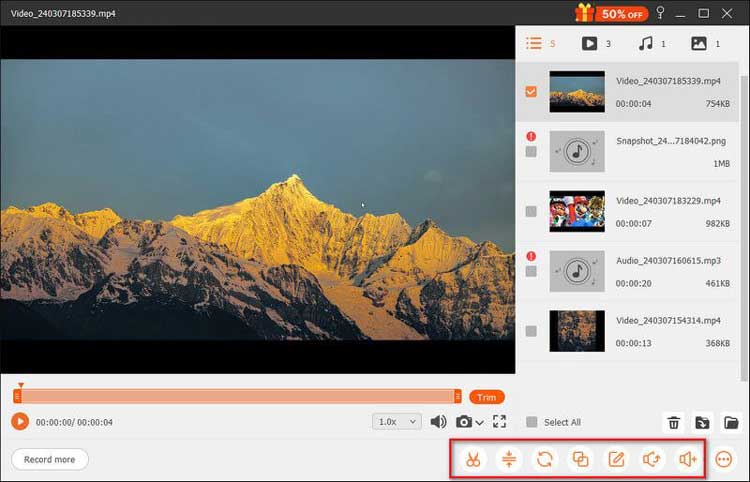
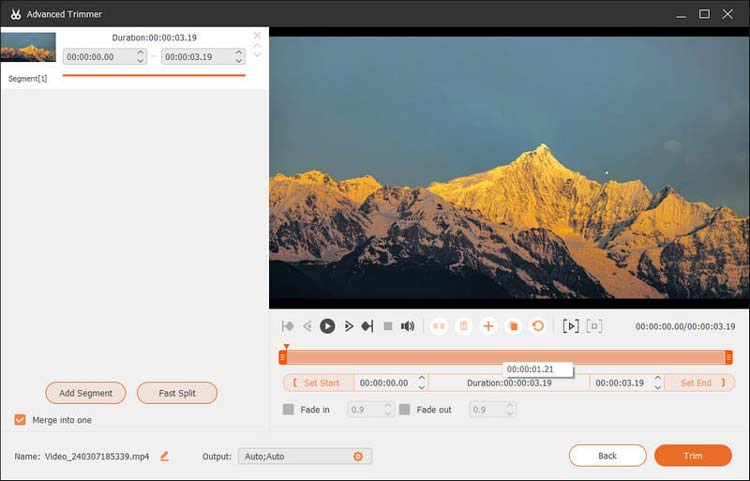
高级修剪器
要修剪录音文件,您可以从右下角工具栏中选择“高级修剪”功能开始修剪。点击“修剪”按钮确认并将文件导出到您的计算机。
您可以通过两种方式修剪录音文件:
-
添加片段:调整处理栏以创建片段、复制和粘贴剪辑或分割文件。
-
快速分割:按文件大小或时长将一段录音分割成多个部分。
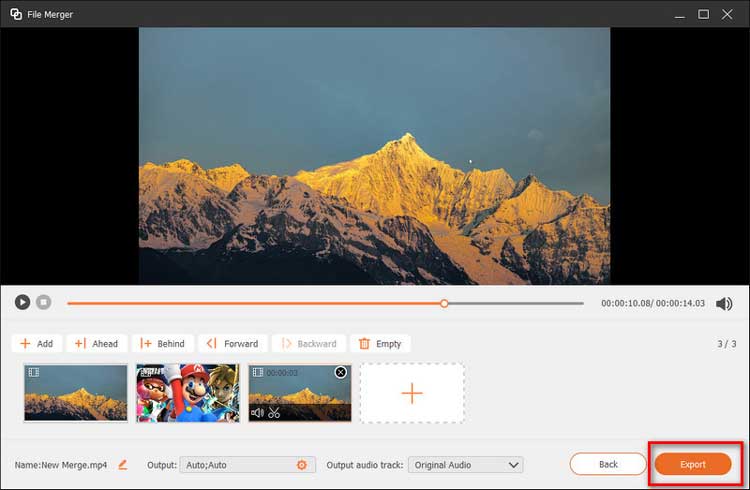
文件合并
要将多个片段合并到一个文件中,请在工具栏中找到“文件合并”选项。
您可以使用加号按钮从录制历史记录或本地计算机导入照片、视频或音频文件。所有片段准备就绪后,单击“导出”按钮将合并后的文件保存到您的计算机。
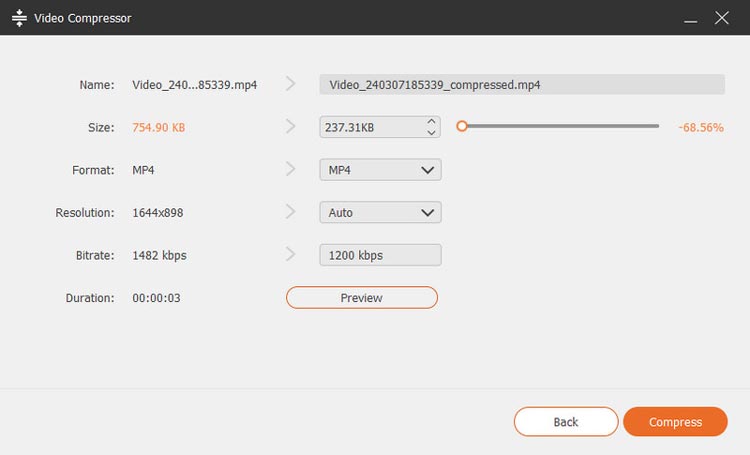
视频压缩器
使用视频压缩功能压缩大型文件,在保持视频质量的同时减小文件大小。只需调整文件大小滑块,即可选择所需的视频保存尺寸。
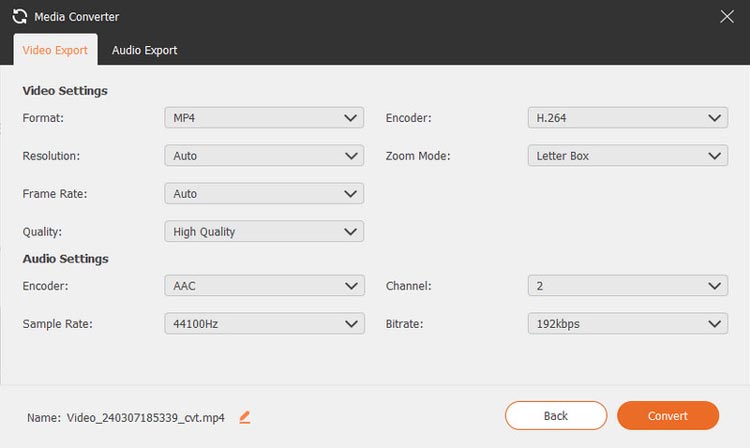
媒体转换器
使用媒体转换器工具,您可以将录制的视频转换为 MP4、GIF、MOV 等不同格式。调整分辨率、帧速率、视频/音频编码器等设置。
编辑媒体元数据
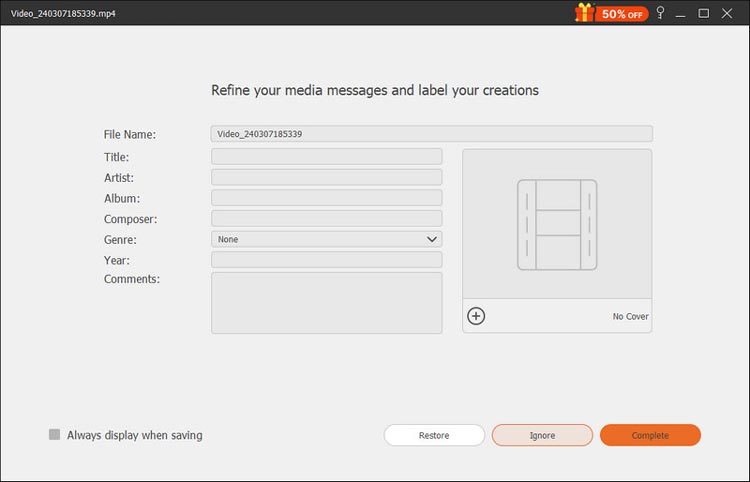
使用“编辑媒体元数据”功能,您可以通过修改媒体元数据来个性化导出的视频或音频文件。这包括添加文件名、标题、专辑、作曲家、流派、年份、评论以及视频或音频的封面图片等详细信息。
音量增强器
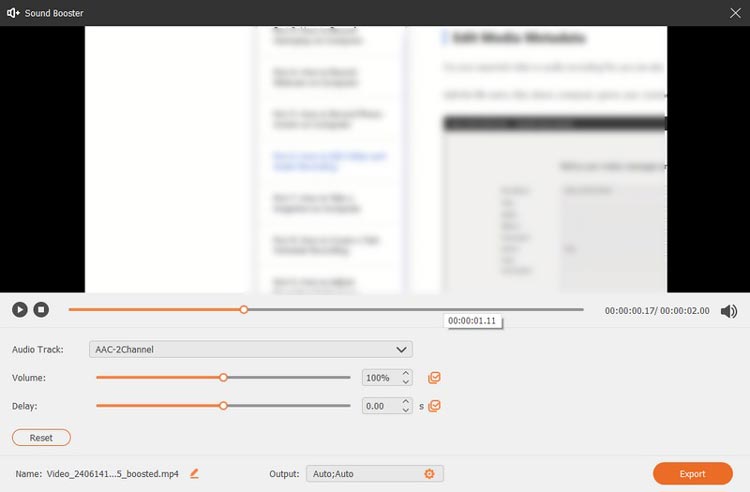
另一个可用于录制视频的实用音频工具是声音增强器。它主要用于调节音频的音量或时长。此外,您还可以选择特定的音轨来提升整体音质。
声音提取器
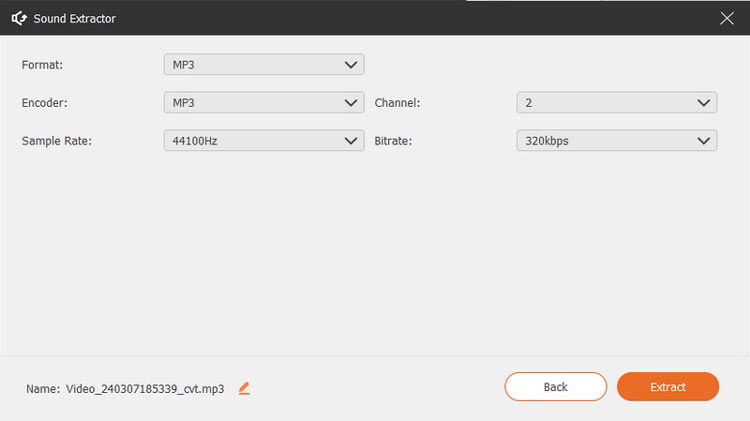
如果您只需要录制视频中的音频,声音提取器是一款专门的工具,可让您选择音频格式、采样率、比特率等。
第七部分:如何安排自动录制
步骤 1:访问任务计划表
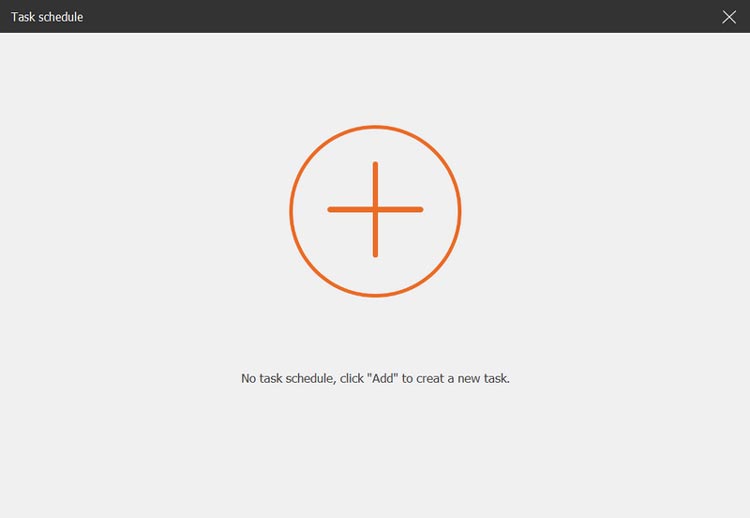
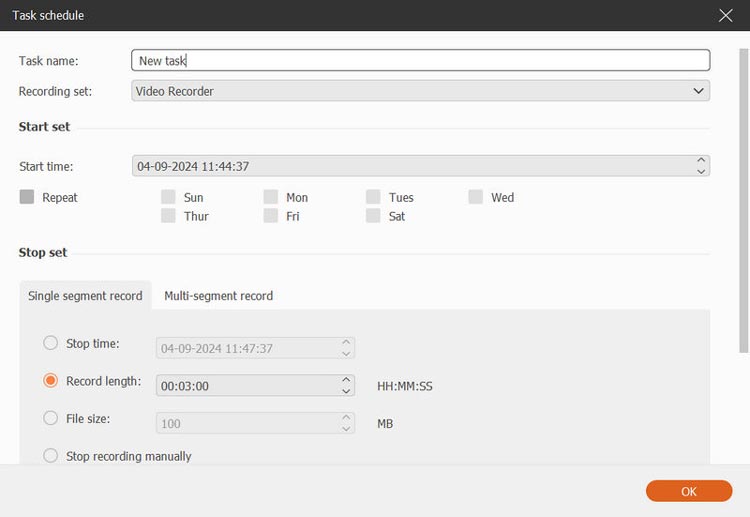
点击界面底部的“任务计划”即可设置录制计划。此功能非常适合自动录制。
步骤二:创建新任务
点击加号按钮添加新任务,输入任务名称,并设置录制参数,例如开始时间、结束时间、录制时长和录制设置。
第八部分:如何在电脑上拍摄快照
步骤 1:截屏
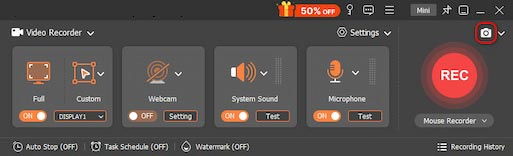
点击主界面上的相机图标即可开始拍照。此功能可用于捕捉屏幕上的重要信息或图像。
步骤二:设置屏幕截图区域
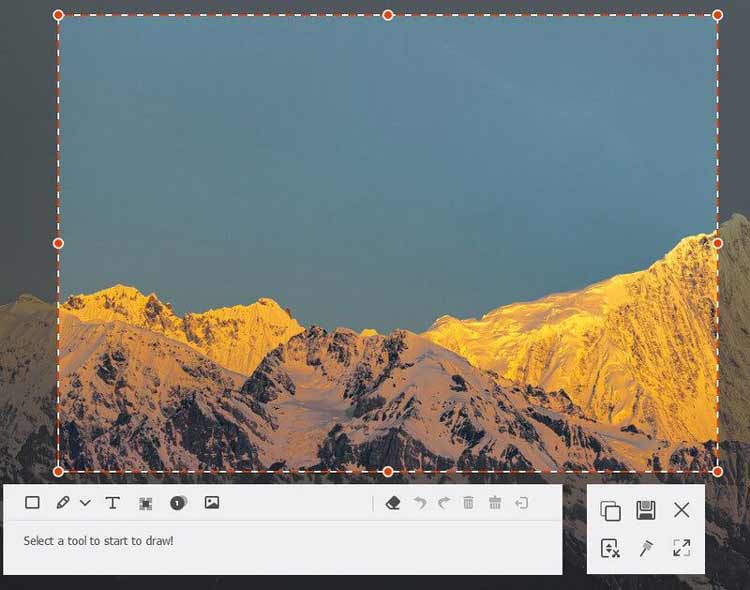
定义要捕获的区域,并添加任何标签或注释以使其更清晰,例如矩形、圆形、线条、箭头、文本和颜色标记。
步骤 3:保存快照
编辑完成后,点击“保存”将图像以所需格式保存,确保您保留重要的屏幕内容记录。
第九部分:如何调整录制偏好设置
为了获得最佳录音质量,请前往“首选项”菜单调整各种设置,例如输出格式、声音源和快捷键。自定义设置,获得最佳效果。
录音偏好
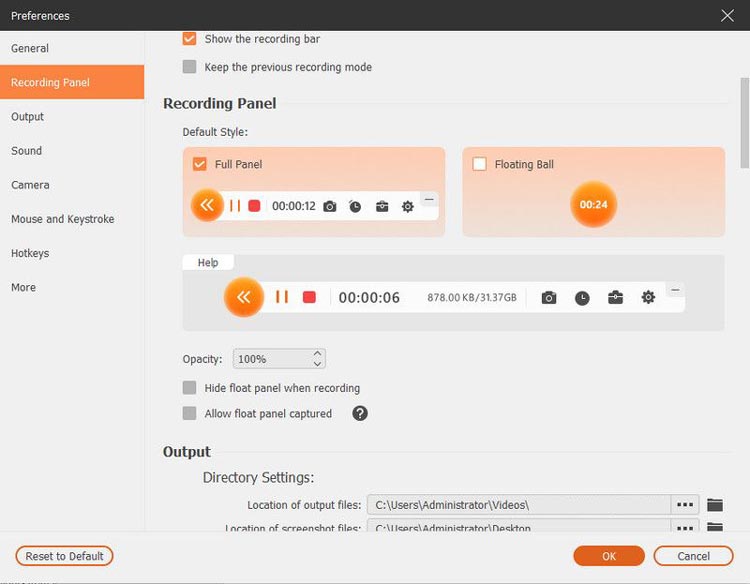
录制面板允许您自定义各种设置以适应您的偏好,例如调整不透明度、在录制期间隐藏浮动条以及启用浮动面板的捕获。
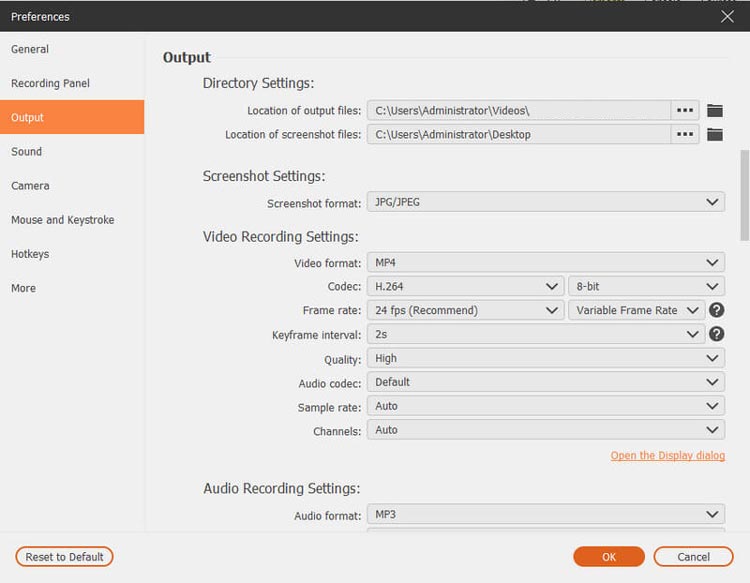
输出设置
在“输出”选项卡中,您可以指定一个文件夹来存放临时文件、录制内容和屏幕截图。此外,您还可以配置视频/音频的格式和质量,选择视频编解码器和帧速率,并指定屏幕截图格式。
声音设置
声音设置允许您选择音频源,包括系统声音和麦克风。您还可以使用滑块调节系统声音和麦克风的音量。
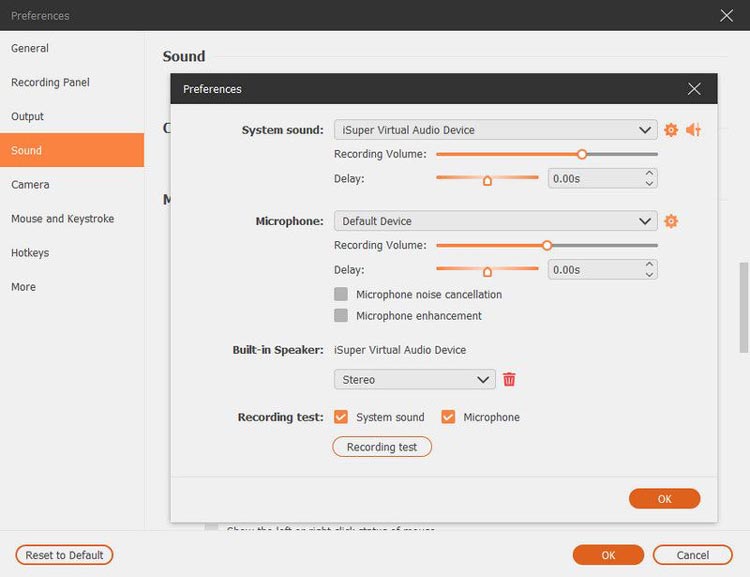
此外,您还可以激活“麦克风降噪”和“麦克风增强”等功能,以提高录音的音频质量。
开始录音前,您可以点击“录音测试”按钮进行音频测试。这将启动一段简短的录音。要停止录音,请点击“录音测试”旁边的声音按钮,再次点击即可收听回放。
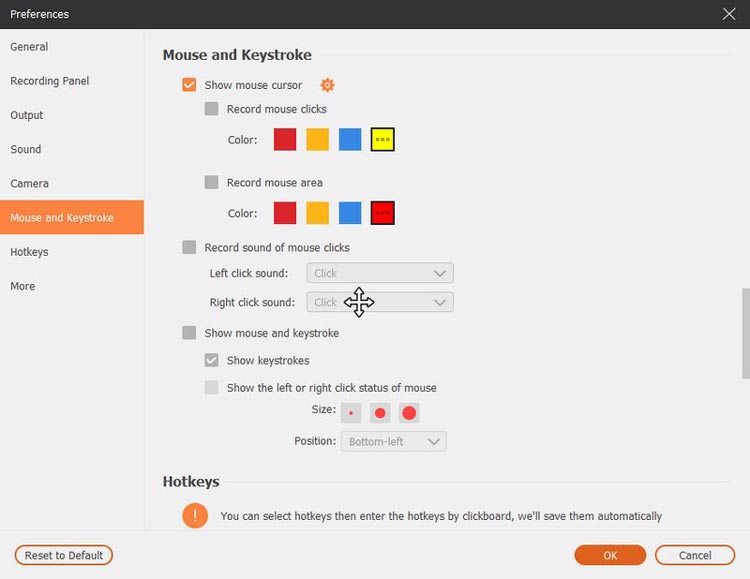
鼠标配置
在“鼠标”部分,您可以选择显示鼠标光标,并灵活地调整鼠标点击和可点击区域的设置。
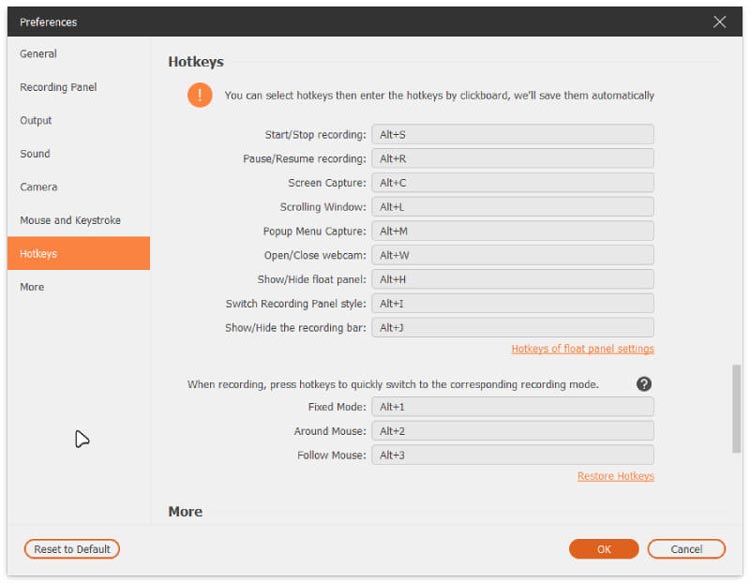
热键配置
“快捷键”选项卡允许您为各种功能设置组合键,包括开始/停止录制、暂停/恢复录制、捕获屏幕、打开/关闭网络摄像头以及显示/隐藏浮动面板。
更多的
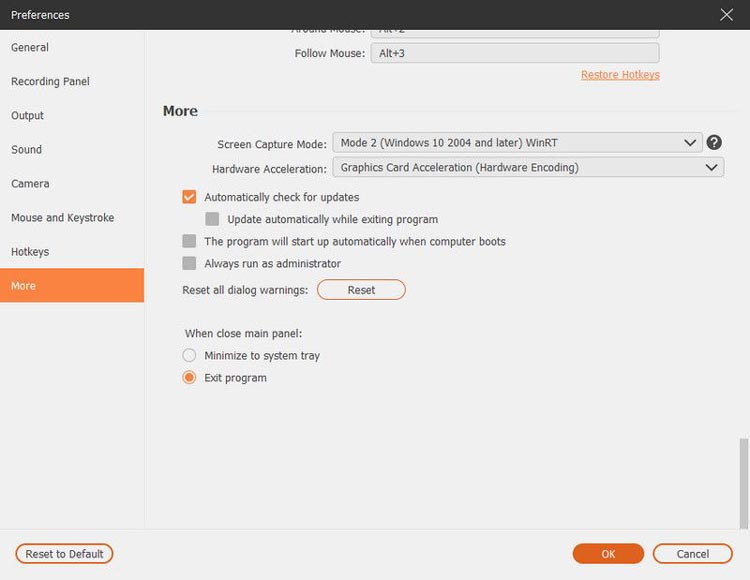
“更多”选项卡提供了启用硬件加速、管理自动更新和访问其他功能的选项。
结论
使用Screen Capture,录制高质量屏幕视频从未如此简单。无论您是录制游戏画面、音频还是网络摄像头画面,这款软件都能提供您所需的一切工具,助您获得专业级的录制效果。

