


想在设置完成后无需 SIM 卡即可将联系人从安卓手机传输到 iPhone?这可能是您遇到的一个难题。但现在,您可以轻松解决这个问题。本指南提供 5 种简单安全的方案,让您不再需要实体 SIM 卡作为桥梁来传输联系人。
快速了解一下这些方法的优缺点:
| 转移方法 | 优点 | 缺点 |
|---|---|---|
| iReaShare 手机转账 | 1. 通过稳定的有线连接进行直接快速传输。 2. 无需云存储上传。 3. 不受无线断线或 Wi-Fi 掉线的影响。 4. 也支持文件传输。 |
1. 需要一台台式机或笔记本电脑来连接两部手机。 2. 需要下载并安装专用的桌面程序。 |
| Google 帐户同步 | 1. 无需线缆即可无线同步。 2. 将您的联系人安全地备份到云端。 3. 只需在 iPhone 上登录您的 Google 帐户即可。 |
1. 需要稳定的互联网或移动数据连接才能同步。 2. 需要依赖谷歌服务器来管理您的个人数据。 |
| 移至 iOS 应用 | 1. 将联系人连同照片、书签和消息历史记录一起移动。 2. 原生集成确保与 iOS 的最佳兼容性。 |
1. 只能在新 iPhone 或已抹掉数据的 iPhone 的初始设置期间使用。 2. 对传输过程中本地 Wi-Fi 中断非常敏感。 |
| 手动 VCF 文件 | 1. 无需下载任何第三方软件。 2. 您可以完全控制数据移动的方式和时间。 3. 可在所有主流操作系统上通用。 |
1. 需要多个手动步骤(导出、发送和导入)。 2. 重新导入文件可能会引入重复条目。 |
第一部分:无需SIM卡,通过iReaShare手机传输将联系人从安卓手机传输到iPhone
对于那些想要直接一键传输数据而无需进行云端设置的用户来说, iReaShare Phone Transfer是一款功能强大的桌面实用程序。它允许您将两台设备连接到电脑并快速传输数据。传输完成后,您就可以在 iPhone 上访问您的联系人了。
iReaShare手机传输的主要功能:
* 将安卓手机上的所有联系人复制到没有SIM卡的iPhone上。
* 转移的联系人将自动分配到 iPhone 的“通讯录”应用中。
* 包含所有重要信息,例如电话号码、姓名、地址、电子邮件地址等。
* 支持文件传输,包括 PDF 和 ePub 文件。
* 提供以下数据迁移方向:从 iPhone 到 Android 、从 iPhone 到 iPhone 以及从 Android 到 Android。
* 兼容 Android 6.0 或更高版本,以及 iOS 5.0 或更高版本,包括最新版本。
下载iReaShare手机传输软件。
以下是如何在没有SIM卡的情况下将联系人从安卓手机转移到iPhone的方法:
-
在电脑上安装并启动软件。然后通过 USB 数据线连接您的安卓设备和 iPhone。

-
在安卓设备上开启USB调试模式,并在iPhone上选择“信任”。然后程序会识别你的设备。接下来,确保安卓设备是“源设备”,iPhone是“目标设备”。

-
在面板中勾选“通讯录”选项,然后点击“开始复制”按钮即可开始复制过程。之后,您的 iOS 设备上就会出现这些通讯录。
第二部分:无需 SIM 卡,通过 Google 帐户将号码从 Android 转移到 iPhone
由于大多数安卓用户已经将数据同步到谷歌,这通常是最有效的“隐形”方法。只要你在 iPhone 上添加同一个账号,即使没有 SIM 卡,你的联系人也会同步到 iOS 设备。
方法如下:
-
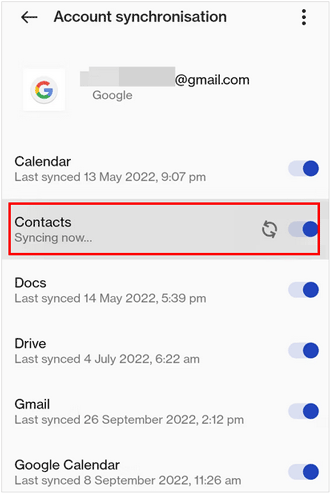
在您的安卓设备上,进入“设置” >“谷歌”,输入您的谷歌账号,点击“备份”,并确保“联系人”已开启。
-
在 iPhone 上,前往“设置” >“邮件”或“通讯录”>“帐户”。然后点击“添加帐户”,并选择“ Google ”。
-
使用您的凭据登录。添加完成后,将“通讯录”开关切换为“开启”。您的 Google 联系人将自动出现在 iPhone 的通讯录中。

第三部分:无需 SIM 卡即可通过“转移到 iOS”功能将联系人从 Android 传输到 iPhone
苹果的“转移到 iOS”应用是为设置全新 iPhone 的用户设计的。如果您尚未设置 iPhone,可以使用它将联系人和其他数据从 Android 手机传输到 iPhone。但如果您已经完成设置,则需要重置 iOS 设备。
通过“转移到 iOS”功能,无需 SIM 卡即可将 Android 联系人转移到 iPhone:
-
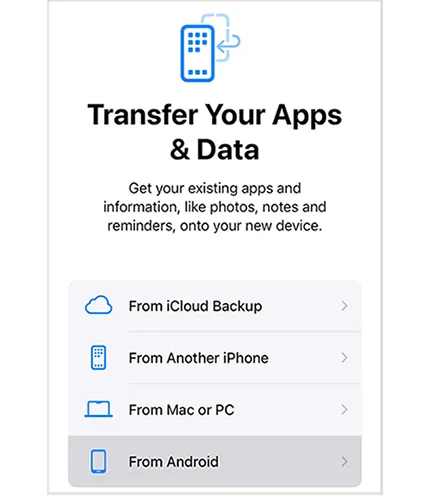
设置 iPhone 时,进入“传输应用和数据”屏幕,然后选择“从 Android ”。
-
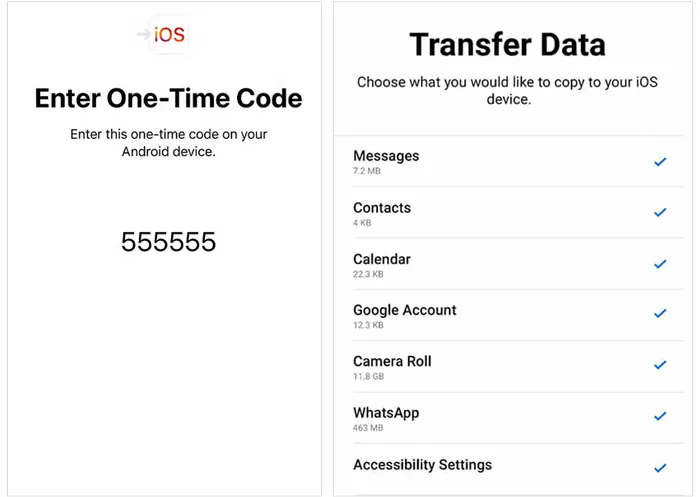
在您的安卓设备上,从应用商店下载并打开“转移到 iOS”应用。将 iPhone 上显示的代码输入到安卓应用中。
-
选择“联系人”,然后等待通过专用 Wi-Fi 网络完成传输。
提示:当“转移到 iOS”功能不起作用时,您可以快速修复它。
第四部分:无需SIM卡,通过VCF文件将联系人从安卓手机复制到iPhone
如果您更喜欢手动“离线”操作方式,使用 VCF(虚拟联系人文件)非常可靠。您可以将 Android 联系人导出为 VCF 文件,然后无需 SIM 卡即可将联系人导入 iPhone。
以下是详细步骤:
-
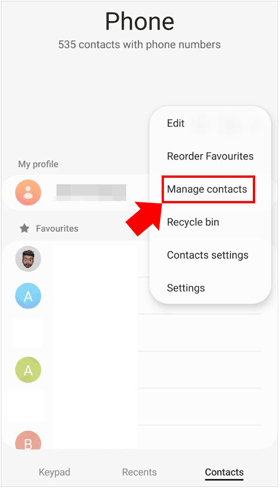
在您的安卓设备上,打开“联系人”应用。然后,点击菜单,依次选择“管理联系人”>“导入/导出”>“导出为.vcf文件”。
-
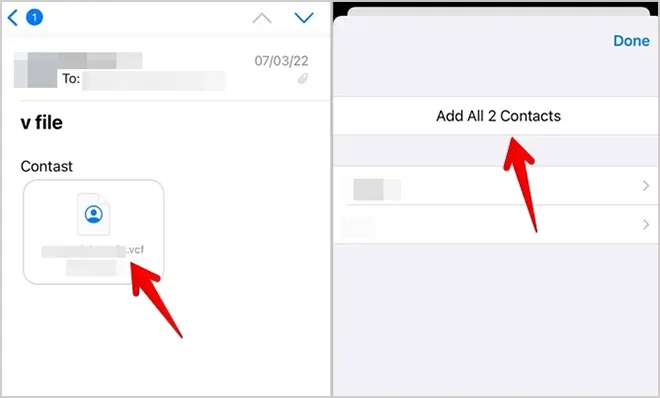
在文件管理器应用中找到该文件,然后使用“邮件”应用将其发送给自己。接着,打开 iPhone 上的“邮件”应用,并登录同一个邮箱账户。
-
在收件箱中找到该电子邮件,点击 .vcf 文件,然后选择“添加所有联系人”以导入联系人。
第五部分:关于无需SIM卡即可将联系人从安卓手机传输到iPhone的问答
问题1:我可以使用快速分享功能将安卓手机上的联系人发送到iPhone吗?
是的,您终于可以使用快速分享功能将联系人和其他文件从安卓手机发送到 iPhone,不过目前该功能仅限于部分旗舰机型。该功能正在逐步推广到其他高端安卓机型:
- Google:适用于 Pixel 10 系列和 Pixel 9 系列(不包括 9a)。
- 三星:Galaxy S26 系列已支持,并通过 One UI 8.5 更新逐步推广到较旧的旗舰机型(S25、S24、S23)。
- OPPO 和 Vivo:Find X9 和 Vivo X300 Ultra 等较新的机型现在都具备这种“类似 AirDrop”的兼容性。
问题2:将 eSIM 从安卓手机切换到 iPhone 时,我可以同时转移我的联系人吗?
不会自动转移。虽然 eSIM 可以处理您的蜂窝网络服务转移,但它不会像传统的实体 SIM 卡那样存储联系人数据。您必须使用上述方法之一(例如 Google 同步或转移到 iOS)来转移实际的联系人信息。
问题3:将 Android 联系人传输到 iPhone 后,我的 iPhone 联系人会合并还是重复?
iOS 通常能够智能识别重复条目。如果您使用 Google 同步,它通常会关联现有联系人。但是,如果您导入的 VCF 文件中包含 iPhone 上已有的联系人姓名,则可能会出现重复项。您可以通过在 iPhone 通讯录应用顶部依次点击“通讯录”>“发现重复项”轻松解决此问题。
结论
您当然可以将安卓设备上的联系人传输到 iPhone,无需 SIM 卡。如果源设备上的电话号码很多,您可以使用iReaShare Phone Transfer一次性复制。这款软件支持大多数安卓和 iOS 设备,无需网络即可直接传输各种数据,是最可靠的方法之一。
相关文章
如何轻松将 Outlook 联系人导出到 Excel(5 种解决方案)
如何轻松将 Mac 上的联系人同步到 iPhone(最新指南)
如何将联系人从 iPhone 无缝传输到 iPad(4 种方法)

