


TL;DR:
能否直接使用原生蓝牙配对将联系人从安卓手机传输到 iPhone?不能。虽然可以通过蓝牙将安卓手机和 iPhone 配对以实现某些网络共享功能,但苹果的 iOS 生态系统有意阻止通过蓝牙对象交换 (OBEX) / 对象推送协议 (OPP) 从非苹果操作系统平台传输文件。
绕过蓝牙限制的最佳替代方案是什么?为了顺利转移联系人,避免网络中断、数据损坏或强制恢复出厂设置,您可以使用以下经过验证的替代方案:
- 最佳综合(一键 USB 迁移):使用iReaShare 手机传输,直接在设备之间复制所有联系人记录(包括照片、电子邮件、职位和自定义字段),而不会擦除现有数据。
- 无线 VCF 导出:将 Android 联系人导出为
.vcf(vCard)文件,并通过电子邮件、Google 云端硬盘或即时通讯应用进行传输。 - 云同步:使用统一的 Google 帐户(CardDAV 协议)在系统之间同步联系人。
- 设置迁移:使用 Apple 的“转移到 iOS”实用程序通过点对点 Wi-Fi 进行迁移(需要新的 iPhone 或恢复出厂设置后的 iPhone)。
- 为什么选择将 iPhone 备份到 Google 云端硬盘而不是 iCloud?
- 方案一:通过 iReaShare 将联系人从 Android 安全地传输到 iPhone,无需覆盖原有数据(推荐)
- 方案二:通过电子邮件或云端将安卓联系人导出为 VCF 文件到 iPhone
- 方案三:通过 Google 帐户将 Android 联系人无线同步到 iPhone
- 方案四:在初始设置期间,通过“转移到 iOS”应用将联系人从 Android 迁移到 iPhone
- 方案五:将安卓手机的 SIM 卡联系人导出到 iPhone 的物理存储空间
- 联系转移方案的详细比较
- 触点转移故障的高级故障排除
- 常见问题解答 (FAQ)
为什么安卓和iOS之间直接蓝牙文件传输会失败
许多从安卓系统切换到iOS系统的用户,自然而然地会尝试选择联系人,点击“共享”>“蓝牙” ,然后将其发送到已配对的iPhone。然而,连接经常断开,导致出现“设备不支持”或“连接被拒绝”等错误。要了解原因,我们必须查看每个操作系统使用的底层蓝牙配置文件。
1. iOS 上的 OBEX / OPP 协议封锁
Android 利用开放的蓝牙对象交换 (OBEX)框架和对象推送协议 (OPP)无线发送虚拟名片 (vCard)。苹果公司有意在 iOS 系统中禁用传入的 OPP/OBEX 文件监听器,以保护沙盒环境免受不受信任的脚本执行和未经授权的文件写入请求的侵害。
2. PBAP 与 OPP:为什么车载套件有效,而 iPhone 转安卓却失败?
用户经常会问,为什么iPhone可以通过蓝牙与车载信息娱乐系统共享联系人,却不能与安卓手机共享。这是由于配置文件不同造成的:
- PBAP(电话簿访问配置文件):一种只读配置文件,允许外部音频/车载系统读取联系人列表以实现免提通话。iOS 支持 PBAP。
- OPP(对象推送配置文件):一种用于在活动存储驱动器之间传输本地文件的读/写配置文件。iOS 限制来自非 Apple 操作系统的 OPP 推送。
3. 生态系统隔离(AirDrop 与标准蓝牙)
苹果用AirDrop取代了标准的 OBEX 蓝牙文件共享,AirDrop 结合了低功耗蓝牙 (BLE) 进行设备发现和高速点对点 Wi-Fi Direct 进行数据传输。由于 AirDrop 是苹果的专有技术,非苹果的安卓设备无法与其建立连接。
方案一:通过 iReaShare 安全地将联系人从 Android 传输到 iPhone,无需覆盖原有数据(推荐)
当原生蓝牙失效时,依赖缓慢的云端上传或复杂的设置向导会令人沮丧。使用专业的手机数据传输软件可以在安卓和iOS系统之间建立可靠的物理连接。
iReaShare 手机传输是一款专门的跨平台数据迁移工具,旨在将联系人、短信、通话记录、照片、视频、音频和文档直接在 Android 和 iOS 设备之间传输,而无需任何技术障碍。
iReaShare手机传输的主要优势:
- 全面的实体和字段映射:与删除联系人详细信息的基本 SIM 导出不同,iReaShare 映射和传输完整的联系人资料,包括名字/姓氏、多个电话号码、个人/工作电子邮件地址、公司名称、职位、家庭住址、个人资料头像和自定义备注。
- 非破坏性数据合并:安全地将新的联系人记录导入 iPhone的数据库,而不会覆盖或擦除您现有的联系人、日历事件或媒体文件。
- 零云隐私与本地处理:所有数据传输均通过您PC或Mac上的安全本地USB通道离线处理。您的个人通讯录绝不会上传到外部云服务器,从而防止数据泄露。
- 高速端点管道:绕过无线网络限速和蓝牙带宽限制,在 25 秒内传输超过 1,000 条联系人记录。
- 广泛的操作系统和硬件兼容性:支持所有主流安卓品牌(三星 Galaxy、谷歌 Pixel、小米、一加、摩托罗拉、Vivo、OPPO 等,运行安卓 6.0 至安卓 17)和所有 iOS 版本(包括 iPhone 17/16/15/14 系列上的 iOS 27)。
使用 iReaShare 手机传输工具将联系人从安卓手机传输到 iPhone 的步骤(包含视频教程):
步骤 1:安装并启动软件
在您的Windows电脑或Mac电脑上下载iReaShare手机传输应用程序。打开该应用程序。
步骤 2:连接两部智能手机:使用标准 USB 数据线将您的 Android 设备和 iPhone 连接到电脑。
- 在安卓系统上:出现提示时,通过开发者选项启用USB 调试。
- 在 iPhone 上:点击屏幕上的“信任此电脑” ,然后输入您的密码。
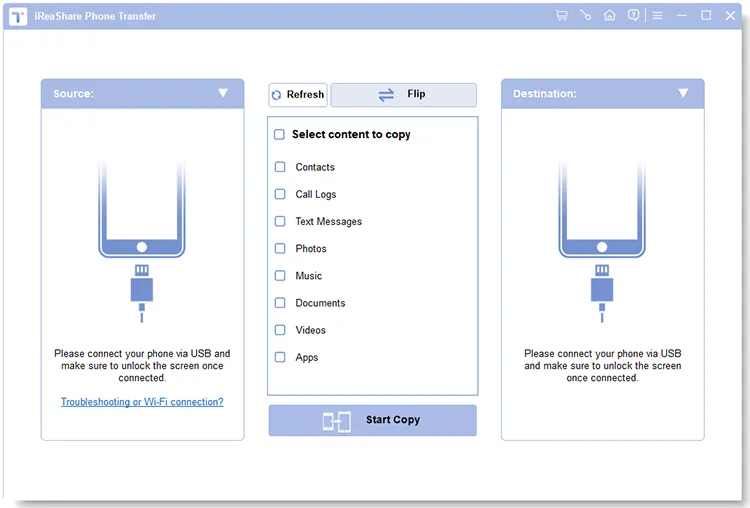
步骤 3:确认出发地和目的地
请确认您的安卓手机被识别为源设备,您的 iPhone 被识别为目标设备。如果顺序颠倒,请点击顶部菜单中的“切换”按钮。
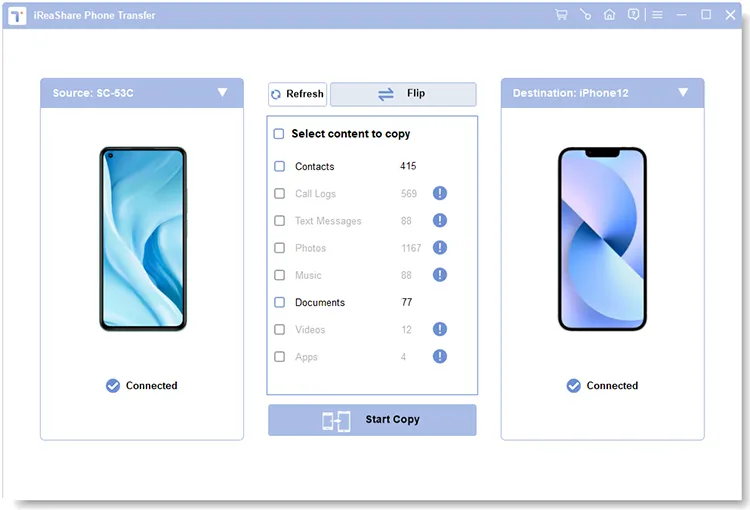
步骤 4:执行一键联系人转移
从中央文件清单中选择“联系人” ,然后单击“开始复制” 。软件将映射数据库架构,并将您的完整通讯录无缝传输。
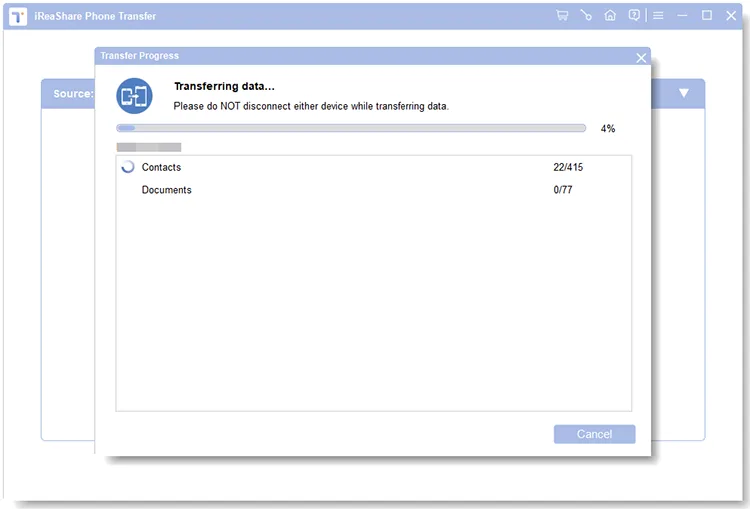
视频教程:
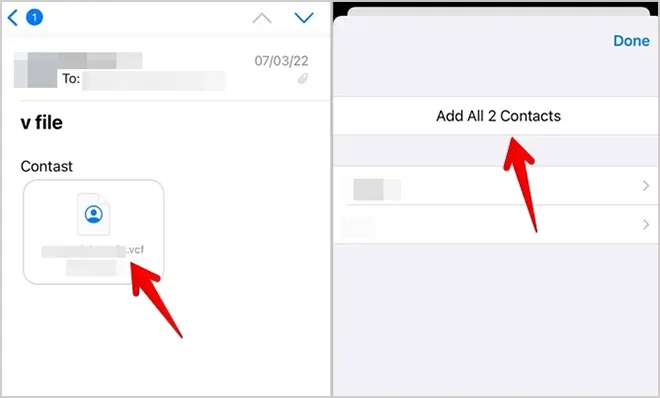
方案二:通过电子邮件或云端将安卓联系人导出为 VCF 文件到 iPhone
如果您更喜欢手动、无线方式,而不需要直接的设备间蓝牙连接,那么将您的 Android 地址簿导出为标准的.vcf (vCard) 文件是一个灵活的选择。
导出和导入 vCard (.vcf) 文件的步骤:
- 打开安卓设备上的“联系人”应用。
- 点击“修复和管理”或“设置” > “导入/导出” > “导出到文件” 。
- 将联系人列表以
.vcf文件格式保存到您的内部存储中。 - 将此
.vcf文件作为附件发送给自己,或将其上传到云盘(例如Google Drive 、OneDrive)。 - 在 iPhone 上打开电子邮件应用或云盘,点击
.vcf文件,然后点击“添加所有联系人”将其导入到 iOS 通讯录中。
方案三:通过 Google 帐户将 Android 联系人无线同步到 iPhone
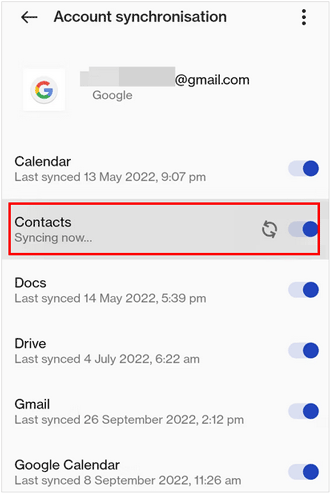
对于将通讯录保存在云端的用户,通过 Google 帐户同步利用CardDAV协议更新跨设备的联系人列表,而无需手动导出文件。
在 iOS 上配置 Google 联系人同步的步骤:
- 在安卓设备上:进入设置>帐户 / Google > 选择您的主要 Gmail 帐户 > 确保已启用联系人同步。
- 在 iPhone 上:前往“设置” > “邮件/通讯录”> “帐户” > “添加帐户” 。
- 选择Google并使用您的 Gmail 凭据登录。
- 将“通讯录”滑块切换为“开启”状态。iOS 将连接到 Google 的 CardDAV 服务器并自动下载您的联系人记录。
方案四:在初始设置期间,通过“转移到 iOS”应用将联系人从 Android 迁移到 iPhone
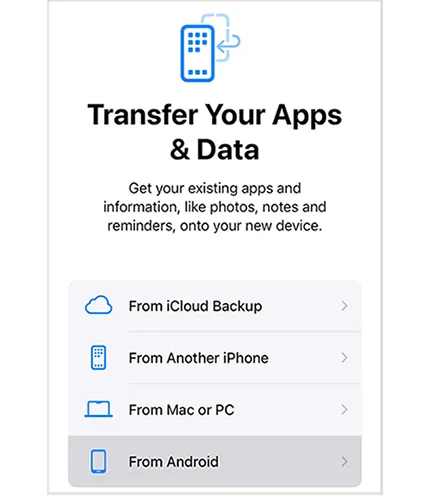
如果您正在设置全新的或刚刚格式化的 iPhone,Apple 提供了一个名为“转移到 iOS”的迁移工具,该工具可以通过专用 Wi-Fi Direct 连接传输联系人、照片和信息历史记录。
先决条件和限制:
- 恢复出厂设置限制:仅适用于处于初始“Hello”设置屏幕的 iPhone。如果您的 iPhone 已完成设置,则必须通过“设置”>“通用”>“传输或还原 iPhone”>“抹掉所有内容和设置”来抹掉它,或者使用 iReaShare 手机传输工具以避免数据丢失。
- Wi-Fi 网络不稳定:两部手机必须保持与本地 P2P Wi-Fi 网络的连接;来电或蜂窝数据切换可能会中断此过程。

使用“移至 iOS”功能的步骤:
- 在您的安卓设备上,从 Google Play 商店安装“Move to iOS”应用。
- 打开 iPhone 并完成初始设置,直到出现“应用与数据” (或“传输数据”)屏幕。
- 选择“从 Android 设备” ,然后等待出现 6 位或 10 位安全码。
- 在您的安卓设备上输入代码,从数据列表中选择“联系人” ,并将两部手机并排放置,直到传输进度条完成。
方案五:将安卓手机的 SIM 卡联系人导出到 iPhone 的物理存储空间
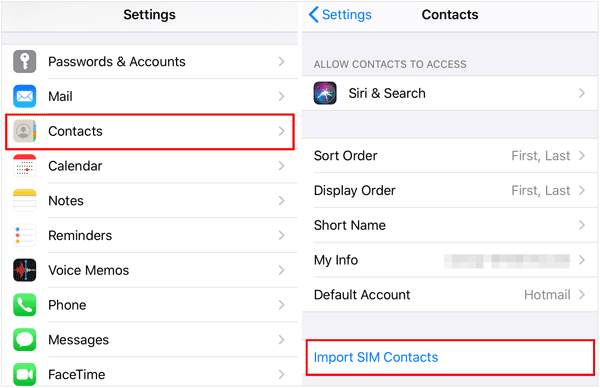
如果您的联系人直接存储在实体 Nano-SIM 卡上,您可以将实体 SIM 卡插入 iPhone 以导入已保存的号码。
SIM卡导入步骤:
- 在安卓系统上:打开联系人>设置>导出> 选择SIM 卡,将手机联系人复制到 SIM 卡存储空间。
- 从安卓手机中取出 SIM 卡,然后将其插入 iPhone 的 SIM 卡托中。
- 在 iPhone 上:前往“设置” > “通讯录” >轻点“导入 SIM 卡通讯录” 。
注意:SIM 卡通常最多只能存储 250 个联系人,而且只存储基本姓名和单个电话号码,不会存储电子邮件地址、家庭住址和照片。更多信息请参见: 如何在没有 SIM 卡的情况下将联系人从 Android 传输到 iPhone 的分步指南
联系转移方案的详细比较
下表从技术协议、现场保留、速度和隐私等关键参数方面对每种传输选项进行了比较:
| 转移溶液 | 保留全部接触场? | 离线/私密? | 覆盖目标数据? | 速度(1,000 次接触) | 成功率 |
|---|---|---|---|---|---|
| 直接蓝牙配对 | 否(已屏蔽) | 是的 | 不 | 不适用(失败) | 0%(不支持) |
| iReaShare 手机转账 | 是的(100% 字段 + 照片) | 是的(离线 USB) | 不 | < 25 秒 | 99.9% |
| VCF 文件共享 | 是的(标准字段) | 部分(依赖于电子邮件/云端) | 不 | 1-3分钟 | 90% |
| Google 帐户同步 | 是的(云端同步字段) | 否(需要联网) | 不 | 2-5分钟 | 92% |
| 移至 iOS 应用 | 是的 | 是的(本地 Wi-Fi) | 是的(需要清除 iPhone 数据) | 10-30分钟 | 80% |
| SIM卡更换 | 否(仅限姓名和1个号码) | 是的 | 不 | 立即的 | 85% |
触点转移故障的高级故障排除
1. 修复:“蓝牙连接被拒绝”或配对循环
请勿尝试在 iPhone 的“设置”>“蓝牙”中配对设备。iOS 会主动拒绝来自 Android 的 OBEX 配置文件。请改用 iReaShare Phone Transfer 等 USB 直连软件,或将 Android 联系人导出为.vcf文件。
2. 修复:导入联系人中出现的乱码或损坏的姓名
如果导入的联系人姓名显示特殊符号(例如, é而不是é ),则说明 VCF 文件是使用 ISO-8859-1 编码而不是 UTF-8 编码生成的。请使用标准的 UTF-8 文本格式重新导出 VCF 文件,或者使用 iReaShare 的跨平台数据管理工具直接传输文件,以保持完全的 Unicode 兼容性。
3. 修复:“迁移到 iOS”应用在“正在准备...”界面卡住或断开连接的问题
如果在传输过程中 Apple 的“转移到 iOS”应用无法正常工作,请尝试以下解决方法:
- 在安卓设置中关闭智能网络切换或自动连接 Wi-Fi 。
- 在您的安卓手机上启用飞行模式,然后手动打开 Wi-Fi 以阻止来电或移动数据中断。
- 关闭 Android 版 Move to iOS 应用的省电/优化模式。
4. 修复:Google 联系人无法同步到 iPhone
如果您的 Gmail 帐户已添加到 iPhone,但联系人却不见了,请检查以下各项:
- 前往“设置”>“联系人”>“帐户”>“获取新数据” ,并确保“推送/获取”设置为“启用”。
- 在网页浏览器中打开
contacts.google.com,确认您的 Android 联系人确实已保存到 Google 云端存储,而不仅仅是保存在手机内部存储器中。
常见问题解答 (FAQ)
问题1:我可以使用 AirDrop 将联系人从 Android 发送到 iPhone 吗?
不。AirDrop 是苹果公司的专有功能,它使用定制的 BLE 发现协议和 Wi-Fi Direct 框架,仅适用于 iOS、iPadOS 和 macOS。安卓设备无法发现或广播 AirDrop 端点。
问2:使用iReaShare传输联系人会删除我iPhone上现有的联系人吗?
不。iReaShare 手机传输采用非破坏性数据库插入方法。它会将新传输的联系人记录合并到您 iPhone 的通讯录中,而不会删除现有号码或媒体文件。
Q3:如果我的联系人存储在 SIM 卡上,我该怎么办?
首先,打开您的 Android 联系人应用,前往“设置”>“导入/导出” ,然后选择将 SIM 卡联系人复制到设备内部存储或您的 Google 帐户。本地存储后,您可以将其导出为.vcf ,或使用 iReaShare Phone Transfer 进行批量迁移。
Q4:为什么云同步后联系人照片或自定义铃声会丢失?
由于同步数据压缩,基本的云账户和SIM卡存储通常会丢弃一些辅助元数据,例如自定义铃声、群组标签和高分辨率联系人照片。而USB桌面传输工具则会保留本地数据库结构,从而保留这些额外字段。
最终判决
尽管系统层面的限制阻止了通过蓝牙直接将联系人从安卓设备传输到 iPhone,但依赖不支持的配对尝试是没有必要的。对于设置全新设备的用户, “转移到 iOS”功能在初始设置期间提供了一种无线传输方式。
然而,对于快速、可靠、一键式解决方案,能够保留数据字段且不会擦除现有 iPhone 文件, iReaShare Phone Transfer仍然是跨平台联系人迁移的最有效选择。
相关文章:
如何通过蓝牙将联系人从 iPhone 传输到 Android 手机(已解答)

