


TL;DR:
将三星手机与平板电脑成功同步的关键在于选择适合您特定需求的方法。可用的方法主要分为两种不同的策略:
- 对于完整迁移和媒体备份:使用 Samsung Smart Switch 进行无缝的一次性设备克隆,或者如果您更喜欢安全的、通过线缆连接的桌面界面来选择性地复制大量数据,则可以使用 iReaShare Phone Transfer。
- 对于持续性和生态系统同步:使用 Samsung Flow 实现实时文件共享、屏幕镜像和剪贴板同步。对于自动化云管理,请使用 Samsung Cloud 更新系统数据,并使用 OneDrive(请注意内置 OneDrive 同步功能的截止日期)在两台设备上自动备份和查看照片。
如果您想将三星手机与平板电脑同步,那您真是太幸运了——三星的生态系统和一些第三方工具让这一切变得前所未有的轻松。从传输照片和联系人到共享应用和信息,本指南将带您了解五种行之有效的方法,此外还设有问答环节,帮助您解决过程中遇到的常见问题。
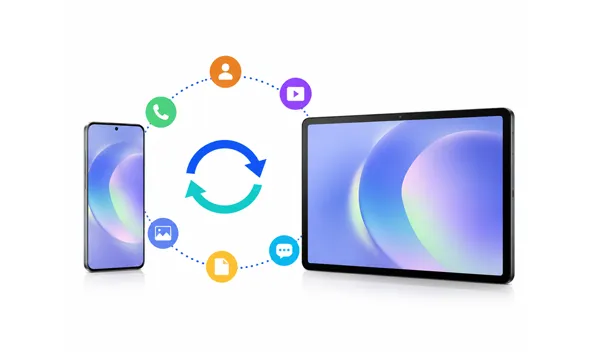
比较以下 5 种三星设备同步方法:
| 方法 | 优点 | 缺点 |
|---|---|---|
| 三星智能开关 | 1. 与 Galaxy 生态系统深度集成。 2. 移动几乎所有内容(应用程序、布局、设置)。 3. 如果使用有线连接,则不需要互联网。 |
1. 专为一次性迁移而设计,而非持续的实时同步。 2. 要求两个设备在物理上靠近或连接。 |
| 三星Flow | 1. 无缝实时剪贴板共享和通知同步。 2. 支持手机和平板电脑之间的屏幕镜像。 3. 快速拖放文件共享。 |
1. 要求两个设备在同一本地网络/蓝牙范围内。 2. 不适合传输海量全设备备份。 |
| iReaShare 手机转账 | 1. 稳定的、直接的电脑到设备连接减少了无线掉线。 2. 界面清晰友好,便于选择特定文件类型。 3. 安全且不受云存储限制。 4. 支持安卓设备之间的 USB 和 Wi-Fi 传输方式。 |
1. 需要一台计算机作为桥梁。 2. 试用版可以免费传输 10 个联系人,但完整功能需要许可证。 |
| 三星云 | 1. 通过 Wi-Fi 在后台静默运行。 2. 非常适合存储轻量级、连续的数据(联系人、笔记、日历)。 3. 即使一台设备关机,也能访问您的数据。 |
1. 存储空间有限,无法存放较大的文件。 2. 不再支持原生照片/视频库备份(委托给 OneDrive)。 |
| OneDrive | 1. 与三星原生图库应用完美集成。 2. 拍摄照片和视频时自动进行云端备份。 3. 也可从非三星设备(PC/Web)访问。 |
1. 仅限于照片、视频和文档(不能同步应用程序或短信)。 2. 免费套餐上限为 5GB;如需更大的媒体库,则需要付费订阅。 |
第一部分:通过三星智能开关将三星手机与平板电脑同步
三星智能切换(Samsung Smart Switch)是官方推荐的一次性数据传输工具。如果您正在设置新平板电脑,并希望无缝复制手机的布局、应用、联系人和媒体文件,它非常理想。如果您想将三星手机上的所有内容同步到平板电脑,智能切换也是不错的选择。
方法如下:
-
请确保您的三星手机和平板电脑上都已安装并更新了 Smart Switch 应用。在两台设备上都打开该应用。
-
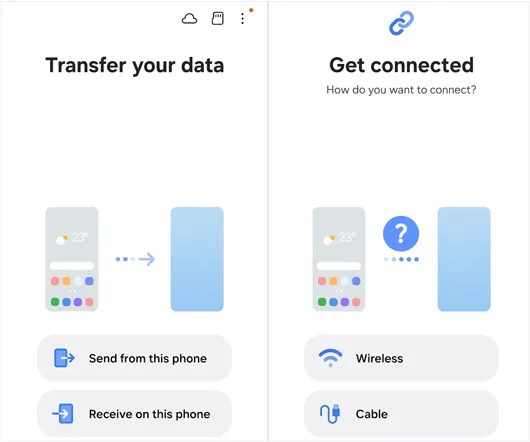
在手机上点击“发送数据”或“从此手机发送”,在平板电脑上点击“接收数据”。选择您喜欢的连接方式:“无线”(通过 Wi-Fi Direct)或“有线”(使用 USB-C 转 USB-C 数据线)。
-
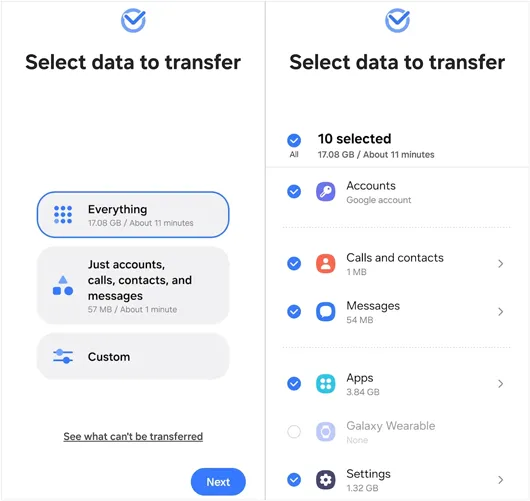
平板电脑将扫描手机中可传输的内容。列表出现后,勾选要同步的项目旁边的复选框。
-
在手机上点击“传输”,如果出现提示,在平板电脑上选择“复制”。传输完成前,请将两台设备靠近放置。
第二部分:通过 Samsung Flow 同步三星手机和平板电脑
如果您想要在设备之间建立持续的实时连接和同步,而不是一次性传输,那么三星 Flow 就是您的理想之选。它允许您共享文件、 镜像屏幕,甚至同步通知。
使用 Samsung Flow 将三星手机与平板电脑同步:
-
在两台设备上分别从 Galaxy 应用商店或 Google Play 商店下载 Samsung Flow 应用。在两台设备上都开启蓝牙和 Wi-Fi 功能。
-
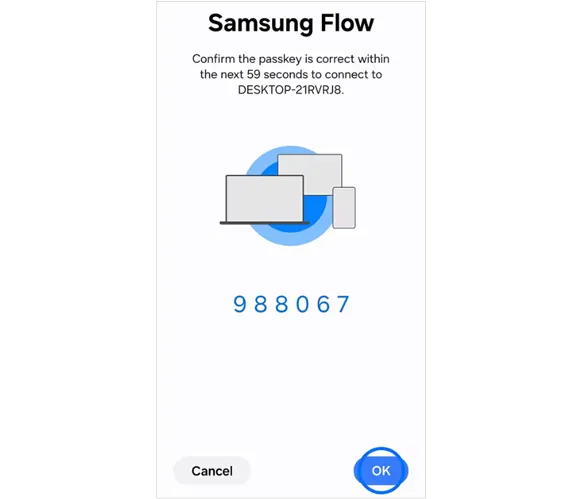
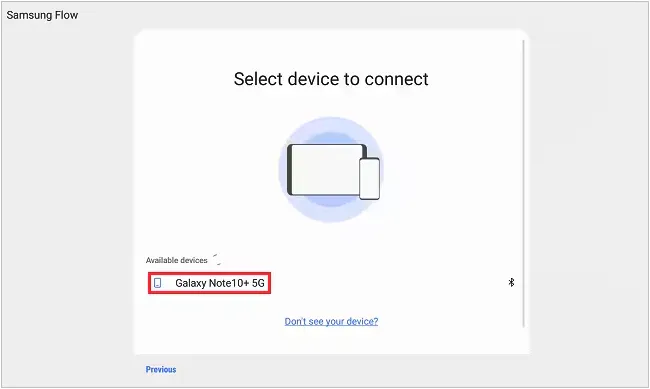
在手机和平板电脑上都打开该应用程序。在平板电脑上,从可用设备列表中选择您的手机,然后在两个屏幕上确认密码以进行配对。
-
要发送文件,请在任一设备上点击三星 Flow 聊天界面内的“ + ”(加号)图标,选择您的文件,然后发送。
-
要同步剪贴板,请启用应用顶部的“剪贴板同步”图标。现在,在手机上复制文本后,即可立即将其粘贴到平板电脑上。
第三部分:通过 iReaShare 手机传输直接将手机与安卓平板电脑同步
对于寻求一站式解决方案,以在安卓设备间建立直接、稳定连接的用户而言,iReaShare Phone Transfer是一款可靠的桌面软件伴侣。它专注于快速跨设备数据克隆。此外,它还可以 传输您的联系人、短信、通话记录、照片、视频、文档、已安装的应用等等。
iReaShare手机传输的主要功能:
* 只需点击几下,即可在三星手机和平板电脑之间传输短信、联系人、通话记录、媒体文件和应用程序。
* 支持无线和 USB 连接方式,可根据您的实际情况灵活选择。
* 允许您在传输前选择文件类型,传输的数据不会覆盖您现有的文件。
* 提供四种模式:Android 到 Android、Android 到 iOS、 iOS 到 Android和 iOS 到 iOS。
* 兼容所有主流三星机型和安卓版本,如三星 Galaxy S26/Z TriFold/S25/S24/S23、Galaxy Tab S11/S10/S9/S8/A11/A9/A8 等,确保广泛的设备覆盖范围。
* 无广告,并遵守只读模式。
下载iReaShare手机传输软件。
使用此程序将三星手机中的数据同步到平板电脑:
-
在您的电脑上下载并安装 iReaShare 手机传输软件。打开程序,然后使用 USB 数据线将您的三星手机和平板电脑连接到电脑。

-
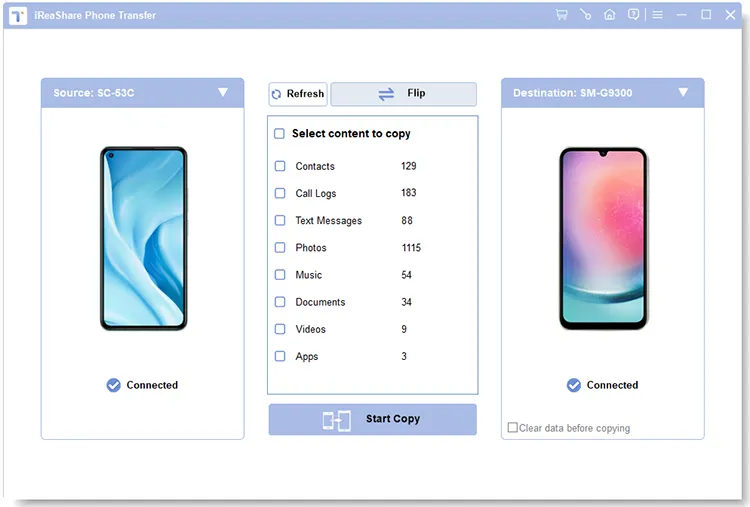
按照屏幕上的提示,在两台设备上启用 USB 调试。连接成功后,请确保您的平板电脑是“目标”设备。如果不是,请点击“翻转”。
-
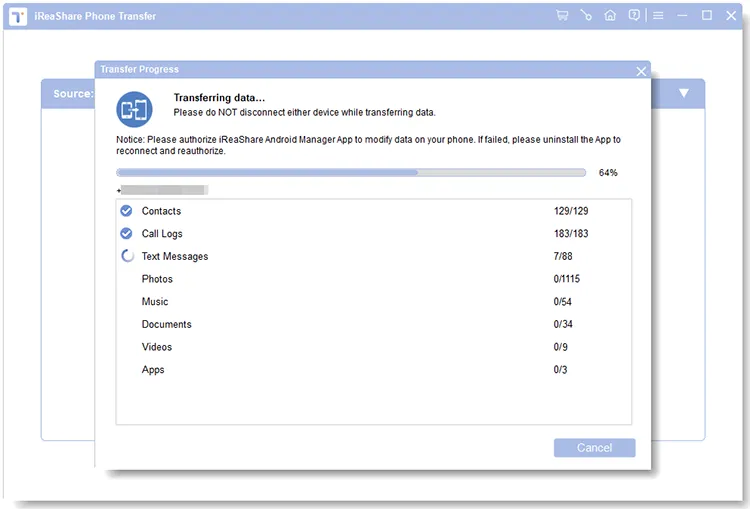
勾选要同步的数据类型,然后点击“开始复制”按钮,即可将数据直接从手机复制到平板电脑。
第四部分:通过三星云将三星手机数据同步到平板电脑
为了轻松实现日历、联系人和笔记等重要系统数据的自动后台同步,三星云通过您的三星帐户让您的设备保持同步。这种方式需要您的三星帐户拥有足够的云存储空间。
以下是步骤:
-
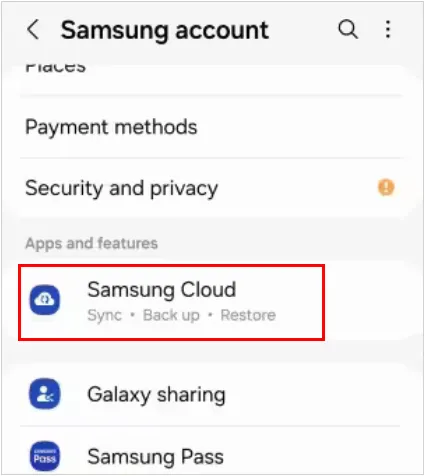
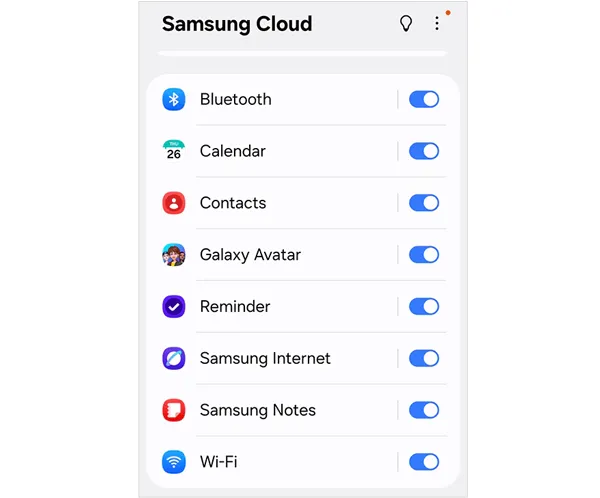
请确保您的手机和平板电脑登录的是同一个三星账户。在两台设备上,依次进入“设置”,点击顶部的“个人资料名称”(三星账户),然后选择“三星云”。
-
打开要实时更新的数据类别的开关,例如三星笔记、日历、联系人、蓝牙数据等。
-
只要两台设备都连接到互联网,手机上所做的任何更改都会立即反映在平板电脑上。
第五部分:通过 OneDrive 将三星手机中的照片同步到平板电脑
自从三星将自家图库应用与微软 OneDrive 集成后,在 Galaxy 设备之间进行照片和视频的云同步变得非常流畅。
以下是指南:
-
在三星手机上打开图库应用,点击三条水平线(菜单),然后进入“设置”。
-
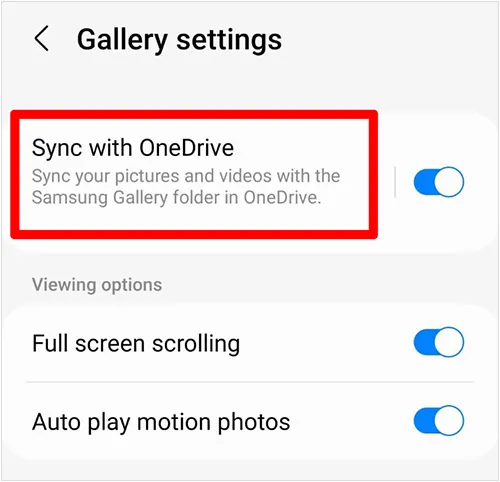
点击“与 OneDrive 同步”,然后按照提示将您的三星帐户与您的 Microsoft 帐户关联。
-
启用后,您在手机上拍摄的任何照片或录制的任何视频都会自动上传到 OneDrive,并显示在平板电脑的图库应用程序的“已同步”选项卡下。
注意:三星已宣布将于 2026 年 9 月 30 日停止与微软 OneDrive 之间的直接图库同步功能。这意味着图库设置中“同步到 OneDrive”的内置选项将彻底移除。届时,您需要像其他用户一样下载 OneDrive 应用来同步照片和视频。
第六部分:关于三星手机与平板电脑同步的问答
问题1:为什么我的手机和平板电脑无法同步?
导致同步失败的常见原因有几个。首先,请确保两台设备都连接到同一个稳定的 Wi-Fi 网络,并且蓝牙已开启。其次,请仔细检查两台设备上登录的三星和微软账户是否完全相同。最后,请确保两台设备的电量都充足(高于 20%),并且操作系统和应用程序都已更新到最新版本。
Q2:我只能将三星手机上的视频同步到平板电脑上吗?
是的。使用三星智能切换或iReaShare手机传输等方法时,您可以取消勾选所有其他数据类别(例如联系人、短信和应用),然后在开始传输前仅勾选“视频”复选框。如果您使用的是OneDrive,也可以管理文件夹以同步特定的媒体专辑。
Q3:我可以将三星手机上的所有数据传输到平板电脑上吗?
几乎所有内容。使用三星智能切换,您可以传输照片、视频、联系人、通话记录、短信、日历、主屏幕布局、Wi-Fi 密码以及大部分已下载的应用程序。但是,出于安全考虑,银行应用程序凭证、WhatsApp 聊天记录(需要单独进行应用内备份)以及某些受版权保护的媒体文件等敏感数据,需要在新设备上手动登录。
结论
根据您的需求,三星手机与平板电脑的同步方式有多种。如果您需要完整迁移数据,三星智能切换 (Samsung Smart Switch) 是最全面的工具。而对于持续的设备数据迁移,三星 Flow 则更为合适。
三星云和微软 OneDrive 等云解决方案可自动同步特定数据类型,而iReaShare Phone Transfer等工具则提供更灵活的控制。如果您需要与更多移动设备同步数据,iReaShare Phone Transfer 将更胜一筹。
相关文章
如何通过 5 种有效方法将 Android 设备与 Mac 同步(最新)

