


TL;DR:
您可以在初始设置期间或设置完成后,通过抹掉设备并重新开始设置过程,从 iCloud 备份恢复 iPhone。如果您只需要某些文件,数据恢复功能提供了另一种访问和恢复 iCloud 帐户中受支持数据的途径。请根据您是想恢复整个备份还是仅恢复单个文件,选择合适的方法。
iCloud 云备份提供了一种便捷的方式来保存您的 iPhone 数据副本,包括设备设置、应用数据、信息和其他受支持的内容。在更换新 iPhone 、设置替代设备或在恢复出厂设置后恢复信息时,它尤其有用。但是,恢复备份并非总是像预期的那样简单,尤其是在您的 iPhone 已经设置好或您只想恢复少量文件的情况下。
那么,在不同情况下,如何从 iCloud 备份恢复 iPhone 呢?本文将带您了解苹果官方的恢复方法,并介绍一种无需抹掉当前 iPhone 数据即可恢复特定数据的替代方法。
第一部分:如何在设置过程中从 iCloud 备份恢复 iPhone
如果您使用的是新款 iPhone 或尚未完成初始设置的设备,可以直接通过设置助理恢复现有的 iCloud 备份。这是 Apple 将您之前 iPhone 的数据、设置和支持的应用传输到另一台设备的标准方法。
在继续操作之前,请确保您有可用的 iCloud 备份,知道与其关联的 Apple ID 帐户凭据,并且能够连接到稳定的 Wi-Fi 网络。您还应该检查您的备份是否与 iPhone 上的 iOS 版本兼容。
设置过程中如何从 iCloud 备份恢复 iPhone:
第一步:打开你的新iPhone或已抹掉数据的iPhone。当出现“你好”屏幕时,按照屏幕上的说明开始设置。
步骤 2. 将 iPhone 连接到稳定的 Wi-Fi 网络,然后继续进行初始设置。
步骤 3. 当您到达“传输您的应用和数据”屏幕时,选择“从 iCloud 备份”。
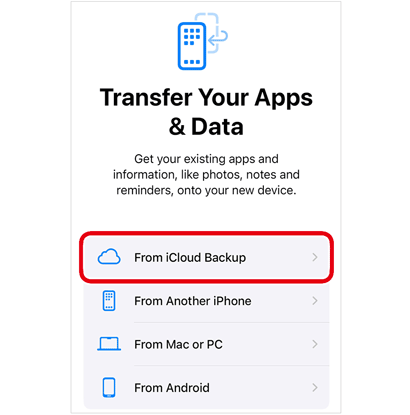
步骤 4. 登录您的 Apple 帐户以访问您可用的 iCloud 备份。
步骤 5. 查看备份日期和大小,然后选择要恢复的备份。
步骤 6. 如果出现提示,请再次登录您的 Apple 帐户以恢复您的应用和购买项目。
步骤 7. 在恢复过程中,请保持 iPhone 连接到 Wi-Fi 和电源。
步骤 8. 按照剩余的设置说明访问您的 iPhone。
初始恢复完成后,您的设备即可使用。但是,照片、应用和其他内容可能会继续在后台下载,具体下载时间取决于备份文件大小和网络速度。
如果你的 iPhone 要求你在恢复备份之前安装更新的 iOS 版本,请先按照屏幕上的说明更新设备。
第二部分:设置完成后如何从 iCloud 备份中恢复数据
您是否已经完成 iPhone 设置,但现在想要恢复之前的 iCloud 备份?您仍然可以通过 Apple 的内置设置来完成此操作。但是,与初始设置期间恢复备份不同,此过程需要先抹掉您的 iPhone。
开始之前,请确保已保存所有未包含在您要恢复的备份中的新照片、信息或其他重要文件。否则,擦除设备时这些新内容可能会丢失。
设置好 iPhone 后,如何从 iCloud 恢复数据?
步骤 1. 打开 iPhone 上的“设置”应用。
步骤 2. 转到“通用”,向下滚动选择“传输或重置 iPhone”。
步骤 3. 点击“清除所有内容和设置”。
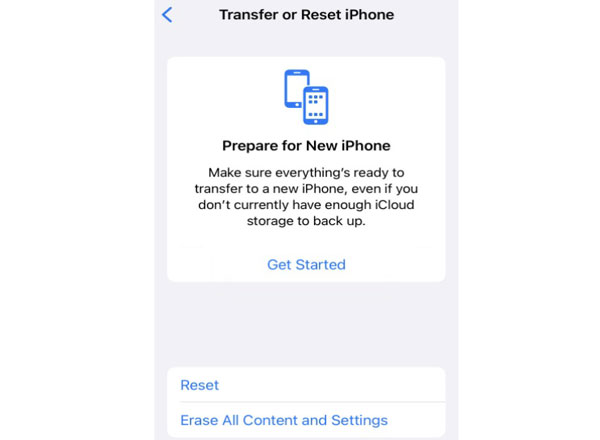
步骤 4. 查看屏幕上显示的信息,然后点击“继续”进行确认。
步骤 5. 如果系统要求,请输入您的 iPhone 密码或 Apple 帐户密码,然后等待设备抹掉数据并重新启动。
步骤 6. 当出现 Hello 屏幕时,按照设置说明连接到 Wi-Fi。
步骤 7. 在“传输您的应用和数据”屏幕上,选择“从 iCloud 备份”。
步骤 8. 登录您的 Apple 帐户并选择您要使用的 iCloud 备份。
步骤 9. 保持 iPhone 连接 Wi-Fi 和电源,直到恢复过程完成。
之后,您的 iPhone 将恢复到所选备份中的状态,备份内容将保持不变。部分内容可能仍需一些时间下载或同步。
第三部分:如何在不重置的情况下从 iCloud 备份恢复 iPhone [推荐]
如果您想在不抹掉当前 iPhone 的情况下从 iCloud 备份中恢复特定文件,数据恢复软件是一个不错的选择。它的“从 iCloud 备份恢复”功能允许您访问可用的 iCloud 备份,预览其内容,并选择要恢复到电脑上的文件。
与苹果内置的恢复流程(会将iPhone的当前内容替换为选定的备份)不同,数据恢复功能允许您导出特定的受支持数据,而无需将整个备份恢复到您的设备。当您只需要某些信息、联系人、照片或其他备份信息时,此功能尤其有用。
数据恢复的主要特点:
- 提供两种 iCloud 恢复选项:从 iCloud 帐户恢复和从 iCloud 备份恢复。
- 支持从 iOS 设备和 iTunes 备份中恢复数据。
- 支持恢复不同类型的数据,例如短信、联系人、照片、笔记等。
- 允许您预览可用文件并选择要恢复的特定项目。
- 将选定的数据导出到您的计算机,以便轻松访问和管理。
设置完成后,如何在不重置的情况下从 iCloud 备份恢复 iPhone?
-
在电脑上打开数据恢复软件。从其主界面进入“从iCloud恢复数据”模块,然后选择“iCloud备份”。
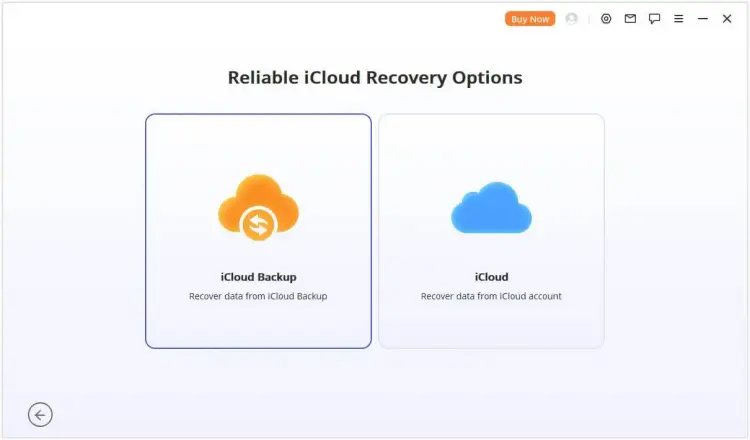
-
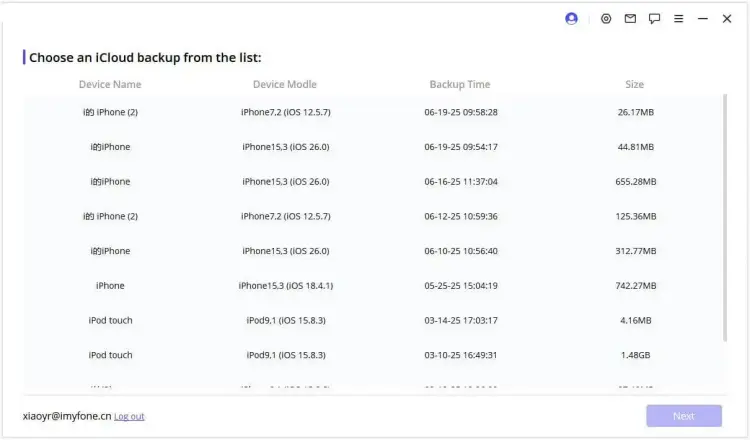
查看程序显示的说明,并根据您 iPhone 的当前状态进行操作。当出现可用备份时,选择您需要的备份。允许程序检索其详细信息,并在提示时将您的 iPhone 连接到电脑。
-
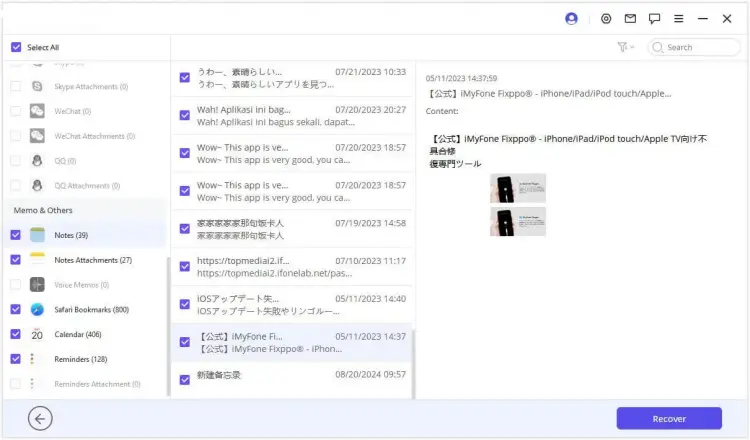
备份内容显示后,浏览可用文件并标记要保存的项目,例如邮件。然后,单击“恢复”将所选内容导出到计算机。
关于从 iCloud 恢复数据的常见问题
1. 我能否仅从 iPhone 备份中恢复某些内容?
苹果内置的 iCloud 恢复流程不允许用户从完整的设备备份中选择单个文件或数据类别。相反,它会在 iPhone 设置过程中将整个备份恢复。
如果您只需要特定信息,可以查看 iCloud 同步是否支持该信息,或者使用兼容的第三方恢复工具来预览和导出支持的数据。例如,数据恢复工具允许您选择某些可用的数据类型,并从支持的 iCloud 源中恢复单个文件。
2. 恢复 iCloud 备份会删除现有数据吗?
是的。通过苹果内置的方法恢复完整的 iCloud 备份需要先抹掉 iPhone ,这会在应用所选备份之前删除其现有内容和设置。但是,如果您只想恢复某些文件而不是恢复整个备份,则可以使用数据恢复之类的工具来预览和导出支持的数据到您的电脑,而无需抹掉 iPhone。
3. 从 iCloud 备份恢复 iPhone 需要多长时间?
恢复时间取决于备份文件大小、Wi-Fi速度以及需要下载的内容量。较小的备份文件可能很快就能完成,而包含大量照片、视频和应用程序的备份文件则可能需要更长时间。
即使所有内容尚未下载完成,您或许也可以使用 iPhone。请保持 iPhone 连接 Wi-Fi 和电源,以便剩余的应用和文件可以在后台继续传输。
结论
从 iCloud 备份恢复 iPhone 是一种便捷的方式,可以在设置新设备或抹掉所有数据后恢复之前的数据。您可以在初始设置过程中完成此过程,也可以抹掉已配置好的 iPhone 来恢复之前的备份。如果您只需要某些文件,数据恢复功能还提供了另一种选择,无需重置设备即可访问和导出受支持的 iCloud 数据。选择最符合您恢复需求的方法,并在进行任何更改之前确保备份重要的当前数据。
相关文章
如何将 iPhone 备份到 iCloud:2026 年完整备份指南


