


“三天前,我iPhone里的照片突然消失了。我尝试了我所知道的所有方法,但它们似乎真的彻底不见了。有人知道发生了什么事,以及如何才能恢复我的设备和照片吗?”
- Apple 社区
我们很多人都习惯于把照片存储在手机里。如果你用的是iPhone,而手机里突然消失了数百张照片,该怎么办呢?也许你正为此苦恼,但幸运的是,现在你可以学习一些有效的解决方法,以很高的成功率找回你的照片。
第一部分:为什么我 iPhone 上的照片会消失,它们都去哪儿了?
- 大多数情况下,iPhone 上的照片丢失是由于误删造成的。您可以在 30 天内查看“最近删除”相簿,恢复已删除的照片。
- iPhone存储空间已满会导致照片消失。
- 软件问题,例如操作系统版本过旧或其他故障,都可能导致 iPhone 上的照片丢失。
- 在某些情况下,如果你的 iCloud 存储空间不足,它可能会删除一些旧照片。
因此,丢失的照片通常会存储在“最近删除”相簿中。如果不在相簿中,它们可能已从您的设备中删除,但仍保存在 iPhone 上,可以恢复。一旦被新数据覆盖,它们将永久丢失。
第二部分:如何在没有备份的情况下找回iPhone上丢失的照片
在修复照片丢失问题之前,您需要先恢复丢失的照片,因为某些修复方法会导致照片被覆盖。现在,让我们来看看两种无需备份即可找回丢失照片的方法。
2.1 从最近删除的相册恢复
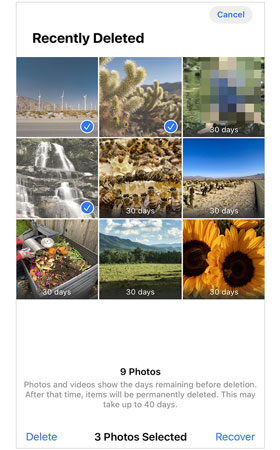
如您所知,已删除的照片和视频会被移动到图库中名为“最近删除”的相册,该相册会将已删除的文件保留30天。因此,请检查您的图库并直接恢复您的照片。
以下是步骤:
步骤 1:打开 iPhone 上的“照片”应用,然后点击底部的“相簿”标签。
步骤 2:向下滚动到底部,然后单击“最近删除”。
步骤三:然后您将看到已删除的照片和视频。请直接恢复您想要的内容。
2.2 使用 iPhone 数据恢复功能恢复您的照片
如果我iPhone上的所有照片都消失了,而且在“最近删除”相册里也找不到怎么办?别担心。在这种情况下,您可以使用iPhone数据恢复软件。这款软件无需备份即可从iOS设备恢复已删除的文件。它可以扫描您的iPhone,找到您现有的和已删除的照片,然后将它们显示在界面上,方便您轻松预览和选择照片。
这款iPhone数据恢复软件的主要功能:
- 无需备份即可有效恢复iPhone上丢失的照片。
- 允许您将 iPhone 中当前和已删除的照片传输到电脑进行备份。
- 允许您直接在屏幕上查看照片缩略图。
- 支持从 iOS 设备恢复丢失的联系人、视频、WhatsApp 消息、短信等。
- 兼容 iOS 5.0 及以上版本,包括 iOS 26。
- 适用于大多数 iOS 设备,包括 iPhone 17 Pro/17 Pro Max/17/Air/16/15/14/13/12/11/X、iPad Pro/iPad Air/iPad mini 等。
以下是如何恢复从 iPhone 上消失的照片:
第一步:在您的电脑上下载恢复软件,然后双击安装包进行安装。安装完成后,打开桌面上的软件。
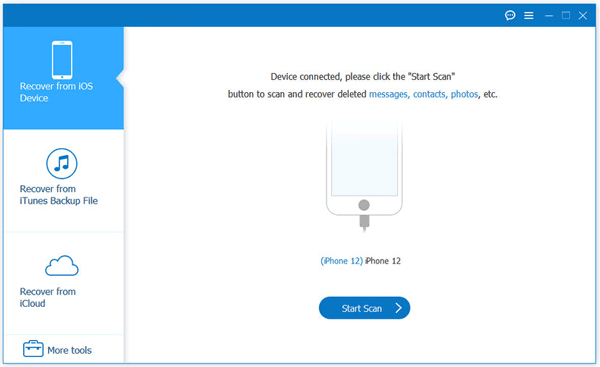
步骤二:使用苹果USB数据线将iPhone连接到电脑,然后在iPhone上点击“信任”。连接成功后,点击“开始扫描”。
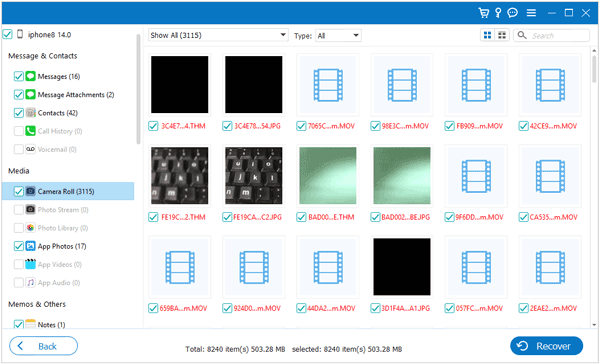
步骤三:软件将按类别列出您的文件。请在左侧面板中选择“相机胶卷”、“照片流”或“照片图库”以查看已删除的照片。
步骤 4:选择要恢复的图片,然后单击“恢复”将文件保存到您的计算机上。
提示:本软件还支持从 iTunes 和 iCloud 备份中恢复文件。它可以扫描您的备份文件并显示备份照片。然后您可以选择所需的照片并直接恢复。
第三部分:如何使用备份恢复从相机胶卷中消失的照片
如果您备份了 iPhone 照片,恢复丢失的照片就非常简单。我们提供两种方法——使用 iTunes 和 iCloud;但如果您使用其他应用或平台备份了照片,也可以自行使用这些应用或平台进行恢复。
顺便说一下,如果您有照片备份,我们建议您跳到第 4 部分,先修复 iPhone 上的问题,这样您就不用担心在修复设备后无法恢复数据了。
3.1 使用 iTunes 备份
请注意,恢复后,您当前的数据将被 iTunes 备份覆盖。例如,如果您的 iTunes 备份中包含联系人和照片,则会替换您 iPhone 上当前的联系人和照片。简而言之,它只会替换备份本身包含的数据。
使用 iTunes 备份找回丢失的照片:
第一步:在电脑上启动 iTunes,然后用 USB 数据线将 iPhone 连接到电脑。连接成功后,点击 iTunes 界面上的 iPhone 图标。
步骤 2:找到“备份”面板,选择“摘要”,然后点击“恢复备份”。
步骤三:最后,点击弹出窗口中的“恢复”按钮继续。然后你的照片就会再次出现在你的 iPhone 上。

3.2 使用 iCloud 备份
当您的 iPhone 上的所有照片都消失时,您可以利用 iCloud 备份来恢复照片。有两种情况:一种是您已将所有 iPhone 数据备份到 iCloud,但您无法查看和选择要从 iCloud 恢复的照片;另一种是您已启用 iCloud 照片,您可以将所需的照片从 iCloud 下载到 iPhone。
恢复整个 iCloud 备份以找回照片:
步骤 1:请前往 iPhone 上的“设置” ,找到并点击“抹掉所有内容和设置”以抹掉您的 iPhone(请务必先备份您的重要数据)。

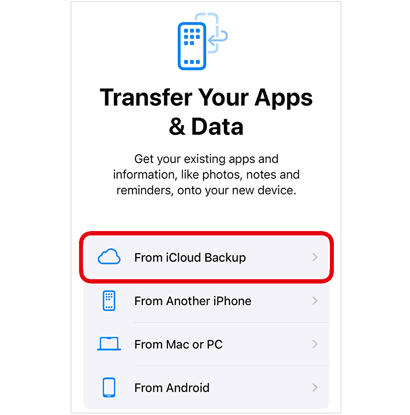
步骤二:设置您的 iPhone,然后在“传输应用与数据”屏幕上选择“从 iCloud 云备份”。然后按照屏幕上的说明完成设置。
步骤 3:完成后,您的照片将重新出现。
通过从 iCloud 下载恢复已丢失的照片:
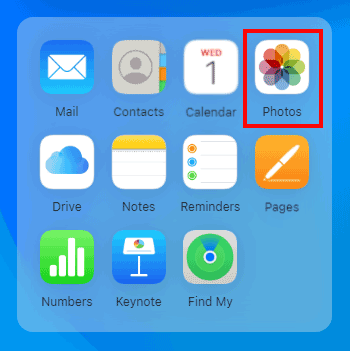
步骤 1:在您的 iPhone 或其他设备上打开浏览器,访问 https://www.icloud.com/,并使用您的 Apple 帐户登录。
步骤 2:点击“照片”查看您 iCloud 帐户中上传的图片。
步骤三:按住“ Control ”键,然后点击想要保存的图片。接着,点击右上角的“下载”图标。
第四部分:如何修复 iPhone 中丢失的照片
即使你的iPhone照片消失了,你也可以通过一些简单可靠的方法解决这个问题。这样你的照片就不会再次丢失了。
4.1 重启你的 iPhone
重启设备可以修复大多数暂时性的软件故障,例如应用程序崩溃、设备卡顿等。由于您的 iPhone 上的所有照片都消失了,这可能是“照片”应用程序的故障。
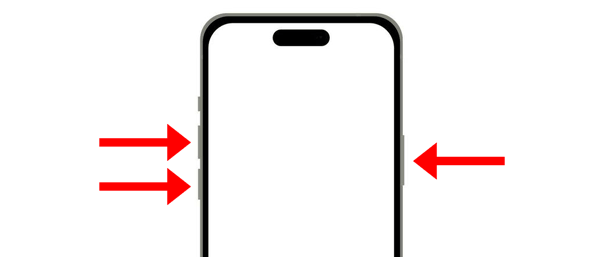
- 快速按下“音量增大”和“音量减小”键。
- 按住“侧边”按钮。
- 当苹果日志出现后,松开按钮,你的 iPhone 将会重启。
- 之后,打开“照片”应用查看你的照片。
4.2 启用 iCloud 照片
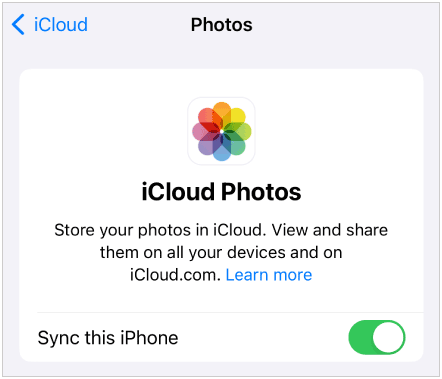
部分用户发现关闭 iCloud 照片后,iPhone 上的照片消失了。这是因为他们在关闭 iCloud 照片时选择了错误的选项。要解决此问题,请重新启用 iCloud 照片。
- 前往“设置” ,然后选择您的Apple 帐户。
- 点击“ iCloud ”>“照片”,然后打开“同步此 iPhone ”。
- 然后您的照片就会显示出来。下次您想关闭 iCloud 照片时,请选择“保留原件”。
4.3 取消隐藏照片
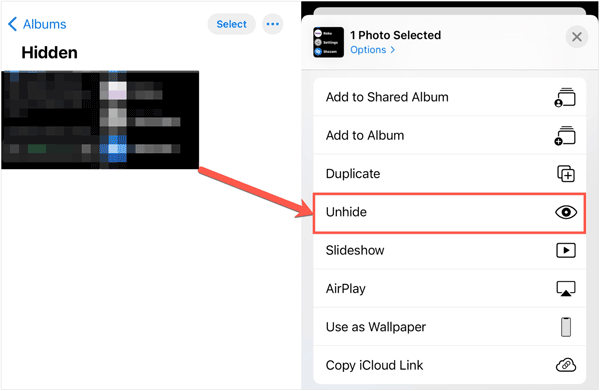
你是否在iPhone上隐藏了照片?如果是,除非你取消隐藏,否则无法直接查看这些照片。
- 在 iPhone 上启动“照片”应用,然后选择“相簿”标签。
- 在“实用工具”下,点击“隐藏”。
- 选中你想查看的图片,然后点击“更多”>“取消隐藏”。
4.4 检查 iPhone 存储空间
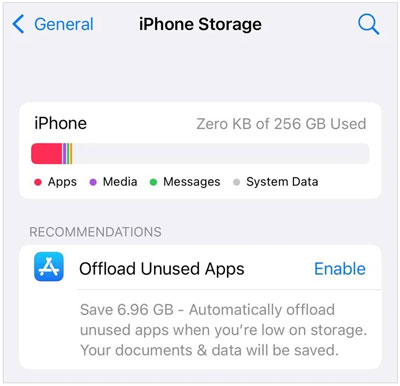
当您的 iPhone 存储空间不足时,您将无法使用 iPhone 拍摄新的照片或视频。因此,如果您发现 iOS 设备上的最新照片或视频消失,请检查内部存储空间并释放空间。
- 在 iPhone 上打开“设置” ,然后点击“通用”>“ iPhone 存储空间”。
- 接下来,请删除无用的文件或应用程序,并将这些大文件移动到云端或其他设备。
4.5 将 iPhone 恢复出厂设置
如果以上四种方法都无法解决您的问题,您还可以尝试重置 iPhone,这可以修复许多软件错误。但是,重置会删除您 iPhone 上的所有数据。请务必先备份您的 iPhone。
- 打开“设置” ,选择“常规”>“传输或重置”。
- 点击“清除所有内容和设置”,然后输入您的密码进行确认。
- 完成后,设置你的 iPhone,恢复你的备份,然后检查你的照片是否恢复了。
结论
如果您的 iPhone 照片丢失,您可以按照本指南使用iPhone 数据恢复软件来修复并找回丢失的照片。请记住,如果您没有任何备份,请先恢复丢失的照片,然后再修复问题,以避免再次发生。

