


TL;DR:
根据您需要恢复所有先前数据还是仅恢复特定文件,从备份恢复 iPhone 主要有三种方法:
- iCloud备份:在设备设置过程中,以无线方式恢复您的整个iPhone备份。
- iTunes 备份:使用 iTunes、Finder 或 Apple 设备恢复存储在计算机上的完整备份。
- 数据恢复:预览并选择性地从 iTunes 或 iCloud 备份中恢复受支持的数据,而不是一次性恢复整个备份。
无论您是更换新 iPhone 、恢复丢失的文件,还是在恢复出厂设置后恢复数据,拥有旧备份都能让整个过程轻松许多。然而,选择正确的恢复方法至关重要,尤其是在您希望保留现有数据的同时,还能从之前的备份中恢复文件时。
如果您想知道如何在不丢失重要信息的情况下从备份恢复 iPhone,本文将带您了解可用的选项,解释在此过程中会发生什么,并帮助您找到合适的方法来恢复您的数据。
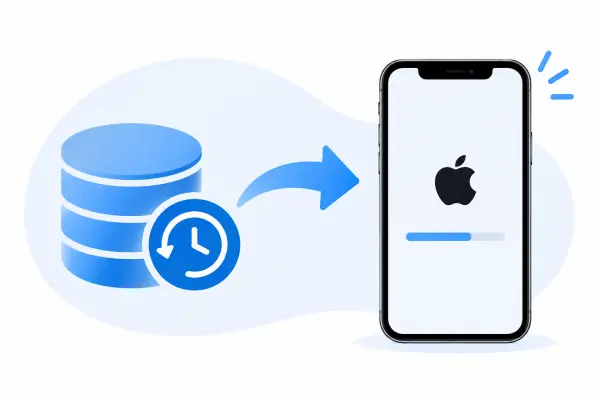
第一部分:我可以从之前的备份恢复我的 iPhone 吗?
是的。只要 iCloud 或电脑上有可用的备份,您就可以从之前的备份恢复 iPhone。这样您就可以恢复之前保存的设置、应用、信息、照片和其他支持的内容。
然而,恢复过程取决于备份类型。苹果内置的 iCloud 和电脑恢复选项通常会将当前设备设置替换为所选备份的内容。如果您不想恢复所有内容,可以考虑使用选择性恢复工具来检索特定文件。
第二部分:如何将 iCloud 备份恢复到 iPhone?
如果您已在 iPhone 上启用 iCloud 云备份,则无需将设备连接到电脑即可无线恢复设备。此方法在设置新 iPhone 或在恢复出厂设置后恢复数据时尤其有用。
开始之前,请确保您已准备好:
- 稳定的Wi-Fi连接。
- 访问用于创建备份的 Apple 帐户。
- 足够的存储空间和充足的电池电量。
- 包含您要恢复的数据的有效 iCloud 备份。
从 iCloud 备份恢复 iPhone 的步骤:
步骤 1. 打开 iPhone 上的“设置”,前往“通用”>“传输或还原 iPhone”,然后轻点“抹掉所有内容和设置”。按照说明抹掉您的设备。如果您的 iPhone 已进入 Hello 屏幕,请跳过此步骤。
步骤 2. 打开你的 iPhone,并按照初始设置说明进行操作。
步骤 3. 当您到达“传输您的应用和数据”屏幕时,选择“从 iCloud 备份”。
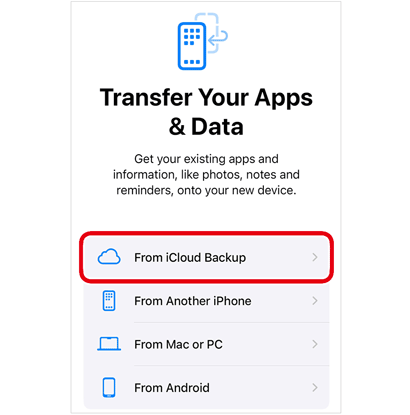
步骤 4. 使用与备份关联的 Apple 帐户登录。
步骤 5. 浏览可用的备份,检查其日期和大小,然后选择要恢复的备份。
步骤 6. 在恢复过程中,请保持 iPhone 连接 Wi-Fi 和电源。
步骤 7. 完成剩余的设置步骤。您的应用、照片和其他内容可能会继续在后台下载。
恢复过程完成后,请检查您的 iPhone,确保所需数据已恢复。
局限性:
- 在使用苹果的标准 iCloud 备份恢复流程之前,必须先抹掉已配置的 iPhone。
- 您需要访问与备份关联的 Apple 帐户。
- 恢复时间取决于备份大小和网络速度。
- 您无法通过标准的 iCloud 恢复流程选择要恢复的单个文件。
第三部分:如何从 iTunes 备份恢复 iPhone?
如果您已使用 iTunes将 iPhone 备份到电脑,则可以在需要时从该备份恢复。如果您有本地备份,或者不想在整个恢复过程中依赖互联网连接,此选项尤其有用。
在较新的 Windows 电脑上,您可以使用“Apple 设备”应用代替 iTunes。在运行 macOS Catalina 或更高版本的 Mac 电脑上,“Finder”可以处理 iPhone 的备份和恢复。
如何从 iTunes 备份恢复 iPhone:
步骤 1:在 Windows 电脑上打开最新版本的 iTunes。如果您使用的是 macOS Catalina 或更高版本,请打开 Finder。使用 Apple 设备管理应用管理设备的 Windows 用户可以直接打开该应用。
步骤 2. 使用 USB 数据线将 iPhone 连接到电脑。
步骤三:解锁你的iPhone,如果出现提示,请点击“信任此电脑”。如有必要,请输入你的密码。
步骤 4. 在 iTunes、Finder 或 Apple 设备中选择您的 iPhone。
第五步:在 iTunes 中,打开“摘要”部分。在 Finder 或 Apple 设备中,选择您的设备并找到备份恢复选项。
步骤 6. 点击“恢复备份”,然后根据日期和大小选择要使用的备份。
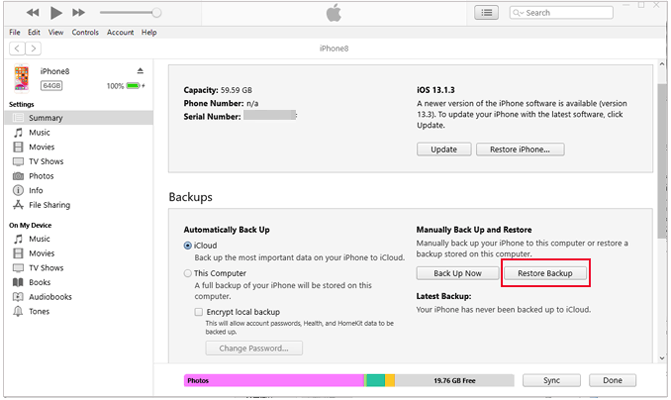
步骤 7. 如果您的备份已加密,请在提示时输入其密码。
步骤 8. 点击“恢复”,等待恢复过程完成。在 iPhone 重启并与电脑同步期间,请保持 iPhone 与电脑的连接。
恢复完成后,您可以断开 iPhone 的连接,并检查之前的数据是否可用。
局限性:
您需要访问存放备份文件的计算机。
- 加密备份需要正确的密码。
- 恢复完整备份会将当前设备数据替换为备份内容。
- 您无法通过 Apple 的标准 iTunes 或 Finder 恢复过程选择单个文件。
第四部分:如何有选择地从备份中恢复 iPhone?
如果您只想从 iPhone 备份中恢复几张照片、联系人、短信或其他重要文件该怎么办?仅仅为了找回几个项目而恢复整个备份可能很不方便,尤其是在备份创建后您又向设备添加了新数据的情况下。
在这种情况下,您可以尝试使用数据恢复软件,这是一款iPhone数据恢复工具,支持从iTunes和iCloud备份中恢复数据。它允许您扫描支持的备份数据,预览可用文件,并选择要恢复的项目。
您无需执行苹果的完整设备恢复流程,即可使用其恢复功能提取选定的文件并保存到您的电脑。根据恢复模式和支持的工作流程,您或许还可以选择将数据恢复到已连接的 iOS 设备。
数据恢复的主要特点
- 支持从 iOS 设备、iTunes 备份和 iCloud 相关来源恢复数据。
- 支持多种数据类别,包括照片、视频、消息、联系人、笔记等。
- 允许您在恢复之前扫描和预览可用的备份数据。
- 允许您选择特定文件而不是恢复所有内容。
- 提供将恢复的文件保存到计算机或将支持的数据传输到连接的设备的选项。
选项 1:从 iTunes 备份恢复 iPhone 数据
如果您的电脑上保存了 iTunes 备份,数据恢复软件可以扫描该备份并帮助您找回所需的文件。
如何从 iTunes 备份中恢复 iPhone 数据:
-
在您的计算机上下载并启动数据恢复软件,然后选择“从 iTunes 恢复数据”模块。
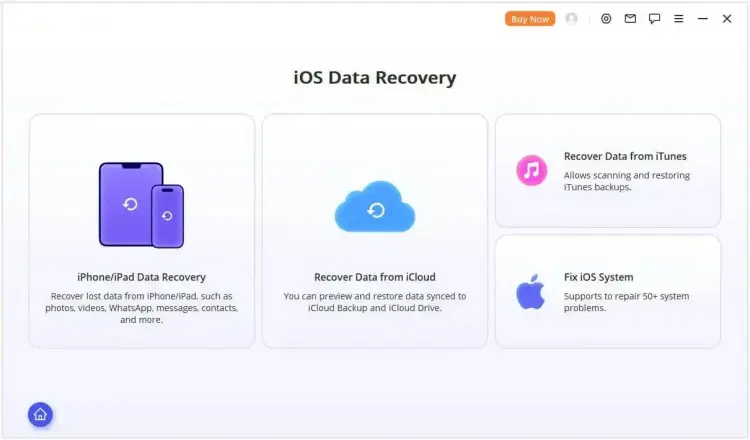
-
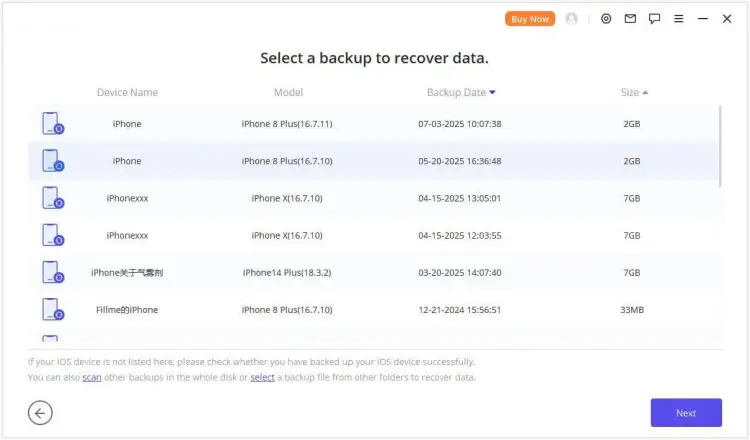
选择包含要恢复的数据的 iTunes 备份文件,然后单击“下一步”。
-
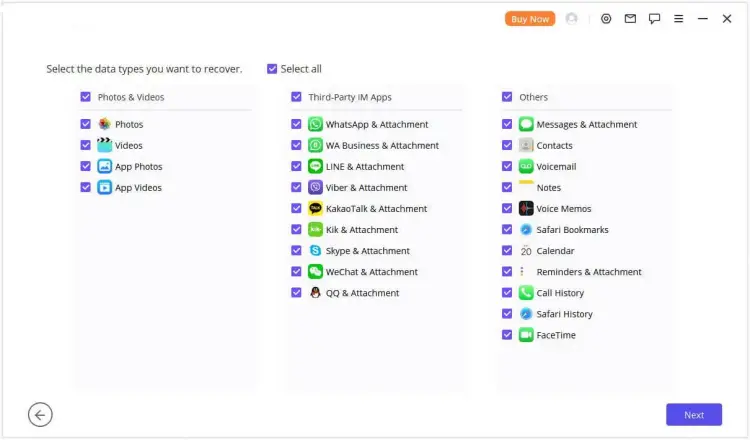
选择要检索的数据类型,例如消息、照片或联系人,然后单击“扫描”。
-
预览扫描文件,并根据需要筛选结果。选择要恢复的项目,然后根据需要单击“恢复到计算机”或“恢复到设备”。

选项 2:从 iCloud 备份恢复 iPhone 数据
如果您的备份存储在 iCloud 中,数据恢复软件也提供 iCloud 恢复选项。根据可用的恢复源,您可以访问受支持的 iCloud 数据或从 iCloud 备份中检索数据。
从 iCloud 备份恢复 iPhone 数据的步骤:
-
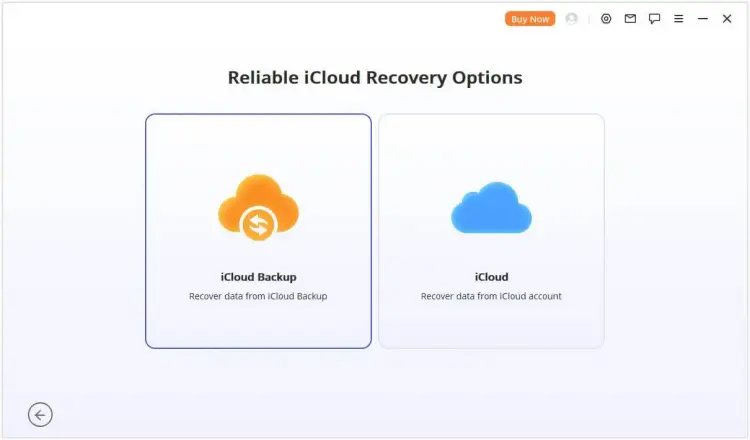
启动数据恢复程序,选择“从 iCloud 恢复数据”模块,然后选择“iCloud 备份”。
-
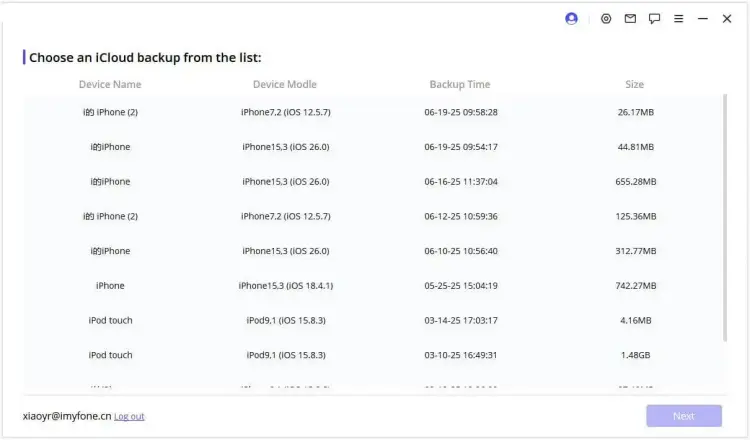
根据您 iPhone 的当前状态按照说明操作,然后选择可用的 iCloud 备份。等待备份信息加载完毕,并在提示时将 iPhone 连接到程序。
-
预览可用的备份数据,选择要恢复的文件(例如邮件),然后单击“恢复”导出所选项目。
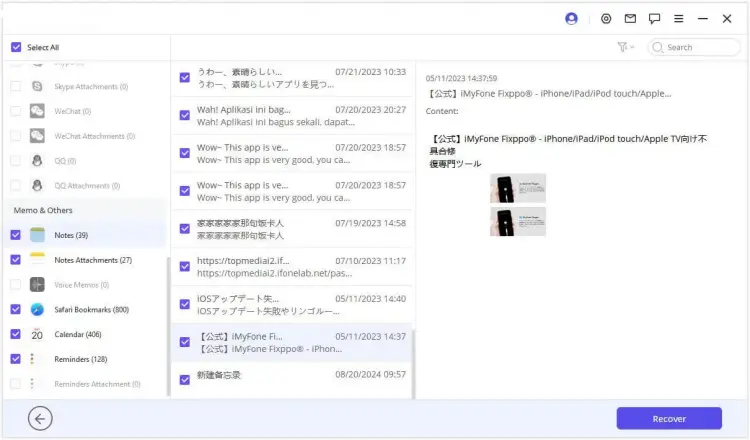
局限性:
- 您需要一台电脑来运行桌面恢复程序。
- 可用的数据类型取决于备份来源、iOS 版本和恢复模式。
- 加密的 iTunes 备份需要正确的加密密码。
- 免费试用版允许您扫描和预览数据,而完整恢复需要付费版本。
第五部分:哪种方法更适合 iPhone 备份恢复?
从备份恢复 iPhone 的最佳方法取决于您需要恢复的数据量以及备份的存储位置。iCloud 便于无线恢复整机数据,而 iTunes 或 Finder 则适合恢复本地电脑备份。如果您只需要某些文件,数据恢复软件的预览和选择性恢复功能则能提供更大的灵活性。
以下是一个简单的对比,帮助您做出决定:
| 特征 | iCloud备份 | iTunes 备份 | 数据恢复 |
|---|---|---|---|
| 备份源 | iCloud | 电脑 | iCloud / iTunes |
| 需要一台电脑 | 不 | 是的 | 是的 |
| 需要抹掉已设置的 iPhone | 是的 | 通常是的。 | 不 |
| 选择性数据恢复 | 不 | 不 | 是的 |
| 预览备份文件 | 不 | 不 | 是的 |
| 最适合 | 无线完全恢复 | 局部全面修复 | 检索特定受支持的文件 |
如何从备份恢复 iPhone 的常见问题解答
1. 从备份恢复 iPhone 会删除所有数据吗?
通过苹果的标准流程从 iCloud 或 iTunes 备份恢复 iPhone 需要抹掉或替换当前设备设置。在所选备份之后创建的任何未保存到其他位置的数据都可能丢失。
如果您使用数据恢复等选择性恢复工具将支持的文件导出到电脑,则无需执行完整的设备恢复即可找回这些文件。但是,在使用任何恢复或传输功能之前,请务必备份您当前的 iPhone 数据。
2. 恢复 iPhone 和恢复备份有什么区别?
恢复 iPhone 通常是指根据您选择的操作,擦除或重新安装设备的软件并将其恢复到出厂设置。恢复备份是指将之前保存的数据、设置和其他内容从 iCloud 或电脑备份加载到您的 iPhone 上。
简单来说,恢复 iPhone 可能会删除现有内容,而恢复备份则会将之前保存的内容恢复到设备中。
3. 恢复 iPhone 需要多长时间?
所需时间取决于备份大小、互联网连接速度、计算机性能以及传输的数据量。
如果您备份文件较大或 Wi-Fi 连接速度较慢,iCloud 恢复可能需要更长时间。在某些情况下,电脑备份速度可能更快,因为数据是在本地传输的。即使初始恢复完成后,应用程序、照片和其他内容仍可能在后台继续下载或同步。
结论
只要选择正确的方法,从备份恢复 iPhone 就非常简单。iCloud 和 iTunes/Finder 适合恢复完整备份,而数据恢复则提供了一种更灵活的选择,方便您仅从现有备份中恢复特定数据。
开始之前,请检查您可用的备份并保存您当前的 iPhone 数据,以免丢失最近的文件。然后选择最符合您需求的恢复方法。
相关文章


