


TL;DR:
根据您是否有备份或其他副本,有 6 种方法可以恢复 iPhone 上已删除的 iMessage 信息:
- 从“最近删除”文件夹恢复 30 天内已删除的对话。
- 通过恢复之前的 iCloud 备份或 Finder/iTunes 备份来恢复邮件。
- 检查其他已连接的苹果设备,例如 iPad 或 Mac,是否存在未同步的邮件副本。
- 请收件人重新发送或分享已删除的对话。
- 使用数据恢复功能扫描您的 iPhone 或从现有的 iCloud 和 iTunes 备份中提取信息,预览结果,并选择性地导出可恢复的 iMessage 信息。
iMessage 是与家人、朋友和同事沟通的重要方式。然而,意外删除、软件问题或其他突发情况都可能导致您丢失 iPhone 上的重要对话。在这种情况下,找到可靠的方法来恢复这些信息就显得尤为重要。
幸运的是,根据删除时间以及是否有备份,有几种方法可以恢复 iPhone 上已删除的 iMessage 信息。有些方法依赖于 iOS 内置功能,而另一些方法则需要恢复之前的备份或使用第三方恢复软件。下面,我们将介绍六种实用方法,并解释它们的优点和局限性,以帮助您选择合适的方法。
iPhone 上恢复已删除 iMessage 的 6 种方法对比
在开始之前,请查看以下对比表,了解每种恢复方法的优势和不足之处。
| 方法 | 需要备份 | 需要电脑 | 选择性恢复 | 优点 | 缺点 |
|---|---|---|---|---|---|
| 最近删除 | 不 | 不 | 是的 | 免费、简单,并可直接恢复消息。 | 仅保留已删除邮件最多 30 天 |
| iCloud备份 | 是的 | 不 | 不 | 使用苹果内置的备份服务 | 需要抹掉 iPhone 并恢复整个备份。 |
| Finder/iTunes 备份 | 是的 | 是的 | 不 | 无需联网即可从本地备份恢复邮件 | 可能会覆盖现有的 iPhone 数据 |
| 其他苹果设备 | 不 | 不 | 是的 | 无需备份恢复或额外软件 | 仅当另一台设备上仍有未同步的副本时才有效。 |
| 收件人副本 | 不 | 不 | 是的 | 简单易行,无需技术技能 | 取决于收件人是否保留这些信息。 |
| 数据恢复 | 并非总是如此 | 是的 | 是的 | 支持设备和备份扫描、消息预览和选择性导出 | 需要一台电脑和付费许可证才能完全恢复 |
第一部分:如何从最近删除的 iMessage 中恢复已删除的 iMessage
如果您在过去 30 天内不小心删除了 iMessage 对话,请首先查看“最近删除”文件夹。这项内置功能适用于运行 iOS 16 或更高版本的 iPhone,它会临时存储已删除的对话,让您无需使用备份或第三方软件即可恢复它们。
以下是如何从“最近删除”列表中恢复已删除的 iMessage 信息:
步骤 1. 打开 iPhone 上的“信息”应用。
步骤 2. 在对话列表中,点击左上角的“筛选器”。如果您使用的是 iOS 版本,显示的是“编辑”,请点击它。
步骤 3. 选择“最近删除”。
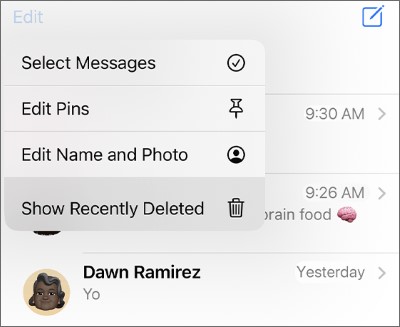
步骤 4. 浏览已删除的对话,并选择要恢复的对话。
步骤 5. 点击“恢复”,然后点击“恢复消息”或相应的确认选项进行确认。
您选择的对话现在应该会重新出现在“信息”应用中。
第二部分:如何从 iCloud 备份中恢复 iPhone 上已删除的 iMessage 信息
如果您在删除 iMessage 信息之前创建了 iCloud 备份,则可以通过从该备份恢复 iPhone 来找回这些信息。但是,首先需要检查一项重要事项:iCloud 信息是否已启用。
启用“iCloud 信息”后,您的信息将单独同步到 iCloud,不会包含在您的常规 iCloud 设备备份中。关闭此功能后,您的信息和附件将保存到您的下一次 iCloud 备份中。
如果您的备份中包含已删除的邮件,请按照以下步骤操作:
第一步:检查您可用的 iCloud 备份
打开 iPhone 上的“设置”。
点击顶部的姓名,然后选择“iCloud”。
点击“iCloud备份”。

检查您最近一次备份的日期,并确定该备份是否是在邮件被删除之前创建的。
步骤 2:抹掉你的 iPhone
恢复旧备份之前,如果iPhone 已设置好,则需要先将其抹掉。
前往“设置”>“通用”>“传输或重置 iPhone”。
点击“清除所有内容和设置”。

请按照屏幕上的指示完成操作。
在进行此操作之前,请务必单独备份您当前的 iPhone 数据,因为抹掉设备会删除其现有内容。
步骤 3:从 iCloud 备份恢复
打开你的iPhone,并按照初始设置说明进行操作。
当您看到“传输您的应用和数据”屏幕时,选择“从 iCloud 备份”。
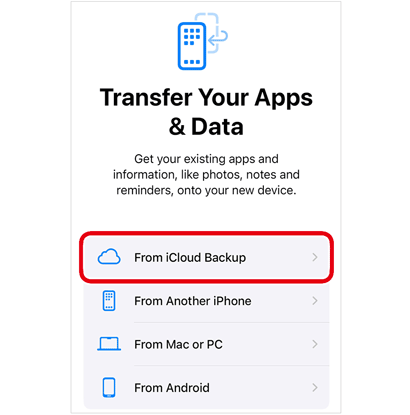
使用创建备份时使用的 Apple 帐户登录。
选择在删除 iMessage 信息之前创建的备份。
等待恢复过程完成,并保持 iPhone 连接到 Wi-Fi。
恢复完成后,打开“信息”应用,检查已删除的对话是否已恢复。
第三部分:如何从 Finder 或 iTunes 备份中恢复已删除的 iMessage 信息
如果您之前将 iPhone 备份到电脑,也可以尝试从 Finder 或 iTunes 备份中恢复已删除的 iMessage 信息。如果您没有合适的 iCloud 备份,但有可能包含丢失对话的较早本地备份,这将非常有用。
恢复过程取决于您使用的计算机:
在运行 macOS Catalina 或更高版本的 Mac 上:
步骤 1. 使用 USB 数据线将 iPhone 连接到 Mac。
步骤 2. 打开 Finder,在“位置”下选择您的 iPhone。
步骤 3. 点击“常规”选项卡。
步骤 4. 选择“恢复备份”。
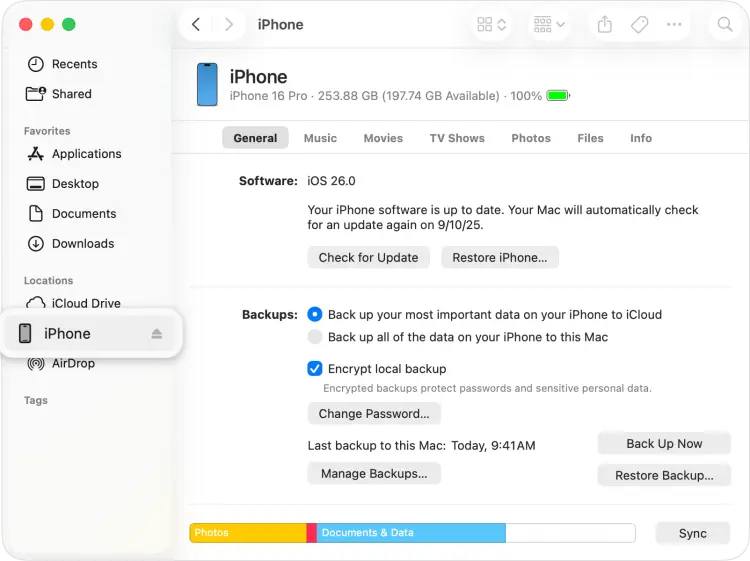
步骤 5. 选择在删除 iMessage 之前创建的备份。
步骤 6. 点击“恢复”,等待恢复过程完成。
在 Windows 电脑或较旧的 Mac 电脑上:
步骤 1. 将 iPhone 连接到电脑。
步骤 2. 打开 iTunes(或在支持的 Windows 版本上打开 Apple 设备)。
步骤 3. 选择出现的 iPhone。
步骤 4. 在 iTunes 中转到设备的摘要页面,或在 Apple 设备中转到通用设备管理屏幕。
步骤 5. 点击“恢复备份”。
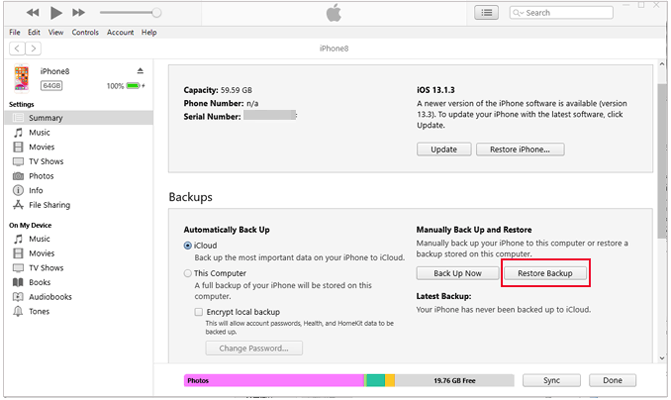
步骤 6. 选择合适的备份并确认恢复。
第四部分:如何从其他苹果设备恢复已删除的iMessage信息
如果您在多台 Apple 设备(例如 iPad、Mac 或其他 iPhone)上使用 iMessage,您可以检查已删除的对话是否仍然在其中一台设备上可见。如果其他设备尚未同步删除操作,此方法可能有效。例如,当您在 iPhone 上删除对话时,如果 iPad 处于离线状态,则该 iPad 可能仍然保留着该对话的本地副本。
请尝试以下步骤:
步骤 1. 检查您的 iPad、Mac 或使用相同 Apple 帐户和 iMessage 设置的备用 iPhone。
步骤 2. 打开“信息”应用,找到你删除的对话。
步骤 3. 如果消息仍然可见,请保存对话副本之前,避免将该设备重新连接到互联网。
步骤 4. 截屏或将消息内容复制到其他安全位置。
如果你找到了对话记录,就可以在不恢复整个 iPhone 的情况下保留其内容。
第五部分:如何从收件人处找回 iPhone 上已删除的 iMessage 信息
如果您无法通过 iPhone 或备份恢复已删除的 iMessage 信息,另一个简单的办法是联系与您聊天的人。从您的 iPhone 中删除对话并不会自动从对方的设备上删除相应的对话。如果对方仍然保留着这些信息,您可以请他们与您分享丢失的内容。
以下是一些实现方法:
步骤 1. 联系参与最初 iMessage 对话的人。
步骤 2. 说明您不小心删除了哪些消息或对话。
步骤 3. 请他们截屏、复制消息文本或将相关信息转发给您。
步骤 4. 将收到的内容保存到您的 iPhone 或其他安全位置。
第六部分:如何使用 iPhone 数据恢复软件恢复已删除的 iMessage 信息
如果以上方法均无效,您可以考虑使用专业的 iPhone 数据恢复工具。 “数据恢复”就是一个值得考虑的选择。它提供多种恢复模式,可以扫描 iOS 设备或现有的 iTunes/iCloud 备份以查找丢失的数据。
与直接通过苹果内置工具恢复整个备份不同,数据恢复功能允许您预览可用的恢复结果,并选择要导出到电脑的特定信息。如果您只需要某些对话,并且不想替换 iPhone 上的所有现有数据,此功能非常有用。
数据恢复的主要特点
- 支持从 iOS 设备、iTunes 备份或 iCloud 备份恢复数据。
- 支持扫描丢失的信息和其他数据类型,包括照片、视频、联系人和笔记。
- 允许您在决定恢复哪些数据之前检查可用数据。
- 兼容 iOS 9.3.5 至 iOS 27。
6.1 直接从 iPhone 恢复已删除的 iMessage 信息
如果您没有包含已删除 iMessage 信息的备份,可以使用数据恢复软件扫描您的 iPhone 以查找可恢复的信息数据。请按照以下步骤操作:
-
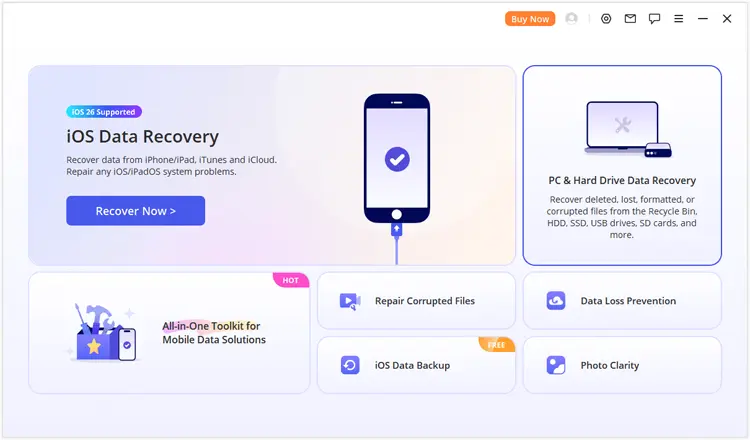
在电脑上下载并启动数据恢复软件。从主界面选择“iOS数据恢复”模式。
-
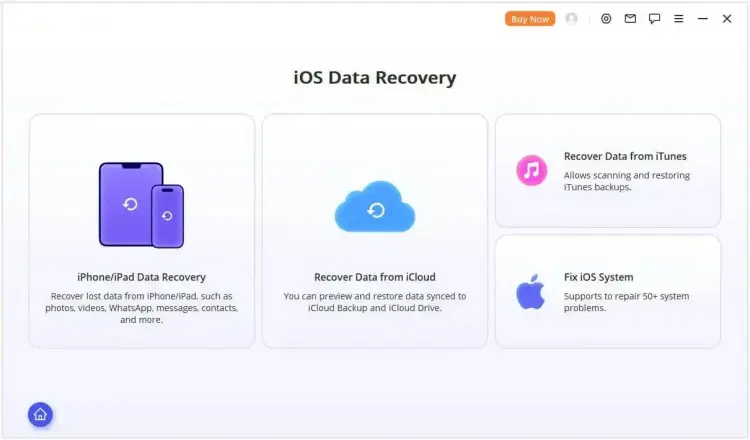
选择适合您情况的恢复选项,然后进入“iPhone/iPad 数据恢复”模块。
-
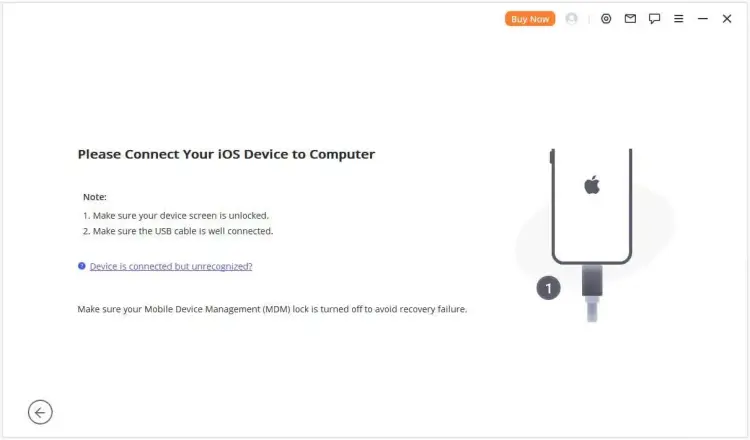
使用 USB 数据线将 iPhone 连接到电脑。数据恢复软件识别到您的设备后,点击“下一步”继续。
-
从数据类别中选择“信息和附件”,然后点击“扫描”以在您的 iPhone 上搜索可恢复的 iMessage 信息。
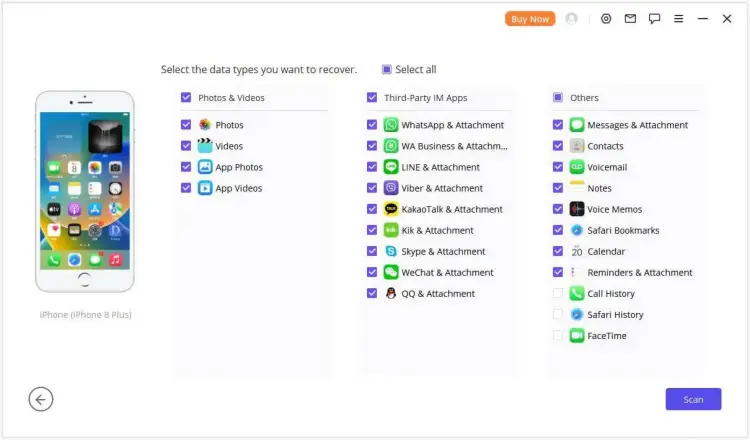
-
扫描完成后,预览可用邮件并选择要恢复的对话。点击“恢复到电脑”或“恢复到设备”保存所选邮件。
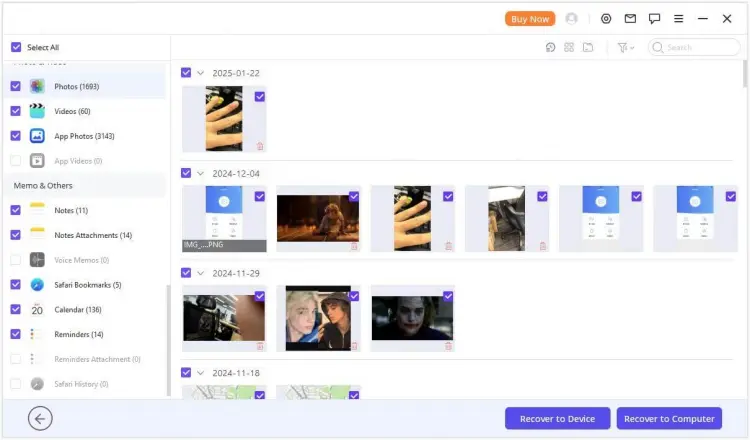
6.2 从 iTunes 备份中恢复已删除的 iMessage 信息
如果您在删除 iMessage 之前创建了 iTunes 备份,数据恢复功能可以扫描备份并提取可用的消息,而无需您将整个备份恢复到 iPhone。
-
启动数据恢复程序,然后选择“从 iTunes 备份恢复”模块。
-
选择可能包含已删除 iMessage 的 iTunes 备份,然后单击“下一步”继续。
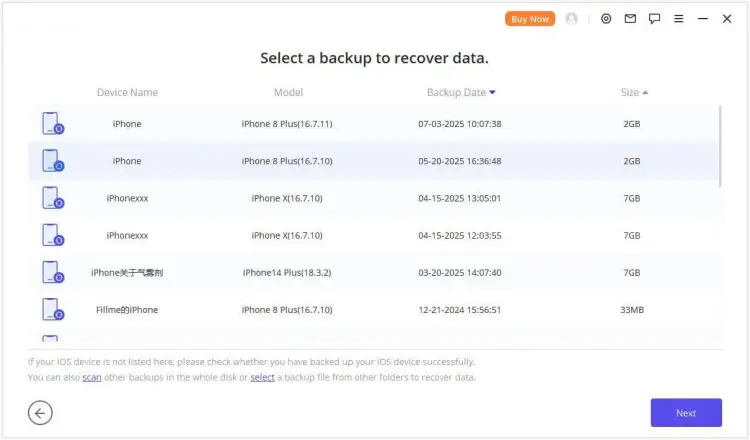
-
选择“邮件和附件”作为要检索的数据类型,然后单击“扫描”以检查备份。
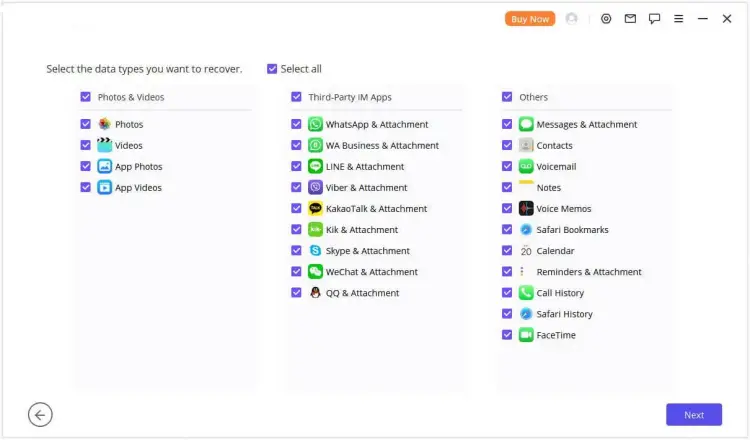
-
预览已恢复的消息结果,并根据需要进行筛选。选择所需的对话,然后单击“恢复到计算机”或“恢复到设备”将其导出。
6.3 从 iCloud 备份中恢复已删除的 iMessage 信息
如果已删除的 iMessage 信息包含在可用的 iCloud 备份中,您也可以使用数据恢复功能将其提取出来。这种方法允许您预览和选择备份中的信息,而无需通过 iPhone 设置恢复整个备份。
-
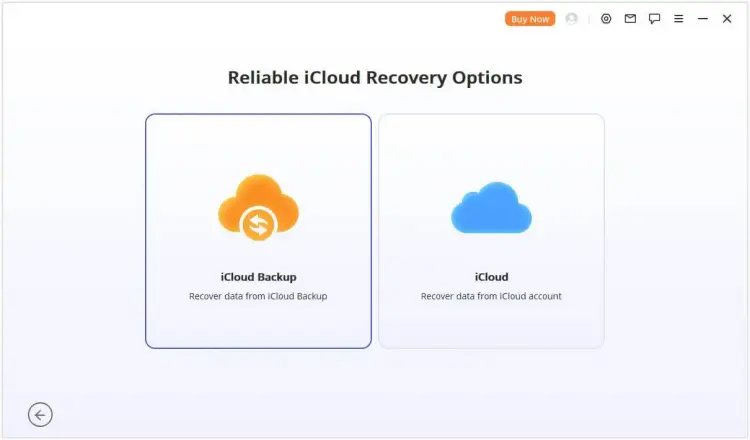
打开数据恢复功能,导航至“从 iCloud 恢复”。然后选择“iCloud 备份”。
-
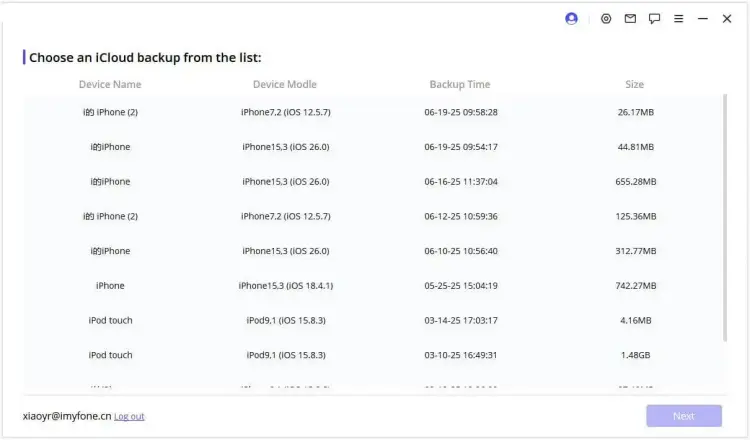
根据 iPhone 的状态按照说明操作,并选择可用的 iCloud 备份。等待备份信息加载完毕,然后如果系统提示,请将 iPhone 连接到数据恢复设备。
-
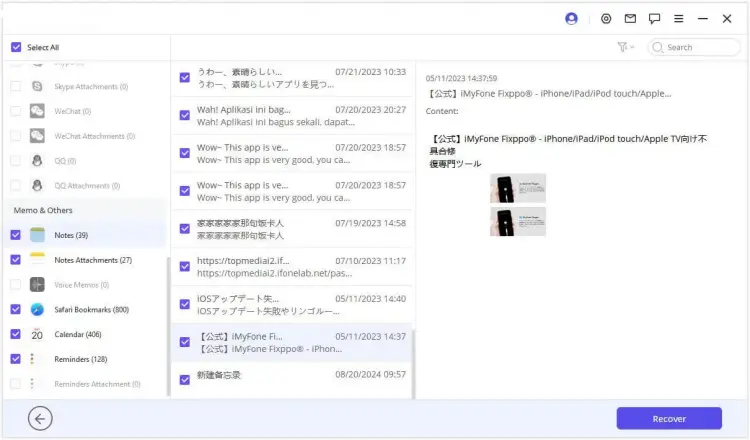
预览所选备份中的可用消息。选择要恢复的 iMessage 消息,然后点击“恢复”按钮导出它们。
关于如何恢复已删除 iMessage 的常见问题
1. 已删除的 iMessage 信息保存在哪里?
在运行 iOS 16 或更高版本的 iPhone 上,已删除的信息和对话会暂时存储在“信息”应用的“最近删除”文件夹中。您可以通过打开“信息”,轻点“筛选”或“编辑”,然后选择“最近删除”来访问该文件夹。
根据苹果公司目前的 iPhone 用户指南,信息会在该文件夹中保留最多 30 天。之后,信息将自动删除,并且无法再通过该文件夹恢复。
2. 我可以在没有备份的情况下恢复 iPhone 上永久删除的 iMessage 信息吗?
是的,您或许有几种方法可以恢复,但并不能保证一定能成功。首先,请检查其他苹果设备上是否还保存着未同步的对话副本。您也可以请对方将信息分享给您。
或者,您可以尝试使用 iPhone 数据恢复工具(例如 Data Recovery)扫描设备,查找可恢复的信息。但是,如果信息已被永久删除且没有可访问的副本,则可能无法恢复。
3. 我可以在不抹掉 iPhone 的情况下恢复已删除的 iMessage 信息吗?
是的。您无需抹掉 iPhone 即可从“最近删除”中恢复信息。您还可以使用数据恢复软件扫描可访问的 iOS 设备或现有电脑备份,并将可用的信息选择性地导出到电脑。
但是,通过苹果内置的恢复流程恢复整个 iCloud 或 Finder/iTunes 备份通常需要将当前设备数据替换为所选备份。因此,在尝试此操作之前,请务必先备份当前数据。
结论
本文探讨了六种在 iPhone 上恢复已删除 iMessage 的实用方法,包括“最近删除”、iCloud 备份、Finder/iTunes 备份、其他 Apple 设备以及收件人的副本。每种方法都有其自身的优缺点,因此选择哪种方法取决于您的备份情况以及已删除的信息是否仍然存在于其他地方。
如果您无法通过苹果内置选项找到您的信息,数据恢复软件是另一个值得考虑的选择。它允许您扫描您的 iPhone 或现有备份,预览可用的信息,并选择性地导出所需数据,而无需恢复整个设备。不妨尝试一下,看看是否可以恢复您已删除的 iMessage 信息。
相关文章
如何永久删除 iPhone 上的信息 [支持最新 iOS 系统]


