


TL;DR:
如果您的 iPhone 上的短信消失了,请尝试以下方法来查找丢失的对话或恢复丢失的短信:
- 检查信息过滤器并查找丢失的对话,然后重新启动 iPhone。
- 检查 iCloud 信息同步和 iPhone 存储空间,关闭并重新打开 iMessage,更新 iOS,或重置所有设置以排查问题。
- 从“最近删除”文件夹恢复已删除的邮件。
- 从丢失信息之前创建的 iCloud 或 iTunes 备份中恢复丢失的信息。
- 使用数据恢复功能直接扫描您的 iPhone,或从 iCloud 和 iTunes 备份中恢复可用的信息。

数据恢复恢复丢失的数据


“为什么我的短信会消失?当我重新阅读或发送短信给某些人时,他们的姓名下没有任何之前的短信记录,只显示空白屏幕。而且,有些短信的日期显示为2000年,但我那时甚至还没有手机。这是怎么回事?我该如何解决?”
来自 Apple 社区
你的iPhone短信是否毫无预兆地消失了?你可能会发现整个对话不见了,旧短信也看不到了,或者在iOS更新或更换设备后,某些短信消失了。这会让人非常沮丧,尤其当这些对话包含重要信息、个人回忆或你需要保留的细节时。
幸运的是,短信丢失并不总是意味着它们永久丢失。问题可能与信息过滤器、iCloud 同步、信息保留设置或意外删除有关。本文解释了 iPhone 信息消失的常见原因,并提供了一些实用的解决方案,帮助您找回丢失的对话或恢复丢失的短信。
第一部分:为什么我的 iPhone 短信消失了?
iPhone 上的短信消失的原因有很多。有时,对话内容仍然保留在设备上,但被过滤器或搜索设置隐藏了。其他情况下,短信可能被意外删除、因短信保留设置而被自动移除,或者由于 iCloud 同步或软件问题而无法访问。
以下是一些常见原因:
消息过滤器:来自未知发件人或其他已过滤类别的对话可能不会出现在主对话列表中。
误删:对话或个别消息可能被意外删除。
iCloud 同步问题:如果 iCloud 同步已暂停、已禁用或未完成,则信息可能无法正确显示。
消息保留设置:选择保留消息 30 天或一年可能会导致较早的对话被自动删除。
iOS 或设备问题:临时软件故障、更新失败或设备迁移期间出现问题可能会影响消息的可用性。
备份和恢复问题:恢复后的 iPhone 可能不会包含之前设备上的所有信息。
第二部分:如何修复 iPhone 上消失的短信?
如果您的邮件突然消失,请先进行一些简单的检查,然后再更改系统设置。以下方法主要侧重于查找隐藏的对话,并解决可能存在的同步、配置或软件问题。
2.1 检查消息过滤器并查找缺失的对话
在断定您的消息已被删除之前,请先检查它们是否被过滤器隐藏,或者只是难以找到。“信息”应用会将对话分类,因此并非所有消息都会出现在默认列表中。
步骤 1. 打开 iPhone 上的“信息”应用,然后返回对话列表。
步骤二:点击“滤镜”按钮。根据您的 iOS 版本,您可能需要点击“编辑”才能访问滤镜选项。
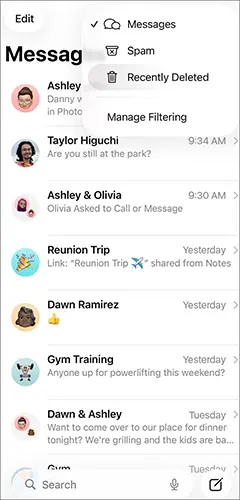
步骤 3. 检查“未知发件人”等类别或其他可用筛选条件。如果丢失的对话出现在其他类别中,请打开该类别查看消息。
步骤 4. 使用“信息”应用中的搜索字段,输入联系人的姓名、电话号码或对话中的一个特殊词语。
如果你能找到那条对话记录,它可能根本没有被删除。如果仍然找不到,请继续尝试以下方法。
2.2 重启你的 iPhone
iOS 系统的临时故障有时会影响“信息”应用中对话的显示方式。重启 iPhone 是刷新系统进程的简单方法,之后可以尝试更复杂的故障排除步骤。
步骤 1. 使用适用于您 iPhone 型号的相应按键组合关闭 iPhone,或者前往“设置”>“通用”>“关机”。
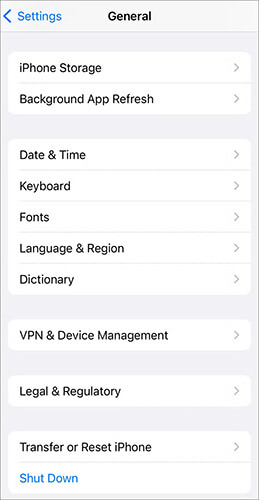
步骤 2. 屏幕变黑后,等待几秒钟。
步骤 3. 重新启动 iPhone 并解锁。
步骤 4. 打开“信息”应用,检查丢失的对话是否已重新出现。
2.3 检查 iCloud 信息同步
如果您使用 iCloud 中的“信息”应用,您的信息历史记录会在登录同一 Apple ID 的受支持 Apple 设备之间同步。同步延迟或帐户/同步设置错误可能会导致信息未按预期显示。
步骤 1. 打开“设置”,然后点击顶部的姓名。
步骤二:选择“iCloud”,然后点击“信息”。如有必要,请点击使用 iCloud 的应用下方的“查看全部”。
步骤 3. 根据您的 iOS 版本,检查“在此 iPhone 上使用”或类似的同步选项是否已启用。
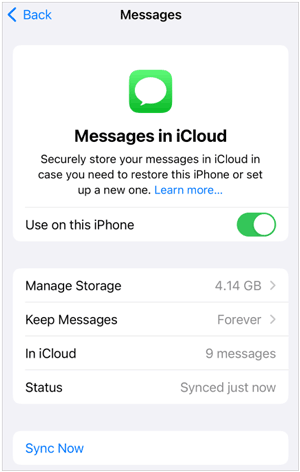
步骤 4. 确保您的 iPhone 具有稳定的 Wi-Fi 或蜂窝网络连接,并已登录到正确的 Apple 帐户。
步骤 5:如果已启用同步功能,请等待设备更新信息历史记录。您也可以使用同一帐户在另一台 Apple 设备上查看对话记录是否已更新。

请注意,如果启用了 iCloud 信息功能,删除信息也可能会将其从其他已同步的设备中删除。请避免反复关闭和开启同步功能,尤其是在您不确定丢失的信息是否仍然保留在 iCloud 中时。
2.4 检查 iPhone 存储空间
存储空间严重不足会影响设备的正常运行,并可能导致软件问题。虽然 iPhone 存储空间已满并不意味着现有短信一定会被删除,但检查可用空间是排查故障的有效步骤。
步骤 1. 打开“设置”,然后转到“通用”>“iPhone 存储空间”。

步骤 2. 等待存储故障加载完成。
步骤 3. 检查可用空间,并找出占用大量存储空间的应用程序或文件。
步骤 4. 如有必要,删除不需要的下载、删除不必要的文件或卸载不再使用的应用程序。
步骤 5. 重新打开“信息”应用,检查对话是否可见。
2.5 关闭和开启 iMessage
如果丢失的对话涉及 iMessage,则可能需要检查其激活或帐户配置是否存在问题。重启 iMessage 可以刷新服务,但无法恢复已被永久删除的消息。
步骤 1. 打开“设置”,然后转到“应用”>“信息”。
步骤 2. 关闭“iMessage”。
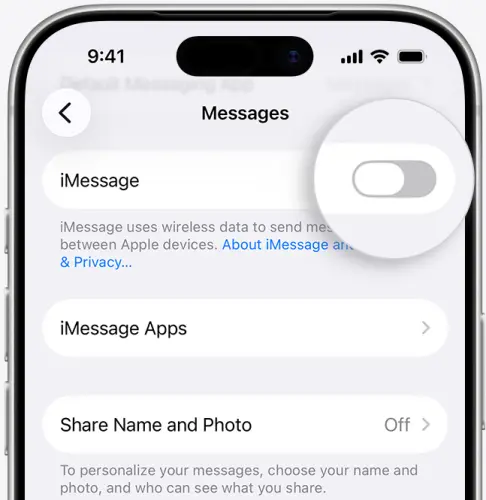
步骤 3. 稍等片刻,然后重新打开 iMessage。
步骤 4. 点击“发送和接收”,并确认已选择正确的电话号码和 Apple 帐户电子邮件地址。
步骤 5. 打开“信息”应用,查看您的对话是否可用。
2.6 将 iPhone 更新到最新兼容的 iOS 版本
过时的 iOS 版本或软件漏洞可能会影响“信息”应用。安装可用的兼容更新可以帮助解决已知的系统问题并提高稳定性。
步骤 1. 将 iPhone 连接到 Wi-Fi,并确保电池电量充足。
步骤 2. 打开“设置”,然后转到“常规”>“软件更新”。

步骤 3. 等待 iPhone 检查是否有可用更新。
步骤 4. 如果有更新可用,请查看详细信息,然后点击下载并安装该更新。
步骤 5. 更新完成后,打开“信息”应用,检查丢失的对话是否已恢复。
更新前,请尽可能将 iPhone 上的重要数据备份到电脑。更新或许可以修复软件相关的显示或同步问题,但无法保证恢复已永久删除的信息。
2.7 重置 iPhone 上的所有设置
如果以上方法无效,重置所有设置或许可以解决某些配置相关的问题。此选项会重置系统设置,但不会删除您的个人文件、照片、信息或应用。
但是,它会重置网络配置、隐私偏好和其他系统偏好等设置,因此之后您可能需要重新配置它们。
步骤 1. 打开“设置”,然后进入“通用”。
步骤 2. 点击“传输或重置 iPhone”。
步骤 3. 选择“重置”。

步骤 4. 选择“重置所有设置”,并根据要求输入您的密码。
步骤 5. 确认您的选择并等待 iPhone 重新启动。
请务必选择“重置所有设置”,而不是“清除所有内容和设置”。后者会清除设备上的所有数据,不应作为常规故障排除步骤。如果重置设置后您的信息仍然丢失,请参考第三部分中的恢复方法。
第三部分:如何找回从我的 iPhone 上消失的短信?
如果丢失的信息已被删除或无法通过基本故障排除方法恢复,您可能需要使用恢复方法。首先检查 iPhone 内置的“最近删除”文件夹。如果信息已不在那里,请先检查是否存在合适的备份,然后再考虑使用恢复软件。
3.1 从最近删除的邮件中恢复已删除的邮件
在运行 iOS 16 或更高版本的 iPhone 上,“信息”应用包含一个“最近删除”文件夹,用于恢复符合条件的已删除对话。这通常是首选的恢复选项,因为它不需要从备份恢复整个设备。
步骤 1. 打开“信息”应用并返回对话列表。
步骤二:点击“筛选器”,然后选择“最近删除”。在某些 iOS 版本中,您可能需要点击“编辑”,然后选择“显示最近删除”。
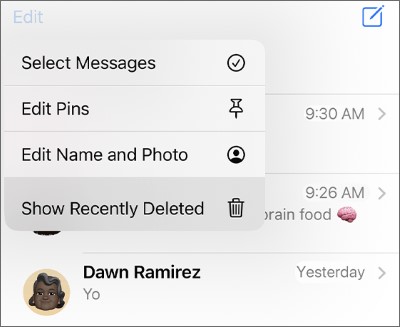
步骤 3. 查看可用的对话,并选择包含缺失消息的对话。
步骤 4. 点击“恢复”,然后在提示时确认恢复。
通常情况下,苹果允许用户恢复已删除但符合条件的对话,恢复期限约为 30 至 40 天,具体时间取决于具体情况和 iOS 版本。从“最近删除”列表中永久移除的信息可能无法通过此功能恢复。
3.2 从 iCloud 备份恢复丢失的短信
如果“最近删除”中找不到这些信息,可以尝试使用信息消失前创建的 iCloud 备份进行恢复。操作前,请检查可用备份的日期,并考虑恢复备份是否会覆盖 iPhone 上较新的数据。
步骤 1. 打开“设置”,点击您的姓名,然后转到“iCloud”>“iCloud 备份”。
步骤 2. 检查可用的备份信息,并确认是否有合适的备份早于邮件丢失的时间。
步骤 3. 如果您决定从该备份恢复设备,请先创建当前备份,备份您不想丢失的任何重要数据。
步骤 4. 如果 iPhone 已设置好,则 Apple 的标准完整备份恢复流程需要抹掉 iPhone。为此,请前往“设置”>“通用”>“传输或重置 iPhone”>“抹掉所有内容和设置”。
步骤 5. iPhone 重启并显示设置屏幕后,按照设置说明操作,直到出现数据传输或恢复屏幕。
步骤 6. 选择“从 iCloud 备份恢复”,使用相应的 Apple 帐户登录,然后选择相关的备份。

步骤 7. 等待恢复过程完成,然后打开“信息”应用,查看丢失的对话是否可用。
3.3 从 iTunes 备份中恢复丢失的短信
如果您之前使用 iTunes 将 iPhone 备份到电脑,或许可以从该备份中恢复丢失的对话。在较新的 Mac 系统中,iPhone 备份由 Finder 管理,而非 iTunes。
此方法最适用于备份创建于信息消失之前且包含相关信息历史记录的情况。与 iCloud 恢复一样,恢复整个电脑备份可能会覆盖 iPhone 上较新的信息。请在继续操作前备份您当前的数据。
步骤 1. 将你的 iPhone 连接到包含备份的电脑。
步骤二:在 Windows 电脑或较旧的 Mac 电脑上打开 iTunes。在较新的 Mac 电脑上,打开 Finder 并选择您的 iPhone。
步骤 3. 选择“恢复备份”,从列表中找到设备的备份。

步骤 4. 点击“恢复”图标,等待恢复完成,然后检查“信息”中是否丢失了对话。
3.4 使用数据恢复功能恢复丢失的短信
如果丢失的信息在“最近删除”中不可用,或者您想在不立即恢复整个 iPhone 的情况下检查现有备份,您可以考虑使用数据恢复功能。
这款 iOS 数据恢复工具提供多种恢复模式,可从支持的 iPhone 或兼容的备份中恢复信息和其他数据。根据具体情况,您可以直接扫描 iOS 设备、从 iCloud 备份中提取数据,或从 iTunes 备份中恢复文件。
数据恢复的主要特点:
- 即使没有备份,也能恢复已删除的短信、照片、联系人和其他支持的数据。
- 支持从意外删除、恢复出厂设置和其他数据丢失情况下恢复数据。
- 预览可恢复的消息并选择要恢复的特定对话。
- 从 iPhone、iCloud 备份或 iTunes 备份中恢复数据。
- 兼容多种 iPhone 机型和 iOS 版本。
方法一:直接从 iPhone 恢复已删除的信息
如果没有备份,您可以尝试扫描 iPhone 以查找可恢复的信息。此方法的成功与否取决于已删除的数据是否仍然可以访问。
-
在电脑上下载并启动数据恢复软件。从可用的恢复模式中选择“iOS 数据恢复”。

-
选择适合您情况的恢复选项,然后进入“iPhone/iPad 数据恢复”模块。

-
使用 USB 数据线将 iPhone 连接到电脑。程序识别到设备后,点击“下一步”继续。

-
选择“邮件”作为要检索的数据类型,如果需要,还可以选择其他受支持的类别。点击“扫描”按钮搜索可恢复的数据。

-
扫描完成后,预览可用消息并选择所需的对话。根据可用选项和您的恢复偏好,单击“恢复到计算机”或“恢复到设备”。

方法二:从 iTunes 备份中恢复已删除的信息
如果在信息丢失之前您将 iPhone 备份到电脑,则可以使用 iTunes 备份恢复模式查找丢失的对话。这种方法或许可以让您提取支持的对话,而无需将整个备份恢复到 iPhone。
-
打开数据恢复程序,选择“从 iTunes 备份恢复”。
-
选择包含丢失邮件的备份文件,然后单击“下一步”继续。

-
从可用数据类别中选择“邮件”,然后单击“扫描”以检查备份。

-
查看扫描结果,如有必要,筛选可用邮件。选择要恢复的对话,然后根据可用的恢复选项,单击“恢复到计算机”或“恢复到设备”。
选项 3:从 iCloud 备份中恢复已删除的信息
如果您之前将 iPhone 备份到 iCloud,数据恢复功能可以帮助您访问受支持的备份数据并提取信息,而无需先通过 iPhone 的设置恢复整个备份。
-
启动软件并打开“从 iCloud 恢复”部分。选择“iCloud 备份”继续。

-
根据 iPhone 当前状态的提示进行操作,如有需要,请登录相应的 iCloud 帐户。选择一个可用的备份,并等待其信息加载完毕。完成程序要求的任何其他设备连接步骤。

-
预览可恢复的邮件,并选择所需的对话。点击“恢复”按钮,将所选邮件导出到支持的目标位置。

结论
iPhone 上的短信消失可能是由于过滤问题、iCloud 同步问题、软件故障或误删造成的。首先尝试一些基本的故障排除方法来查找丢失的对话,如果仍然找不到,请检查“最近删除”列表。
如果这些方法无效,请尝试恢复合适的 iCloud 或 iTunes 备份。或者,您也可以使用数据恢复软件扫描支持的 iPhone 或从兼容的备份中提取信息。选择最适合您情况的恢复方法,并在恢复备份或进行重大系统更改之前保护好您当前的数据。
相关文章


