TL;DR:
如果您的 iPhone 屏幕显示发黄,请尝试以下方法恢复其正常显示颜色:
- 关闭“夜览”和“原彩显示”功能,检查显示设置是否导致屏幕泛黄。
- 关闭颜色滤镜并调整辅助功能显示设置。
- 重启 iPhone、更新 iOS 或重置所有设置,以排查潜在的软件故障。
- 如果问题与 iOS 系统问题有关,请使用 Fixppo 或通过 iTunes 或 Finder 恢复您的 iPhone。
- 如果黄屏现象持续存在或似乎是由屏幕物理损坏引起的,请联系 Apple 支持。
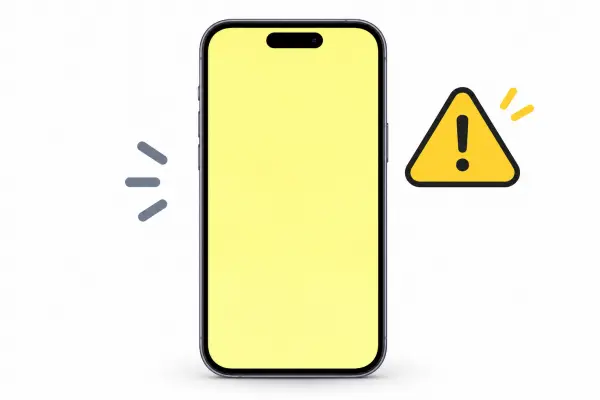
iPhone屏幕发黄会导致画面整体色调偏暖,白色背景会呈现米色甚至橙色。有时整个屏幕都会变色,有时则只有部分区域会发黄。这个问题会影响您的观看体验,尤其是在浏览网页、观看视频或编辑照片时。
幸运的是,iPhone屏幕发黄并不总是硬件损坏的迹象。显示设置、辅助功能设置、iOS临时故障以及过时的系统软件都可能导致屏幕颜色异常。在本指南中,我们将探讨10种修复iPhone屏幕发黄的实用方法,帮助您找出可能的原因并选择合适的解决方案。
第一部分:为什么我的 iPhone 屏幕发黄?
iPhone屏幕变黄的原因有很多,从暂时的软件问题到物理显示屏故障都可能导致屏幕变黄。有时,屏幕颜色变化几乎难以察觉;而有时,整个屏幕或某些区域会出现明显的黄色色调。常见原因包括:
- 显示屏色温变化:环境光线和显示屏颜色调整可能会使您的 iPhone 屏幕看起来比平时更暖或更黄。
- iOS 软件故障:系统错误或损坏的软件组件可能会干扰正常的显示行为,导致意外的颜色变化。
- 显示屏老化:随着时间的推移,屏幕组件可能会老化,从而导致颜色不均匀或持续出现黄色色调。
- 物理或液体损坏:意外跌落、压力或液体接触可能会损坏内部显示组件并导致泛黄。
- 劣质更换屏幕:如果您的 iPhone 更换过屏幕,不兼容或低质量的显示屏可能会产生不准确的颜色。
第二部分:如何修复 iPhone 屏幕发黄的问题?
如果您的 iPhone 屏幕突然变黄,请逐一尝试以下方法。首先尝试简单的显示调整,如有必要,再进行系统修复或寻求专业帮助。
方法一:关闭夜班模式
夜览模式是 iPhone 的一项内置功能,它通过将屏幕颜色向光谱中较暖的一端偏移来减少蓝光。启用后,屏幕可能会看起来发黄或发橙,尤其是在晚上。如果屏幕发黄是由于夜览模式造成的,那么关闭该功能后,屏幕颜色可能会立即恢复正常。
步骤 1. 打开 iPhone 上的“设置”应用。
步骤 2. 点击“显示和亮度”。
步骤 3. 选择“夜班”。
步骤 4. 如果已启用“计划任务”,请将其关闭。
步骤 5. 如果“手动启用至明天”功能当前处于激活状态,也请将其禁用。
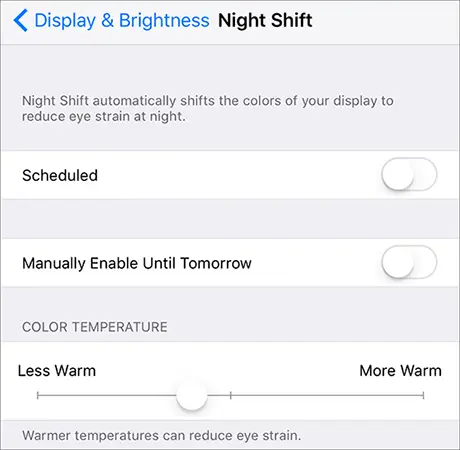
您也可以打开控制中心,长按亮度滑块,然后点击“夜间模式”按钮将其关闭。关闭此功能后,请检查屏幕颜色是否恢复正常。
方法二:禁用原彩显示
原彩显示功能利用 iPhone 的环境光传感器,根据周围环境光线自动调节屏幕的颜色和亮度。虽然这项功能有助于让屏幕看起来更自然,但有时也会导致屏幕色调偏暖。如果您的 iPhone 屏幕即使在白天也显得发黄,请尝试关闭原彩显示功能。
步骤 1. 打开 iPhone 上的“设置”。
步骤 2. 转到“显示和亮度”。
步骤 3. 找到“原彩显示”选项。
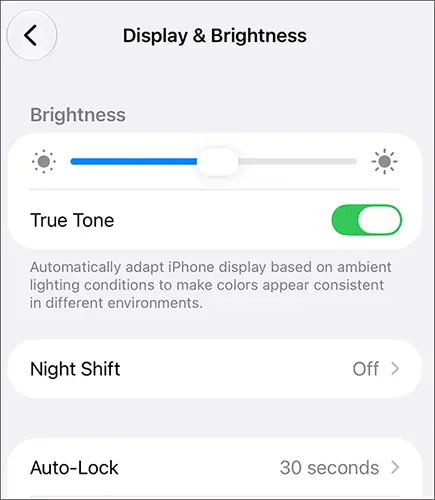
第四步:将其关闭。
步骤 5. 检查屏幕白色区域是否看起来不那么黄了。
您也可以通过控制中心访问原彩显示功能,方法是触摸并按住亮度滑块。
方法三:关闭彩色滤光片
颜色滤镜是一项辅助功能,可以改变 iPhone 屏幕上的颜色显示方式。它为色觉障碍人士提供不同的滤镜,也允许自定义颜色色调调整。如果误启用了某个滤镜,可能会导致整个屏幕看起来发黄或其他异常颜色。建议尝试将其关闭。
步骤 1. 打开 iPhone 上的“设置”。
步骤 2. 点击“辅助功能”。
步骤 3. 选择“显示和文本大小”。
步骤 4. 点击“颜色滤镜”。
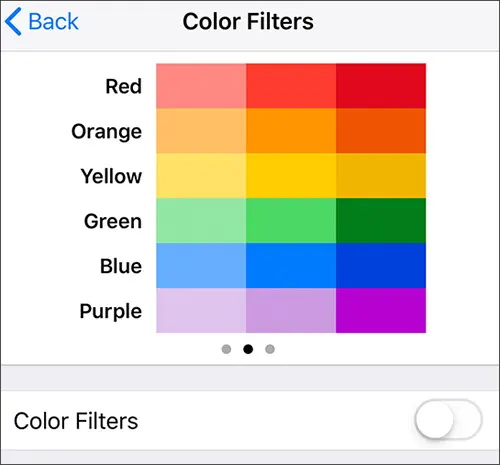
步骤 5. 关闭彩色滤光片开关。
禁用后,返回主屏幕并检查显示颜色是否恢复正常。
方法四:调整显示辅助功能设置
除了“色彩滤镜”之外,其他辅助功能显示设置也会影响 iPhone 屏幕的外观。例如,“色彩色调”可以为整个屏幕应用自定义颜色,“智能反转”和“经典反转”则会改变颜色的显示方式。如果禁用“色彩滤镜”后屏幕仍然偏黄,请检查这些设置。
步骤 1. 打开“设置”,然后选择“辅助功能”。
步骤 2. 点击“显示和文本大小”。
步骤 3. 检查“智能反转”或“经典反转”是否已启用,并关闭任何不需要的设置。
步骤 4. 如果启用了颜色滤镜,请检查是否已选择自定义颜色色调。
步骤 5. 检查“降低白点”,如果显示异常昏暗或暗淡,请暂时禁用它。
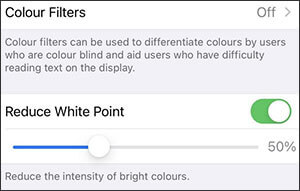
步骤 6. 返回主屏幕,查看颜色是否有所改善。
降低白点主要降低亮色的饱和度,而不是直接校正泛黄。如果泛黄现象仍然存在,请继续尝试下一个方法。
方法五:重启 iPhone
iOS 系统偶尔出现的小故障可能会导致 iPhone 屏幕显示异常颜色,例如泛黄。重启设备可以刷新系统进程并解决一些小的软件问题。如果您的 iPhone 无响应或无法正常重启,您可以尝试强制重启。
选项 1:重启你的 iPhone
步骤 1. 打开设备上的“设置”。
步骤 2. 点击“常规”。
步骤 3. 向下滚动并选择“关机”。
步骤 4. 拖动关机滑块关闭 iPhone。
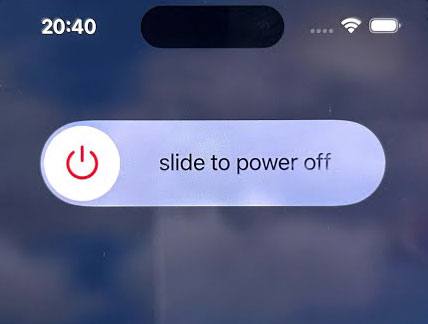
步骤 5. 等待约 30 秒。
步骤 6. 按住“侧边”按钮,直到出现 Apple 标志。
方法二:强制重启你的 iPhone
强制重启的步骤因 iPhone 型号而异。
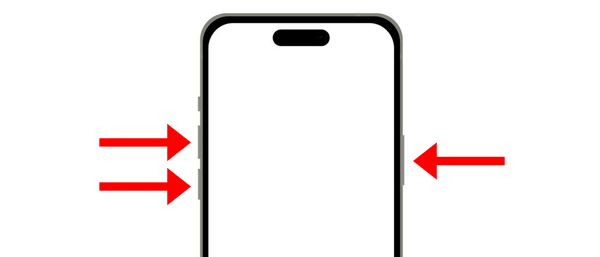
iPhone 8 及更新机型(包括第二代 iPhone SE 及更新机型):
步骤 1. 快速按下并松开“音量增大”按钮。
步骤 2. 快速按下并松开“音量减小”按钮。
步骤 3. 按住“侧边”按钮,直到出现 Apple 标志。
iPhone 7 和 iPhone 7 Plus:
步骤 1. 同时按住“音量减小”按钮和“睡眠/唤醒”按钮。
步骤 2. 按住两个按钮,直到出现 Apple 标志。
iPhone 6s 及更早版本(包括第一代 iPhone SE):
步骤 1. 同时按住“主页”按钮和“睡眠/唤醒”按钮。
步骤 2. 当出现 Apple 标志时,松开两个按钮。
方法六:更新 iOS
运行过时的 iOS 版本可能会导致 iPhone 出现软件漏洞,影响其正常运行,包括显示异常。如果黄屏问题出现在系统更新后或无明显原因出现,检查是否有其他可用更新或许可以解决问题。苹果会定期发布 iOS 更新来修复漏洞并提升系统性能。
步骤 1. 打开 iPhone 上的“设置”。
步骤 2. 转到“常规”。
步骤 3. 点击“软件更新”。
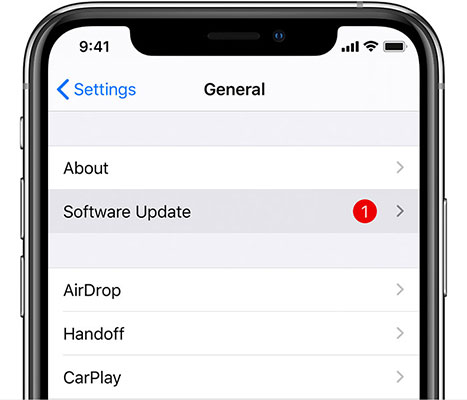
步骤 4. 等待 iPhone 检查是否有可用更新。
步骤 5. 如果有可用更新,请点击“下载并安装”。
步骤 6. 按照屏幕上的说明完成安装。
更新前,请备份您iPhone上的重要数据,并确保您的设备电量充足且网络连接稳定。
方法七:重置所有设置
不正确的系统配置有时会影响 iPhone 的正常运行。如果您已经检查过显示设置并更新了 iOS 系统但问题仍然存在,那么重置所有设置也是一个可行的解决方案。
此操作会将 iPhone 的系统设置恢复为默认值,而不会故意删除个人数据,例如照片、视频、联系人和已安装的应用程序。
步骤 1. 打开 iPhone 上的“设置”。
步骤 2. 选择“常规”。
步骤 3. 向下滚动并点击“传输或重置 iPhone”。

步骤 4. 选择“重置”。
步骤 5. 选择“重置所有设置”。
步骤 6. 如果需要,请输入您的密码并确认。等待您的 iPhone 重新启动。
过程完成后,请再次检查显示设置,看看黄屏问题是否已解决。
请注意,此操作会重置已保存的 Wi-Fi 密码、网络配置、隐私设置和其他自定义偏好设置。您可能需要重新配置这些内容。
方法 8:使用 Fixppo 修复 iOS 系统问题
如果尝试上述方法后,您的 iPhone 屏幕仍然发黄,则可能是 iOS 系统本身存在问题。在这种情况下,您可以尝试使用Fixppo ,这是一款专为解决各种 iPhone 软件问题而设计的 iOS 系统修复工具。
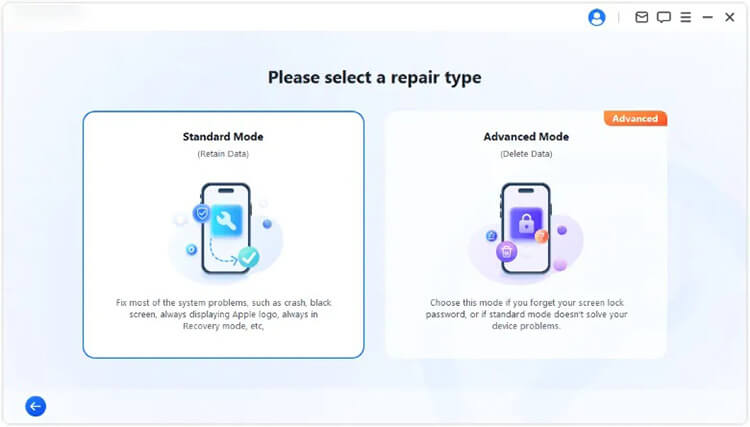
其 Apple 系统修复功能提供标准模式和高级模式。对于可能与 iOS 系统故障相关的黄屏问题,建议首先尝试标准模式。该模式旨在修复常见的 iOS 问题,同时保留现有设备数据。
Fixppo 的主要功能:
- 修复各种常见的 iOS 系统问题,如黄屏、卡在 Apple 标志、无限重启、黑屏等。
- 提供标准模式和高级模式,以满足不同的维修需求。
- 支持为兼容的iOS设备下载固件。
- 包含iOS 升级、降级和恢复模式管理等附加功能。
使用 Fixppo 修复 iPhone 黄屏的步骤:
-
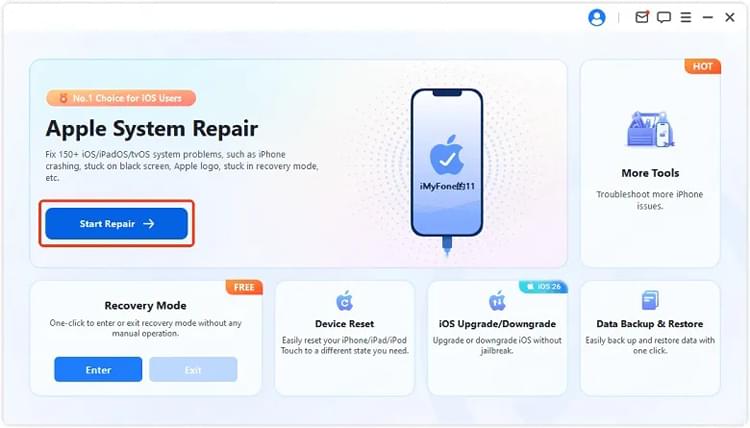
在您的 Windows PC 或 Mac 上下载并安装 Fixppo。启动该程序并选择“Apple 系统修复”。然后,使用 USB 数据线将您的 iPhone 连接到电脑。
-
从可用的维修选项中选择“标准模式”。
-
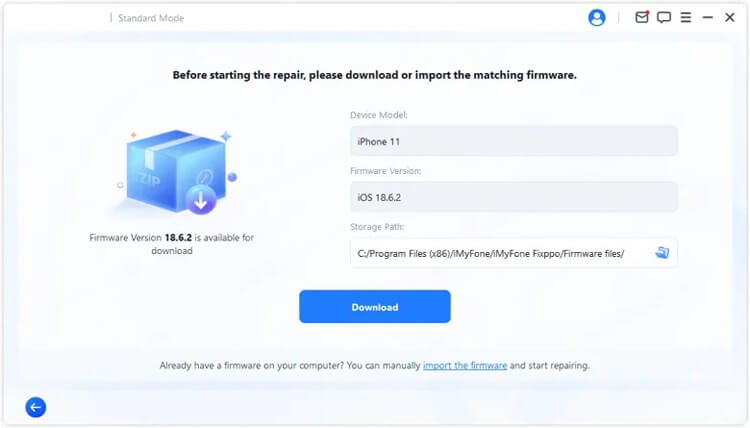
按照提示查看您的 iPhone 设备信息。然后,下载匹配的固件包,并让 Fixppo 验证下载的文件。
-
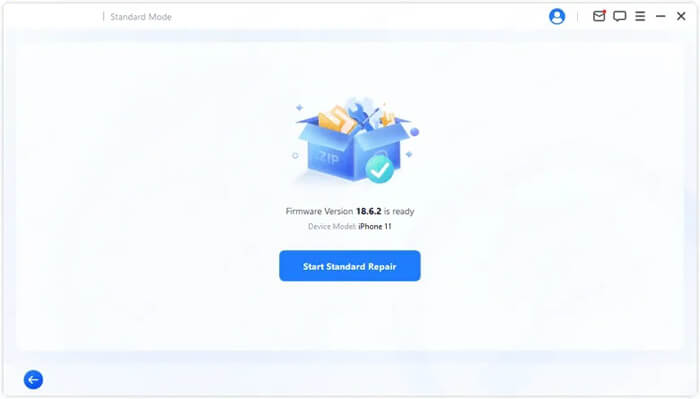
固件准备就绪后,点击“开始标准修复”即可开始修复您的 iPhone。请保持设备连接,直至修复过程完成。
方法九:使用 iTunes 或 Finder 恢复 iPhone
如果尝试上述方法后,您的 iPhone 屏幕仍然发黄,那么通过恢复模式重新安装 iOS 系统或许可以解决潜在的系统问题。您可以使用 Finder、Apple Devices 或兼容电脑上的 iTunes 来完成此操作。最好先尝试“更新”选项,因为它会在不删除您的个人数据的情况下重新安装 iOS 系统。如果此方法无效,您可以尝试“恢复”选项,这是一种更彻底的解决方案。
使用 iTunes 或 Finder 更新或恢复 iPhone 的步骤:
步骤 1. 将 iPhone 连接到电脑。
使用 USB 数据线将 iPhone 连接到 Mac 或 Windows 电脑。在 macOS 上启动 Finder,或在 Windows 上启动 Apple 设备应用。如果您的电脑安装了受支持的 iTunes 版本,您也可以直接打开 iTunes。
步骤 2. 将你的 iPhone 置于恢复模式。
按键组合取决于您的 iPhone 型号。请按照以下相应说明操作:
- iPhone 8 及更新机型:快速按下并松开“音量+”按钮,然后快速松开“音量-”按钮。接着,持续按住“侧边”按钮,直到出现恢复模式屏幕。
- iPhone 7 和 7 Plus:同时按住“音量减小”和“侧边”按钮,直到出现恢复模式屏幕。
- iPhone 6s 及更早版本:按住“主屏幕”按钮和“侧边”或“顶部”按钮,直到出现恢复模式屏幕。
步骤 3. 使用更新选项重新安装 iOS。
当 Finder、Apple Devices 或 iTunes 识别到处于恢复模式的 iPhone 时,会显示一个包含两个选项的提示:“更新”和“恢复”。选择“更新”以重新安装 iOS,同时尽可能保留您的个人数据。请保持 iPhone 与电脑的连接,直到安装完成。
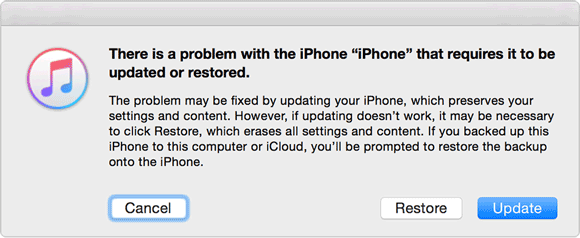
步骤 4. 如果更新失败,请选择“恢复”。
如果通过“更新”重新安装 iOS 系统后黄屏问题仍然存在,请返回恢复模式并选择“恢复”。您的电脑将下载并安装最新的兼容 iOS 版本,然后将您的 iPhone 恢复出厂设置。由于此过程会删除所有现有数据,请务必在继续操作前备份数据。
恢复完成后,设置您的 iPhone 并检查其显示颜色是否已恢复正常。
方法十:联系苹果支持
如果以上方法均无效,则屏幕发黄可能是硬件问题而非 iOS 软件问题。例如,显示屏损坏、屏幕组件老化或更换屏幕安装不当都可能导致屏幕持续变色。
在这种情况下,联系苹果支持是明智之举。
如何获得 Apple 支持帮助:
第一步:访问苹果支持网站。
步骤 2. 从可用的产品类别中选择 iPhone。
步骤 3. 选择相关的支持主题或描述您的显示问题。
步骤 4. 按照提供的故障排除建议进行操作。
第五步:如有必要,请预约前往 Apple Store 零售店或 Apple 授权服务提供商处进行维修。请专业人员检查您的 iPhone,以确定显示屏是否需要维修或更换。

在前往维修中心之前,请备份重要数据,并说明屏幕泛黄是什么时候开始的,您的 iPhone 是否摔过或接触过液体,以及您已经尝试过哪些故障排除方法。如果屏幕存在物理损坏,可能需要专业的检测和维修才能恢复正常的屏幕色彩。
结论
本文探讨了iPhone屏幕发黄的常见原因,并介绍了10种可能的解决方法。无论屏幕变色是显示设置、iOS系统故障还是硬件问题导致的,了解其根本原因都能帮助您选择正确的解决方案。如果您怀疑是iOS系统问题,还可以尝试使用Fixppo的标准模式来修复潜在的软件问题。希望本文能帮助您恢复iPhone屏幕显示,重新享受正常的观看体验。
相关文章