


TL;DR:
如果您的 iPhone 相机无法正常工作,问题可能与应用程序的临时故障、设置错误、存储空间不足或 iOS 系统错误有关。幸运的是,您可以尝试以下几种方法来恢复相机的正常工作。
- 强制关闭并重新打开相机应用程序以解决暂时性故障。
- 移除相机配件,切换前后摄像头,然后重启 iPhone。
- 检查相机权限和可用存储空间,或更新 iOS 系统以解决软件相关问题。
- 如果问题仍然存在,请重置所有设置或使用 iOS 系统修复工具。
- 如果您怀疑相机出现物理损坏,请联系苹果支持。
iPhone 的摄像头是拍摄照片、录制视频和进行视频通话的重要功能。但是,它有时可能会出现故障。例如,打开相机应用后可能会出现黑屏、前置或后置摄像头无响应,或者对焦和拍照出现问题。
为什么你的iPhone摄像头无法正常工作?问题可能源于暂时的软件故障、设备设置错误、iOS版本过旧,甚至摄像头组件的物理损坏。幸运的是,许多摄像头问题无需送修即可解决。继续阅读,了解这些问题的原因以及故障排除方法。
第一部分:为什么我的 iPhone 摄像头无法工作?
在尝试各种解决方案之前,了解可能导致 iPhone 摄像头无法正常工作的原因很有帮助。以下是一些常见原因:
1. 相机应用程序临时故障
由于临时软件错误或后台进程冲突,相机应用程序可能会冻结、崩溃或无法加载预览。
2. 相机镜头被遮挡或脏污
手机壳、镜头保护膜、磁性配件或镜头上的污垢都可能阻碍摄像头,影响图像质量。
3. 设置不正确或存储空间不足
禁用相机权限可能会阻止第三方应用程序访问相机,而存储空间不足可能会影响新照片和视频的保存。
4. iOS软件版本过旧或已损坏
软件漏洞、更新不完整或系统错误可能会影响相机相关功能,并导致相机应用程序运行异常。
5. 相机物理损坏
iPhone 摔落、受潮或内部组件损坏都可能导致前置或后置摄像头出现故障。
找出可能的原因有助于您选择合适的故障排除方法。以下解决方案涵盖常见的软件、设置和硬件相关问题。
第二部分:如何修复 iPhone 摄像头无法工作的问题?
无论您的 iPhone 相机出现黑屏、意外冻结或拒绝拍照等情况,您都可以尝试以下方法。
2.1 强制关闭并重新打开相机应用
如果您的 iPhone 相机突然停止响应,可能是相机应用出现了暂时性故障。关闭并重新打开相机应用即可刷新并恢复其正常运行。
方法如下:
第一步:从主屏幕底部向上滑动,并在中间位置稍作停留。如果你的 iPhone 有主屏幕按钮,请双击该按钮打开应用切换器。
步骤 2. 在应用预览中找到相机应用。
步骤 3. 在相机应用预览上向上滑动以将其完全关闭。
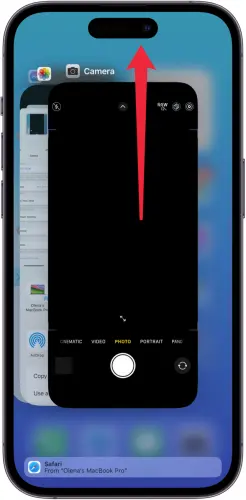
步骤 4. 返回主屏幕,点击相机图标重新打开相机。
第五步:尝试拍照或录像,看看问题是否已解决。
2.2 移除摄像头遮挡物
有时候,iPhone 摄像头无法正常工作的原因可能比您想象的要简单。手机壳、镜头保护膜或磁性配件可能会遮挡镜头或干扰其正常工作。灰尘、指纹和污渍也会影响图像质量。
为排除这些问题,请按以下步骤操作:
步骤 1. 取下您的 iPhone 手机壳、镜头保护膜和任何外部相机配件。
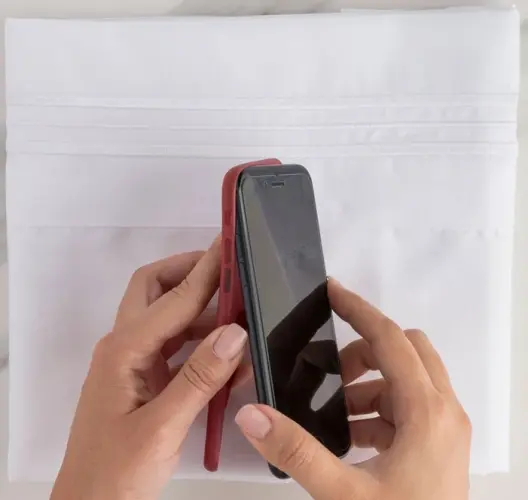
步骤 2. 检查前后摄像头镜头是否有污垢、指纹或可见的障碍物。
步骤 3. 用柔软、干净的超细纤维布轻轻清洁镜片。
步骤 4. 打开相机应用,测试是否可以正常拍照和录制视频。
如果移除某个配件后相机可以正常工作,则可能是该配件干扰了相机。请考虑使用不会遮挡相机部分的相机壳或镜头保护膜。
2.3 前后摄像头切换
如果一部 iPhone 的摄像头无法工作,但另一部摄像头功能正常,则问题可能仅限于某个特定的摄像头模块或其相关软件。
您可以切换前后摄像头,以确定哪个摄像头受到影响:
步骤 1. 打开 iPhone 上的相机应用。
步骤 2. 点击相机切换图标,通常用两个弯曲的箭头表示。
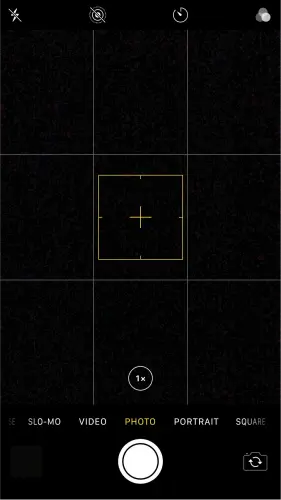
步骤 3. 等待相机预览发生变化。
步骤 4. 使用前置摄像头拍摄测试照片。
步骤 5. 切换回后置摄像头,再拍一张照片。
如果两台摄像机都能正常工作,则问题可能只是暂时的。但是,如果只有一台摄像机显示黑屏或无响应,则可能需要进一步排查故障。单台摄像机持续出现问题也可能表明硬件损坏。
2.4 重启 iPhone
重启 iPhone 是解决可能影响相机应用的临时系统故障的另一种简单方法。它会关闭后台进程,让 iOS 系统重新启动。重启步骤因 iPhone 型号而异。
适用于配备面容 ID 的 iPhone:
步骤 1. 同时按住“侧边”按钮和任一“音量”按钮。
步骤 2. 当出现关机滑块时,拖动它来关闭你的 iPhone。
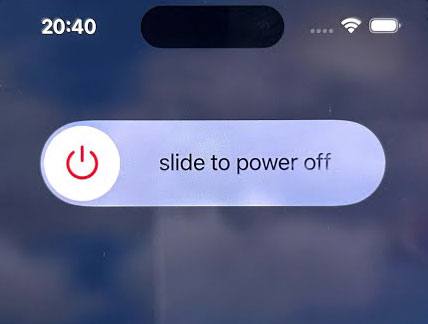
步骤 3. 等待约 30 秒。
步骤 4. 按住“侧边”按钮,直到出现 Apple 标志。
适用于带有Home键的iPhone:
步骤 1. 按住“侧面”按钮(或某些旧型号上的“顶部”按钮)。
步骤 2. 当出现关机滑块时,拖动它。
步骤 3. 等待 iPhone 关机。
步骤 4. 再次按住“侧边”按钮或“顶部”按钮,直到出现 Apple 标志。
iPhone重启后,打开相机应用,检查是否正常工作。
2.5 检查摄像头权限
如果你的 iPhone 相机在内置相机应用中可以正常工作,但在 WhatsApp、Instagram 或 Snapchat 等第三方应用中无法正常工作,则问题可能与相机权限有关。
请按照以下步骤检查权限:
步骤 1. 打开 iPhone 上的“设置”。
步骤 2. 向下滚动并点击“隐私和安全”。
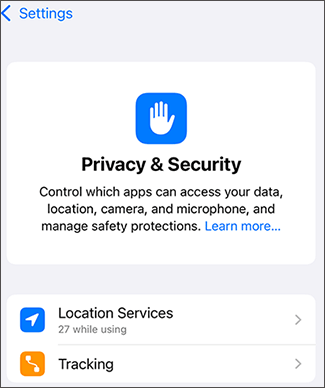
步骤 3. 选择“相机”。
步骤 4. 找到无法访问您相机的应用程序。
第五步:确保应用程序旁边的开关已启用。
步骤 6. 重新打开受影响的应用程序并测试其相机功能。
如果应用未出现在相机权限列表中,请打开应用并再次尝试访问其相机功能。应用可能需要先请求权限才能出现在列表中。
2.6 释放 iPhone 存储空间
当您的 iPhone 存储空间不足时,您可能会遇到保存新照片和视频的问题。在某些情况下,可用空间不足还会影响相机应用的性能。
要检查您的存储空间并释放空间,请按照以下步骤操作:
步骤 1. 打开 iPhone 上的“设置”。
步骤 2. 点击“通用”>“iPhone 存储空间”。
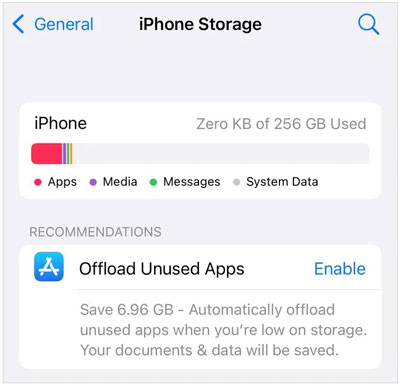
步骤 3. 等待存储使用情况信息加载。
步骤 4. 查看占用空间最多的应用程序和文件。
第五步:删除不必要的文件,例如应用程序、大型视频和重复的照片。
步骤 6. 返回相机应用,尝试拍摄一张新照片。
如果您有重要数据,请在删除任何内容之前将 iPhone 备份到电脑或 iCloud。您还可以查看 Apple 的存储空间建议,了解更多释放空间的方法。
2.7 将 iOS 更新到最新版本
过时的 iOS 版本可能包含影响相机性能的软件漏洞。苹果会不定期发布系统更新来修复已知问题并提升设备稳定性。因此,更新 iPhone或许有助于解决由软件错误引起的相机问题。
以下是如何检查可用更新的方法:
步骤 1. 将你的 iPhone 连接到稳定的 Wi-Fi 网络。
步骤 2. 打开“设置”,然后点击“通用”。
步骤 3. 选择“软件更新”。
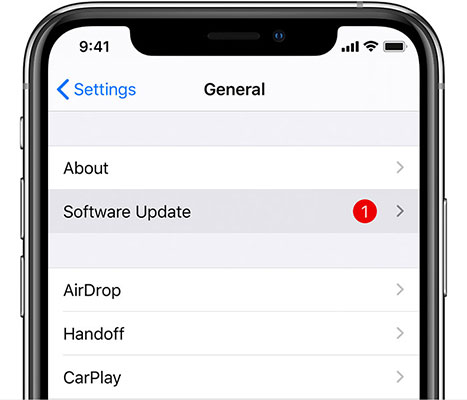
步骤 4. 等待您的 iPhone 检查是否有可用更新。
步骤 5. 如果有可用更新,请点击“下载并安装”。
步骤 6. 按照屏幕上的说明完成更新。
安装更新前,请确保您的 iPhone 电量充足且存储空间足够。安装完成后,再次打开相机应用,查看问题是否已解决。
2.8 重置 iPhone 上的所有设置
如果检查了应用、权限和系统版本后,iPhone 相机仍然无法正常工作,则可能是设备配置错误导致的。在这种情况下,重置所有设置可以帮助排除潜在的配置相关问题。
与恢复出厂设置不同,此选项不会删除您的个人数据,包括照片、视频和应用程序。但是,它会重置网络配置、隐私偏好设置和其他自定义选项等设置。
请按照以下步骤操作:
步骤 1. 打开 iPhone 上的“设置”。
步骤 2. 点击“常规”。
步骤 3. 向下滚动并选择“传输或重置 iPhone”。
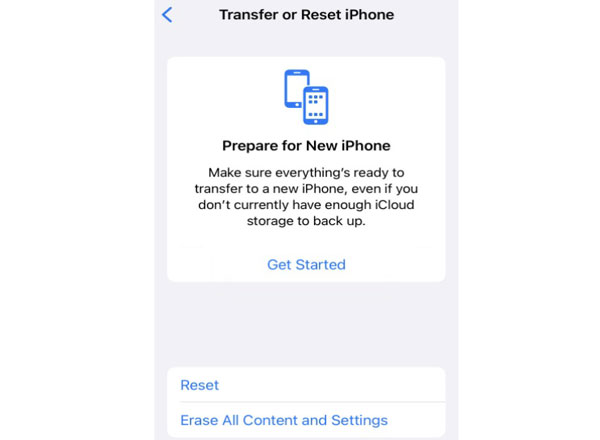
步骤 4. 点击“重置”。
步骤 5. 选择“重置所有设置”。
步骤 6. 如果出现提示,请输入您的密码并确认您的选择。
步骤 7. 等待 iPhone 重启,然后再次测试相机。
请注意,重置后您可能需要重新连接 Wi-Fi 网络并重新配置某些偏好设置。
2.9 使用 iOS 系统修复工具
如果以上方法均无效,则您的 iPhone 可能存在更深层次的 iOS 系统问题。例如,系统文件损坏或持续存在的软件错误可能会影响某些内置功能的运行。在这种情况下,您可以尝试使用Fixppo ,这是一款基于桌面的 iOS 系统修复工具。其 Apple 系统修复功能提供标准模式和高级模式,分别用于解决不同的 iOS 问题。
对于希望在不丢失现有数据的情况下修复潜在系统问题的用户,建议选择标准模式。该模式旨在修复常见的 iOS 系统问题,且不会造成数据丢失。
Fixppo 的主要功能:
- 修复超过 150 种 iOS、iPadOS 和 tvOS 问题,包括 Apple 标志卡住、启动循环和黑屏。
- 支持无需越狱即可进行 iOS 系统升级和降级。
- 提供一键进入或退出恢复模式的选项。
- 兼容所有 iOS 版本和设备,包括 iOS 27/26 和 iPhone 17 系列。
如何使用 Fixppo 修复因 iOS 系统问题导致的 iPhone 相机无法工作的问题:
-
在 Windows PC 或 Mac 上启动 Fixppo,并使用 USB 数据线连接 iPhone。程序检测到设备后,在主屏幕上找到“Apple 系统修复”。

-
从可用的修复选项中选择“标准模式”。此模式针对常见的 iOS 系统问题,不会删除您 iPhone 上的现有数据,因此是考虑更复杂修复方案之前的理想选择。

-
该软件将显示您 iPhone 的型号和其他设备详细信息。请仔细核对这些信息,然后让 Fixppo 下载并验证维修所需的兼容固件包。

-
固件准备就绪后,点击“开始标准修复”以启动 iOS 修复。请在整个过程中保持 iPhone 与电脑连接,并在 Fixppo 完成操作前不要断开 USB 连接线。

2.10 联系 Apple 支持
如果尝试上述方法后,您的 iPhone 摄像头仍然无法正常工作,则可能是摄像头组件损坏或其他硬件问题。如果您的设备曾跌落、进水或摄像头周围受到物理损坏,则尤其容易出现这种情况。在这种情况下,下一步应该联系 Apple 支持。
您可以访问 Apple 支持网站,了解可用的故障排除和维修选项。或者,您也可以使用 Apple 支持应用联系支持代表,或预约前往 Apple Store 零售店或 Apple 授权服务提供商处进行维修。
结论
总之,iPhone 摄像头无法正常工作并不一定意味着摄像头硬件损坏。应用程序的临时故障、镜头被遮挡、权限错误、存储空间不足以及 iOS 软件错误都可能影响摄像头性能。通过按照上述故障排除方法操作,您可以找出可能的原因并尝试恢复摄像头的正常功能。
如果问题与 iOS 系统有关, Fixppo的标准模式可能会提供另一种修复方案。但是,由物理损坏引起的持续性相机故障则需要专业检测。通过正确的故障排除方法,您可以判断问题是否可以自行解决,或者您的 iPhone 是否需要进一步维修。
相关文章


