


TL;DR:
在 iPhone 上点击“删除”按钮只会将文件移动到“最近删除”文件夹或移除数据库指针,NAND 闪存中的原始数据仍然完好无损。要永久删除 iPhone 上的文件且无法恢复,您必须执行以下操作之一:1) 清空所有 iOS 应用的“最近删除”文件夹;2) 执行完整的加密恢复出厂设置;或 3) 使用iReaShare iPhone Data Eraser等专用隐私保护软件,对特定文件执行多次零填充覆盖,而无需重置设备。
为什么标准删除操作无法从 iPhone 中永久删除文件
在 iOS 系统中,当你点击照片、文档或对话中的“删除”按钮时,苹果并不会立即销毁存储在 iPhone 闪存芯片上的原始数据块。相反,iOS 采用了一种多层文件系统机制来管理数据,从而提升用户便利性和系统效率:
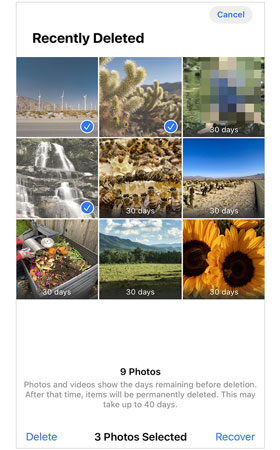
- 30 天缓冲期:照片、文件和语音备忘录等应用会将已删除的项目移动到“最近删除”文件夹,最多保留 30 天,然后自动清理。
- 数据库指针解除链接:当文件从“最近删除”列表中清除时,iOS 会将该文件条目从 SQLite 数据库索引中解除链接,并将底层 NAND 闪存扇区标记为“可写入”。实际的二进制数据在物理上保持不变,直到有新数据写入这些特定扇区为止。
- iCloud 同步延迟:如果启用了 iCloud 云盘或 iCloud 照片,删除本地副本可能会导致同步副本仍存储在云缓存中或在其他已连接的 Apple 设备中排队。
由于这些机制,专业的iPhone数据恢复软件可以轻松扫描未分配的闪存空间并恢复“已删除”的文件。要实现真正的永久删除,必须使用随机的零数据遍历系统地覆盖底层物理存储扇区。
对比:iOS 内置删除功能 vs. 专业擦除工具
为了帮助您确定最佳方法,以下是对标准内置删除方法与专业软件擦除方法的比较:
| 特征 | 标准 iOS 删除 | 恢复出厂设置(清除所有数据) | iReaShare iPhone 数据擦除器 |
|---|---|---|---|
| 选择性删除 | 是的 | 否(擦除整个设备) | 是的 |
| 法医不可恢复性 | 否(可通过扫描恢复) | 是的(销毁主钥匙) | 是的(100% 无法挽回) |
| 存储扇区覆盖 | 否(仅取消索引链接) | 否(密钥失效) | 是的(符合美国国防部 5220.22-M 标准) |
| 擦除潜在的已删除碎片 | 不 | 不适用 | 是的 |
| 保留系统和应用程序 | 是的 | 不 | 是的 |
5 种官方免费方法,教你如何在 iPhone 上删除文件
方法一:清空“最近删除”文件夹(照片、文件和笔记)
iOS 会在自动清除之前保留已删除的媒体和文件 30 天。您必须手动清空这些安全缓冲区以清除索引指针。
- 照片:打开照片>相册> 滚动到最近删除> 使用面容 ID/触控 ID 进行身份验证 > 点击选择>全部删除。
- 文件应用:打开文件>浏览>最近删除> 点击选择>全部删除。
- 备忘录应用:打开备忘录>文件夹>最近删除> 点击编辑>全部删除。
方法二:从 iCloud 云盘和同步存储空间中移除文件
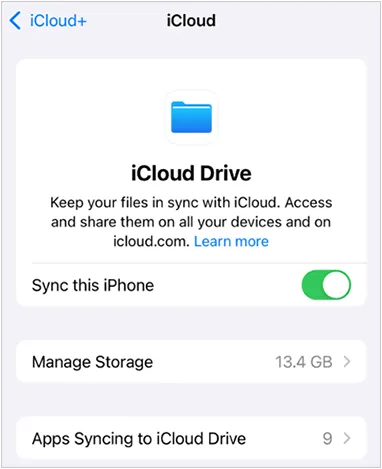
如果 iCloud 同步已开启,则在 iPhone 本地删除文件可能不会破坏远程服务器上的副本或同步缓存。
- 前往“设置” >“[您的姓名/Apple ID]”> “iCloud” 。
- 点击存储管理(或管理帐户存储)。
- 选择iCloud 云盘或特定应用,查找并删除已同步的文档备份。
- 通过网络浏览器登录iCloud.com ,导航至帐户设置,然后点击恢复文件>永久删除以清除基于网络的备份副本。
方法三:清除 Safari 历史记录、网页缓存和应用数据
网站 cookie、离线数据库存储和 Safari 下载历史记录会存储敏感文件预览。
- 前往“设置” > “Safari浏览器” 。
- 向下滚动并点击“清除历史记录和网站数据” 。
- 选择所有历史记录并确认清除历史记录。
- 要清除特定大型应用程序缓存(例如社交媒体或即时通讯应用程序),请前往“设置” > “通用” > “iPhone 存储空间” ,选择该应用程序,然后点击“删除应用程序”(卸载只会保留用户数据)。

方法四:删除 iMessage 和 WhatsApp 中的系统附件
即使从主相机胶卷中删除,通过聊天应用程序发送的媒体文件仍会隐藏在应用程序缓存中。
- 前往“设置” > “通用” > “iPhone 存储空间”> “信息” 。
- 查看照片、视频和GIF/贴纸类别。
- 点击“编辑” ,选择大文件附件,然后点击垃圾桶图标。
方法五:恢复出厂设置(清除所有内容和设置)
对 iPhone 进行完全恢复出厂设置会触发 iOS 加密擦除。系统会销毁由安全隔离区处理器管理的文件系统加密密钥,使所有存储的数据立即无法读取。
- 前往“设置” > “通用” > “传输或重置 iPhone” 。
- 点击“清除所有内容和设置” 。
- 请输入您的通行码和 Apple ID 密码进行确认。
注意:此方法会删除设备上的所有内容和操作设置。它无法在保留手机配置的情况下选择性地删除单个文件。

如何使用 iReaShare 永久擦除 iPhone 文件(终极解决方案)
如果您需要永久删除单个机密文件、WhatsApp附件、个人照片等无法恢复的数据,iOS内置选项不足以满足需求。标准的iPhone恢复出厂设置会清除整个设备,而手动删除则会在NAND闪存中留下可恢复的残留数据。
最有效的解决方案是使用专业的数据清除软件: iReaShare iPhone 数据擦除器。
为什么选择 iReaShare iPhone 数据擦除器?
- 军用级覆盖算法:采用先进的零填充和多遍扇区覆盖标准(DoD 5220.22-M),保证 100% 不可恢复的删除。
- 彻底清除 iPhone 文件:永久删除 iPhone 私人照片、信息、通话记录、Safari 缓存或语音备忘录,同时保持操作系统和其他应用程序完全完整。
- 擦除已删除的文件:深度扫描 iPhone 的 SQLite 数据库和原始闪存存储,以覆盖先前通过标准 iOS 方法删除的隐藏的、孤立的“幽灵”文件。
- 零恢复保证:阻止所有专业的 iPhone 数据恢复软件、硬件取证工具和磁盘分析人员恢复您的文件。
- 广泛兼容性:完全兼容大多数 iOS 系统,如 iOS 27/26,以及所有主流机型,包括 iPhone 17/16 系列、iPad Pro 和 iPod Touch。
分步指南:如何使用 iReaShare iPhone 数据擦除器清除 iPhone 文件
步骤一:连接 iPhone:在 Windows PC 或 Mac 上下载并启动iReaShare iPhone 数据擦除器。使用 USB 数据线连接 iPhone,然后在 iOS 设备屏幕上点击“信任此电脑” 。
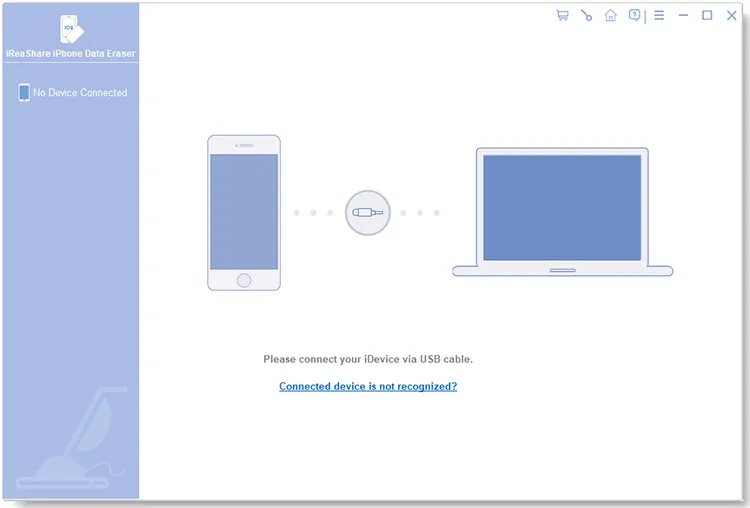
步骤 2. 选择覆盖安全级别:单击“擦除”,选择您首选的安全级别(低、中或高级别的 DoD 5220.22-M 多次覆盖),然后键入“删除”进行确认。

步骤 3:永久擦除:软件开始快速扫描和深度覆盖。请按照屏幕提示操作,并在过程完成前不要断开手机连接。查看更多详细步骤 >>

视频教程:
观看视频教程,了解如何使用 iReaShare iPhone 数据擦除器永久擦除 iPhone 文件。
提示:如有需要,请点击此处查看更多关于如何在出售/以旧换新前安全地准备 iPhone 的信息。
故障排除:iPhone 文件无法删除或不断重新出现
问题一:照片或文档删除后立即重新出现
原因: iCloud 照片图库或 iCloud 云盘后台同步正在进行。当网络连接出现故障时,iCloud 会将远程服务器文件推送回本地缓存。
解决方法:暂时关闭 iCloud 同步,路径为:设置 > [您的姓名] > iCloud > 照片(关闭开关)。删除照片项目,清空“最近删除”文件夹,然后重新启用 iCloud 同步。
问题 2:删除大型视频文件后仍出现“存储空间已满”错误
原因:系统索引延迟或损坏的 SQLite 数据库日志无法释放存储空间指针。
解决方法:强制重启 iPhone(按音量上键、音量下键,然后按住侧边电源键直到出现 Apple 标志),强制 iOS 重建其文件索引表。
常见问题解答 (FAQ)
问题1:iPhone上删除的文件能否通过警方或恢复工具恢复?
是的。标准的手动删除操作只会将文件系统扇区标记为可用。除非这些特定的内存扇区被新的零填充数据覆盖,否则取证恢复工具可以读取原始的 NAND 闪存块并组装原始文件。
Q2:清空“最近删除”相册是否会永久删除照片?
不。清空“最近删除”文件夹会移除用户可见的索引指针,但原始文件数据仍会保留在物理闪存中,直到 iOS 将新数据写入这些扇区。要确保立即删除,请使用 iReaShare iPhone 数据擦除器覆盖存储空间。
Q3:恢复出厂设置是否足以使 iPhone 数据 100% 无法恢复?
对于配备硬件加密(安全隔离区)的新款 iPhone,恢复出厂设置会销毁主加密密钥,使原始闪存数据无法读取。但是,此操作会清除手机上的所有数据,因此如果您只想清除特定的敏感文件,则无法使用此方法。
结论
了解 iOS 如何处理文件删除对于维护数字隐私至关重要。标准的手动删除操作只是表面上的清除,闪存中仍可能残留可恢复的数据。为了确保您的机密文件、照片和个人记录在 iPhone 上被彻底永久删除,请务必清除所有“最近删除”文件夹、抹掉 iCloud 同步副本,或使用iReaShare iPhone 数据擦除器执行不可逆的扇区级覆盖。
相关文章:

