TL;DR:
如果 iPhone 上的 iMessage 无法正常工作,请尝试以下 11 种解决方法:检查您的互联网连接、重启您的 iPhone、检查 Apple 的系统状态、启用 iMessage、检查“发送与接收”设置、退出 iMessage 并重新登录、调整日期和时间设置、更新 iOS、重置网络设置、使用 Fixppo 修复 iOS 系统问题,或联系您的运营商或 Apple 支持以获取进一步帮助。
iMessage 让您可以轻松地与 Apple 用户交换文本、照片、视频和其他附件。但是,它并非总是如预期般运行。您可能会发现信息无法发送或接收,对话突然变成绿色,或者 iMessage 卡在“等待激活”状态。
这些问题可能与网络中断、账户设置错误、苹果服务中断或iOS底层故障有关。幸运的是,大多数iMessage问题无需前往苹果零售店即可诊断和解决。下面,我们将解释常见原因,并介绍11种让iMessage恢复正常运行的方法。
第一部分:为什么我的 iPhone 上的 iMessage 无法正常工作?
iMessage 停止工作时,问题不一定出在您的 iPhone 本身。以下几个因素都可能干扰 Apple 的即时通讯服务:
* 网络连接不良: iMessage 需要 Wi-Fi 或移动数据网络。网络连接不稳定或信号弱可能会导致无法发送或接收信息。
* 苹果服务器故障:即使您的设备和网络运行正常,苹果 iMessage 服务器的临时问题也可能导致服务中断。
* 信息设置不正确:如果 iMessage 已禁用,或者您的电话号码和 Apple 帐户电子邮件未在“发送和接收”下选择,则可能会遇到信息发送问题。
* 帐户激活问题:由于 Apple 帐户身份验证问题、电话号码验证延迟或运营商短信限制,iMessage 可能无法激活。
* iOS 版本过旧或软件故障:系统漏洞、更新不完整以及系统组件损坏可能会干扰“信息”和其他 iPhone 服务。
* 网络配置错误:不正确的蜂窝网络、Wi-Fi 或 VPN 设置可能会阻止您的 iPhone 与 Apple 的服务正常通信。
第二部分:如何修复 iPhone 上 iMessage 无法正常工作的问题
如果 iMessage 无法发送或接收消息,请按顺序尝试以下解决方案。首先进行简单的检查,如果问题仍然存在,再尝试更高级的故障排除方法。
2.1 检查网络连接
稳定的网络连接对于 iMessage 至关重要。与普通短信不同,iMessage 通过 Wi-Fi 或蜂窝数据发送。如果您的 iPhone 断开网络连接,信息可能无法送达。
你可以这样做:
步骤 1. 打开 Safari 浏览器并访问一个网站,以检查您的互联网连接是否正常工作。
第二步:如果您正在使用Wi-Fi,请将其关闭并切换到移动数据。或者,连接到另一个Wi-Fi网络。
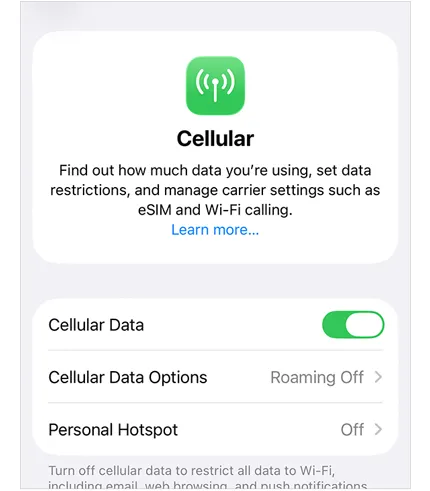
步骤 3. 如果您正在使用蜂窝数据,请打开“设置”>“蜂窝网络”,并确保“蜂窝数据”已启用。
步骤 4. 打开飞行模式,等待约 10 秒钟,然后将其关闭。
步骤 5. 打开“信息”应用,再次尝试发送 iMessage。
如果其他在线应用也无法连接,则问题更有可能与您的互联网连接有关,而不是 iMessage 本身。
2.2 重启 iPhone
临时软件故障和后台进程错误有时会导致 iMessage 无法正常工作。重启 iPhone 可以刷新这些进程,帮助恢复正常功能。 ( iDevice 无法重启?)
具体步骤会根据您的 iPhone 型号略有不同。
适用于配备面容 ID 的 iPhone:
步骤 1. 同时按住“侧边”按钮和任一“音量”按钮。
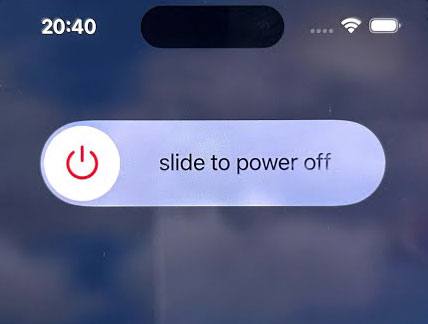
步骤 2. 当出现关机滑块时,拖动它来关闭你的 iPhone。
步骤 3. 等待约 30 秒。
步骤 4. 按住“侧边”按钮,直到出现 Apple 标志。
适用于带有Home键的iPhone:
步骤 1. 按住“侧”按钮或“顶部”按钮,直到出现关机滑块。
步骤 2. 拖动滑块关闭设备。
步骤 3. 等待约 30 秒。
步骤 4. 再次按住“侧边”按钮或“顶部”按钮,直到出现 Apple 标志。
iPhone 重启后,打开“信息”应用并发送一条测试 iMessage 信息,看看问题是否已解决。
2.3 检查 Apple 的 iMessage 服务器状态
有时,iMessage 停止工作是因为苹果服务器暂时不可用。在这种情况下,更改 iPhone 设置或重置网络不一定能解决问题。
要检查苹果的服务是否存在问题:
步骤 1. 在浏览器中打开 Apple 的系统状态页面。
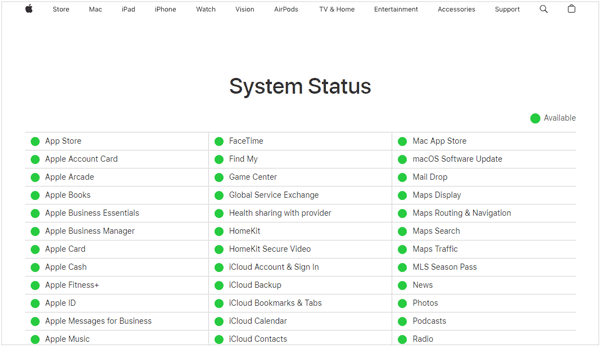
步骤 2. 在 Apple 服务列表中找到 iMessage。
步骤 3:检查其状态。绿色指示灯通常表示服务运行正常,而警告或故障指示灯则表示服务中断。
步骤 4. 如果 iMessage 出现故障,请等待 Apple 解决后再试。
如果苹果服务器运行正常,请继续使用以下方法排查 iPhone 故障。
2.4 确保 iMessage 已启用
如果 iMessage 被意外关闭,您的 iPhone 将无法通过 Apple 的信息服务发送或接收带有蓝色气泡的短信。检查此设置是解决此问题的最简单方法之一。
请按照以下步骤操作:
步骤 1. 打开 iPhone 上的“设置”。
步骤二:向下滚动并点击“应用”>“信息”。(在较旧的 iOS 版本中,直接点击“信息”。)
步骤 3. 找到 iMessage 选项,并确保其开关已打开。
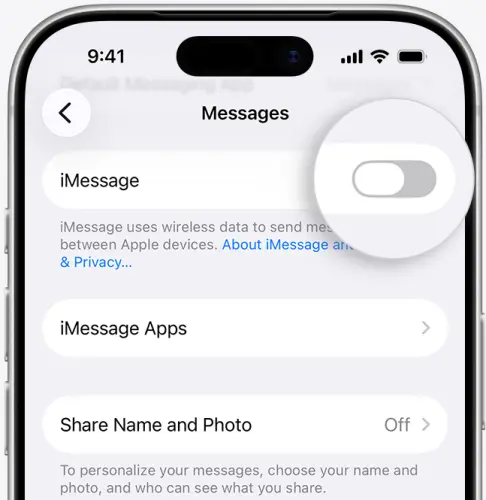
第四步:如果已启用但仍然无法使用,请将其关闭,等待几秒钟,然后再重新打开。等待 iMessage 激活,然后检查是否可以发送消息。
如果您的手机号码旁边显示“等待激活”或旋转图标,则表示您的 iPhone 可能仍在验证该号码。验证期间,请避免反复开关 iMessage。
2.5 检查发送和接收设置
即使启用了 iMessage,错误的发送和接收设置也可能导致消息无法送达预期的电话号码或电子邮件地址。
例如,如果您的 iPhone 配置为通过您的 Apple 帐户电子邮件接收 iMessage,但您希望它们发送到您的手机号码,您可能会认为该服务无法正常工作。
要检查这些设置:
步骤 1. 打开“设置”>“应用”>“信息”。
步骤 2. 点击“发送和接收”。
步骤 3. 在“您可以接收 iMessage 信息和回复 iMessage 信息”下,确保已选择您的电话号码和首选电子邮件地址。
步骤 4. 在“发起新对话”下,选择您要默认使用的电话号码或电子邮件地址。
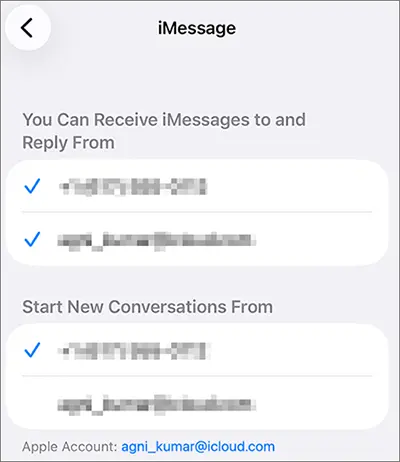
步骤 5. 如果您的电话号码未列出或尚未验证,请检查您的手机号码和激活状态。
如果您最近更换了新的 iPhone 或添加了 eSIM 卡,请确保已开启正确的手机线路。设置好手机线路后,您可能还需要关闭 iMessage 再重新开启。
2.6 退出 iMessage 并重新登录
如果您的 iMessage 设置看起来正确,但该服务仍然无法连接到您的 Apple 帐户,请尝试退出 iMessage 并重新登录,这或许可以刷新帐户连接。此方法与通过“设置”菜单退出整个 Apple 帐户不同,它只会影响用于“信息”的帐户。
方法如下:
步骤 1. 打开“设置”>“应用”>“信息”。
步骤 2. 点击“发送和接收”。
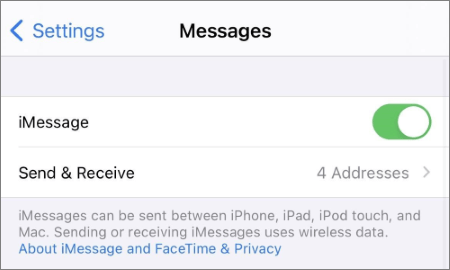
步骤 3. 点击您的 Apple 帐户电子邮件地址。
步骤 4. 选择“注销”。
第五步:重启你的 iPhone。
步骤 6. 返回“设置”>“应用”>“信息”>“发送和接收”。
步骤 7. 再次使用您的 Apple 帐户登录,并检查您的电话号码和电子邮件地址是否已选择。
重新登录后,请给 iMessage 一些时间重新连接并验证您的联系信息。

如果您看不到“退出登录”选项或您的帐户已断开连接,您可以关闭 iMessage,重启您的 iPhone,然后再重新打开 iMessage。
2.7 检查日期和时间设置
错误的日期、时间或时区设置可能会干扰 Apple 的服务验证和激活流程。如果您的 iPhone 显示的时间不正确,请先检查此设置,然后再尝试更复杂的修复方法。使用自动日期和时间设置有助于您的 iPhone 保持准确的时间信息,这在排查激活错误时尤其有用。
步骤 1. 打开 iPhone 上的“设置”。
步骤 2. 转到“常规”>“日期和时间”。
步骤 3. 打开“自动设置”。
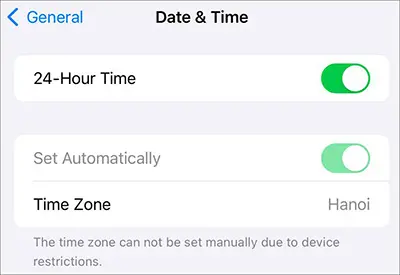
步骤 4. 检查显示的时间和时区是否正确。
步骤 5. 返回“信息”应用,再次尝试使用 iMessage。
2.8 将 iOS 更新到最新版本
过时的 iOS 版本可能包含影响“信息”应用的软件漏洞或兼容性问题。苹果会定期发布系统更新,以解决已知问题并提升设备稳定性。如果在最近的软件更改或更新后 iMessage 无法正常工作,安装更新的 iOS 版本或许可以解决问题。
请按照以下步骤操作:
步骤 1. 打开“设置”>“常规”>“软件更新”。
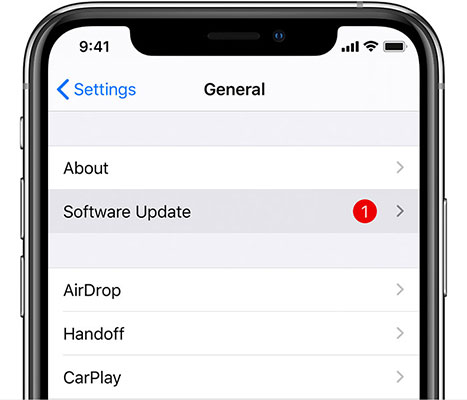
步骤 2. 等待您的 iPhone 检查是否有可用更新。
步骤 3. 如果有可用更新,请点击“立即更新”或“下载并安装”。
第四步:如果出现提示,请输入您的密码并同意更新条款。等待安装完成,iPhone 将会重启。
更新前,请确保您的 iPhone 电量充足且存储空间足够。为了以防万一更新过程中出现任何意外情况,最好备份 iPhone 上的重要数据。
2.9 重置网络设置
如果您已检查过网络连接,但 iMessage 仍然无法正常连接,则可能是网络配置错误或损坏导致的。重置网络设置可以移除有问题的 Wi-Fi、蜂窝网络、VPN 和 APN 配置,让您的 iPhone 重新建立网络连接。此操作不会删除您的照片、信息、应用或其他个人文件。
方法如下:
步骤 1. 打开“设置”>“常规”。
步骤 2. 点击“传输或重置 iPhone”。
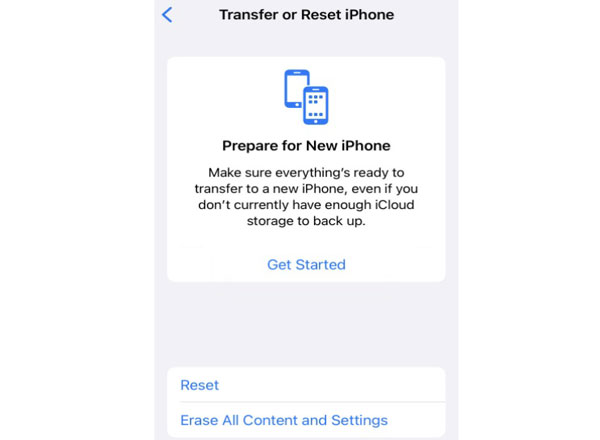
步骤 3. 选择“重置”>“重置网络设置”。
第四步:如果出现提示,请输入您的 iPhone 密码。
步骤 5. 确认您的选择,并等待您的 iPhone 重新启动。
步骤 6. 重新连接到您的 Wi-Fi 网络并再次测试 iMessage。
2.10 使用 iOS 系统修复工具
如果尝试了基本的故障排除方法后 iMessage 仍然无法正常工作,则可能是 iOS 系统本身存在问题,导致信息功能无法正常运行。在这种情况下,您可以尝试使用Fixppo ,这是一款 iOS 系统修复工具,旨在解决 iPhone 上的各种软件相关问题,例如iPhone 卡在 Apple 标志界面、更新错误等。
Fixppo 的主要功能:
- 修复超过 150 个 iOS、iPadOS 和 tvOS 问题,包括可能影响“信息”等内置应用程序的系统错误。
- 在标准模式下修复常见的 iOS 问题,而不会擦除现有数据。
- 无需越狱即可升级或降级 iOS系统。
- 免费一键进入或退出 iPhone 或 iPad 的恢复模式。
- 支持多种苹果设备和 iOS 版本,包括 iOS 27/26 和 iPhone 17。
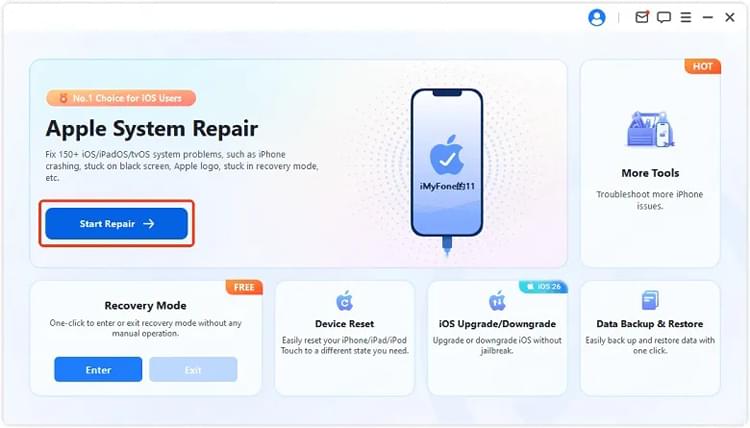
如果您怀疑是 iOS 系统故障导致 iMessage 出现问题,请按照以下步骤尝试修复您的 iPhone:
-
在电脑上安装并打开 Fixppo,然后用 USB 数据线连接 iPhone。软件识别到设备后,打开“Apple 系统修复”功能。
-
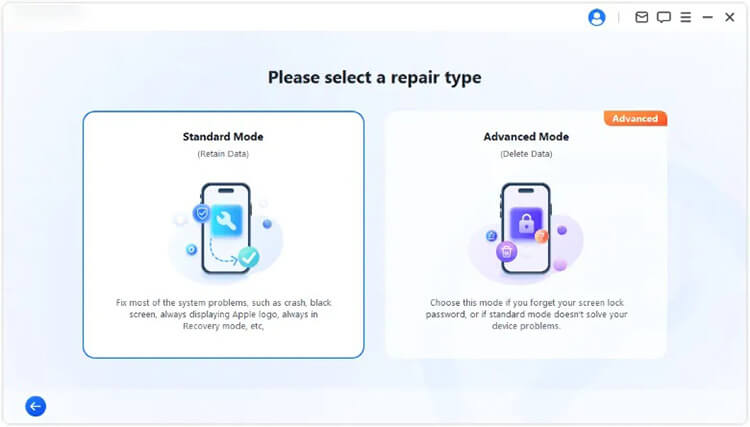
选择“标准模式”开始修复过程,该模式旨在保留您的 iPhone 数据。
-
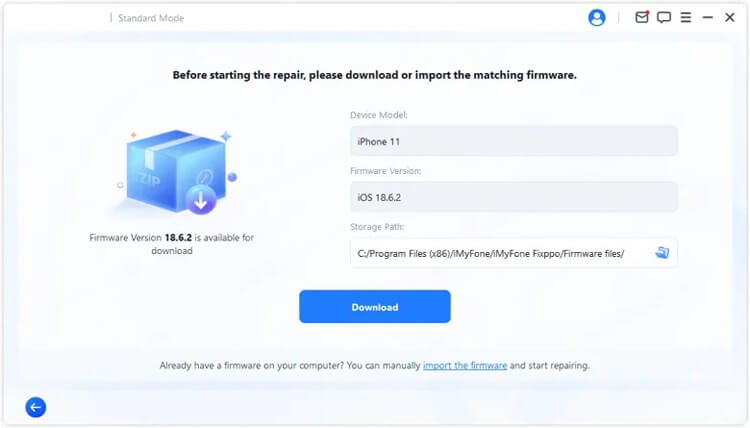
请检查程序显示的设备详细信息,并确认其正确无误。Fixppo 随后将下载并验证您 iPhone 所需的固件。
-
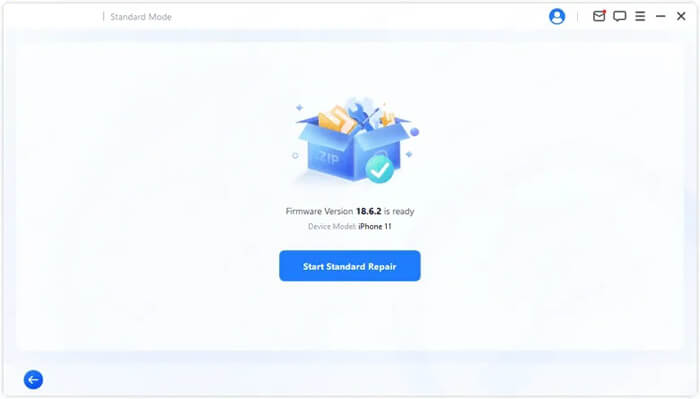
固件准备完成后,点击“开始标准修复”运行修复程序。在修复过程完成之前,请勿断开 iPhone 的连接。
2.11 联系运营商或苹果支持
如果以上方法均无效,则可能需要您的移动运营商或苹果支持部门的帮助。
如果出现以下情况,请联系您的运营商:
- 您无法发送或接收普通短信。
- 您的手机号码无法验证,因此无法激活 iMessage。
- 您最近更换了 SIM 卡、eSIM 或手机套餐。
- 您的运营商可能屏蔽了激活 iMessage 所需的国际短信。
如果出现以下情况,请联系 Apple 支持:
- 您持续看到“等待激活”或“激活失败”的提示。
- 您的 Apple 帐户无法登录 iMessage。
- 即使您的网络和帐户设置正确,iMessage 仍然无法正常工作。
- 您怀疑存在更严重的 iOS 或设备相关问题。
请注意,手机号码验证最多可能需要 24 小时。如果在此期限后您的号码仍未通过验证,请联系您的运营商确认您的号码是否可以发送和接收国际短信。部分运营商可能会收取激活短信费用。
结论
稳定的 iMessage 连接不仅仅取决于是否启用了“信息”应用。您的电话号码必须已正确激活,您的 Apple ID 信息必须正确,并且您的 iPhone 必须能够与 Apple 的服务通信。如果问题反复出现,请注意它是影响所有对话还是仅影响特定联系人,这有助于缩小问题范围。
通过正确的故障排除方法,您可以找出导致 iMessage 无法正常工作的原因,并选择合适的解决方案。如果您怀疑是更深层次的 iOS 系统故障, Fixppo是一个值得考虑的选择;而激活或运营商相关的问题可能需要 Apple 或您的移动运营商的帮助。
相关文章