


TL;DR:
如果您的 iPhone 无法接收短信,以下提示可以帮助您找出原因并找到合适的解决方案:
- 检查您的蜂窝网络连接,重启您的 iPhone,并切换至飞行模式以解决暂时的网络问题。
- 检查短信设置、已屏蔽联系人和 SIM/eSIM 状态,找出短信丢失的常见原因。
- 如果基本故障排除方法无效,请更新运营商设置和 iOS 系统设置,或者重置网络设置。
- 使用 iOS 修复工具排查潜在的系统问题,或联系您的运营商或 Apple 支持以获取进一步帮助。
“我的iPhone可以发送短信,但无法接收短信。所有方法都试过了,非常感谢您的帮助!”
来自 Reddit
您的 iPhone 收不到来自朋友、家人或其他联系人的短信吗?错过重要短信会让人很沮丧,尤其是在等待回复或验证码的时候。这个问题可能由多种原因造成,包括网络连接不良、信息应用设置错误、SIM 卡问题或 iOS 系统故障。
幸运的是,有几种方法可以解决这个问题,恢复正常的短信收发功能。本文将解释 iPhone 无法接收短信的原因,并提供 11 种实用的解决方法,从检查网络连接到使用 iOS 修复工具,应有尽有。按照以下方法查找问题根源,让您的 iPhone 重新接收短信。
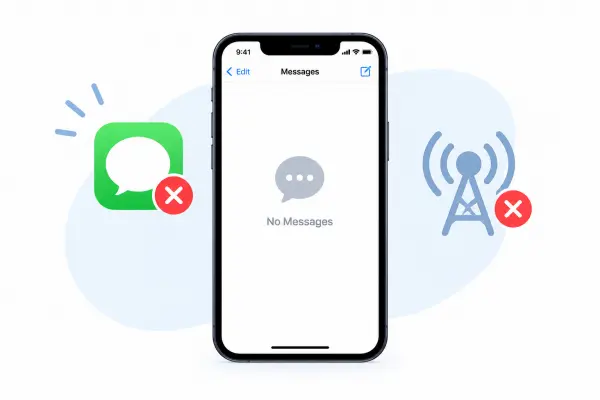
第一部分:为什么我的 iPhone 收不到短信?
如果您的 iPhone 收不到短信,可能是由多种因素造成的。这些原因通常可分为四类:
* 网络和运营商问题
手机信号弱、运营商临时中断、短信服务不活跃或账户限制都可能导致您的 iPhone 无法接收短信。
* 消息设置
禁用 iMessage、发送和接收设置不正确、联系人被屏蔽或消息过滤可能会导致某些消息丢失。
设备和SIM卡问题
SIM 卡或 eSIM 卡未激活、蜂窝线路配置不当,或者更换新 iPhone 后出现问题,都可能导致信息发送中断。
* iOS软件问题
过时的 iOS 或运营商设置、暂时的系统故障以及底层软件错误也可能影响 iPhone 接收短信的功能。
第二部分:如何解决iPhone收不到短信的问题
请按以下顺序尝试以下修复方法,从最简单的故障排除步骤开始。
解决方法 1. 检查蜂窝网络连接
手机信号弱或网络暂时中断可能会导致您的 iPhone 无法接收短信。虽然 iMessage 可以通过 Wi-Fi 发送信息,但标准短信通常需要蜂窝网络连接。
检查您的连接:
步骤 1. 查看状态栏中的信号指示器,看看你的 iPhone 是否有蜂窝网络服务。
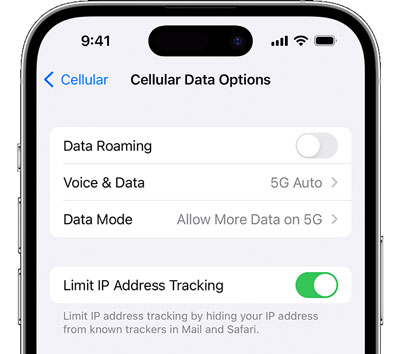
步骤 2. 如果信号弱,请移步到信号更好的区域。
步骤 3. 打开 Safari 浏览器并访问一个网站,检查您的互联网连接是否正常工作。
步骤 4. 如果您看到“SOS”或“无服务”,请检查您的手机线路,如果问题仍然存在,请联系您的运营商。
第五步:请别人给你发送一条测试信息。
如果您可以接收 iMessage 但无法接收普通短信,请继续使用以下方法检查您的短信配置和运营商服务。
方法二:开启和关闭飞行模式
切换飞行模式会强制您的 iPhone 断开与可用蜂窝网络的连接并重新连接。这或许可以解决暂时性的连接问题,例如无法接收短信。
步骤 1. 从屏幕右上角向下滑动打开控制中心。
步骤 2. 点击“飞行模式”图标将其打开。

步骤 3. 等待约 10-15 秒。
第四步:再次点击图标关闭飞行模式。等待手机信号恢复后,请别人给你发条短信。
解决方法 3:重启 iPhone
临时软件故障可能会影响“信息”应用或其他与接收短信相关的进程。重启 iPhone 是一种简单的解决方法,可以刷新这些进程,而不会删除您的个人数据。
重启 iPhone:
步骤 1. 按住音量按钮和“侧边”按钮,直到出现关机滑块。
步骤 2. 拖动滑块关闭 iPhone。

步骤 3. 等待约 30 秒。
步骤 4. 按住“侧边”按钮,直到出现 Apple 标志。
步骤 5. iPhone 重启后,检查接收信息是否恢复正常。
如果您的 iPhone 型号使用不同的关机步骤,请按照您设备的说明进行操作。
解决方法 4:检查消息设置
不正确的短信设置可能会导致您的 iPhone 无法接收某些类型的短信。如果您能接收部分短信,却收不到其他短信,例如来自 iPhone 用户的 iMessage 或来自 Android 用户的 SMS 短信,则尤其需要检查此设置。
第一步:检查 iMessage。
打开“设置”>“应用”>“信息”(路径可能因 iOS 版本略有不同),确保 iMessage 已启用。如果已启用,请将其关闭,等待几秒钟,然后再重新启用。
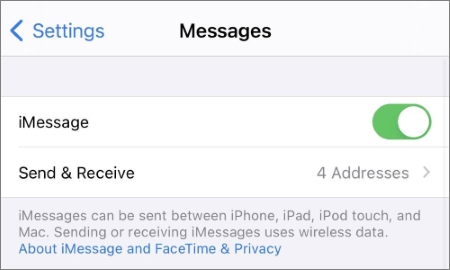
步骤 2. 检查发送和接收。
点击“发送与接收”,并确保已在可用地址列表中选择您的电话号码。如果您最近更换了设备或转移了电话号码,请确认 iMessage 中关联的号码正确无误。
步骤 3. 查看短信选项。
请查看“信息”应用中的可用选项,包括“以短信形式发送”和“彩信发送”(如果您的 iOS 版本和运营商支持这些选项)。如果您的 iPhone 支持 RCS 信息发送,也请检查该设置。
步骤 4. 测试消息发送。
请别人用另一部 iPhone 给你发一条信息,如果可以的话,也请用一部安卓手机给你发一条信息。这可以帮助你确定问题是出在 iMessage、运营商提供的短信服务,还是两者都有影响。
解决方法5:检查已屏蔽的联系人和消息过滤器
如果您的 iPhone 收不到某个联系人的短信,或者只有部分短信丢失,请检查您的已屏蔽联系人和短信过滤器。根据您的设置和 iOS 版本,来自未知发件人的短信可能会与您的主要对话列表分开显示。
查看已屏蔽联系人:
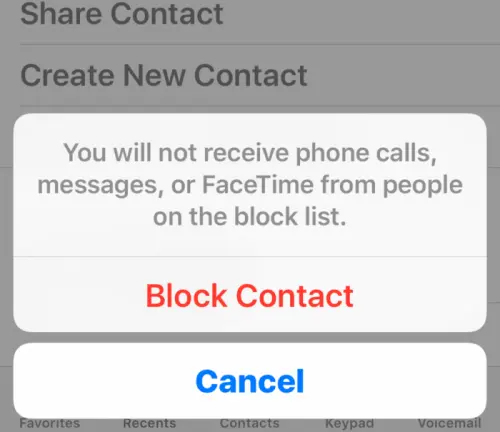
第一步:打开“设置”,找到“已阻止联系人”选项。根据您的 iOS 版本,该选项可能位于“应用”>“信息”或其他相关设置菜单中。
步骤 2. 打开“已阻止的联系人”。
步骤 3. 查看列表,删除任何你想接收消息的联系人。
检查邮件过滤器:
步骤 1. 打开“信息”应用。
步骤 2. 点击“筛选器”或可用的消息类别。
步骤 3. 查看未知发件人和其他已筛选类别(如有)。
第四步:查找缺失的对话,如果找到,请打开它。
如果发件人未被屏蔽,且丢失的邮件未出现在任何已过滤的类别中,请继续进行故障排除。这些设置更有可能解释影响特定发件人的问题,而不是所有接收邮件都停止接收的情况。
解决方法 6:检查 SIM 卡或 eSIM 卡
未激活的 SIM 卡、已禁用的 eSIM 或配置错误的蜂窝网络线路都可能导致您的 iPhone 无法接收短信。如果您在更换手机、转移号码或更换运营商后遇到此问题,则尤其需要注意。
步骤 1. 打开“设置”>“蜂窝网络”(或“移动服务”,具体取决于您所在的地区)。
步骤 2. 检查您的电话线是否已启用。
步骤 3. 如果您使用多个 SIM 卡或 eSIM 卡,请确认正确的线路已激活。
步骤 4. 如果您使用的是实体 SIM 卡,请在取出并重新插入 SIM 卡之前关闭 iPhone。
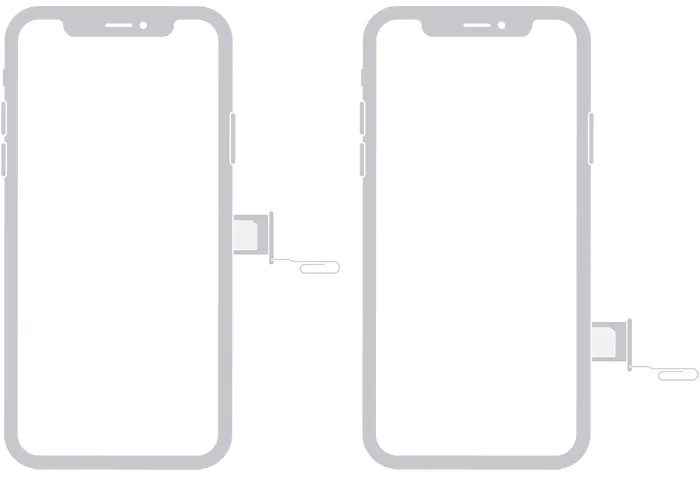
第五步:重启 iPhone 并测试接收信息。
如果您最近将号码转移到了新设备,请联系您的运营商确认 SIM 卡或 eSIM 卡已完全激活。除非您的运营商确认您可以安全地重新激活 eSIM 卡,否则请勿删除 eSIM 卡。
修复方法 7. 更新运营商设置
运营商设置可帮助您的 iPhone 与无线运营商的网络通信。如果这些设置已过时,更新它们可能有助于解决某些蜂窝网络连接或短信问题。
请按照以下步骤操作:
步骤 1. 将你的 iPhone 连接到 Wi-Fi 或可用的蜂窝网络。
步骤 2. 打开“设置”>“通用”>“关于本机”。
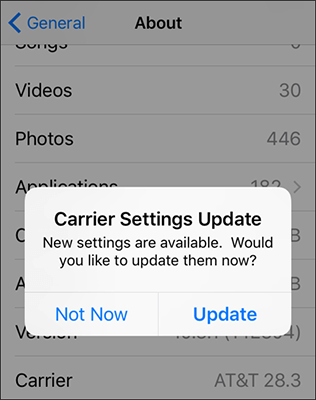
步骤 3. 在“关于”屏幕上停留片刻。
步骤 4:如果出现运营商设置更新提示,请按照说明进行安装。如果没有出现更新提示,则可能表示您的设备没有可用的更新。
修复 8. 更新 iPhone
过时的 iOS 版本可能包含影响消息传递或网络连接的软件漏洞。安装可用更新可以解决已知问题并提高系统稳定性。
步骤 1. 将你的 iPhone 连接到稳定的 Wi-Fi 网络,并确保电池电量充足。
步骤 2. 打开“设置”>“常规”>“软件更新”。

步骤 3. 等待 iPhone 检查是否有可用更新。
步骤 4. 如果有更新可用,请点击“立即更新”或“立即安装”,然后按照屏幕上的说明进行操作。
步骤 5. 更新完成后,请别人向您发送一条测试消息。
安装重大 iOS 更新前,请备份您的 iPhone。如果您已是最新版本,请直接尝试下一个修复方法,而无需反复检查更新。
解决方法 9. 重置网络设置
如果检查连接和短信设置后,您的 iPhone 仍然无法接收短信,则可能是网络设置错误导致的问题。重置网络设置有助于解决持续存在的连接问题。
请注意,此操作会删除已保存的 Wi-Fi 网络和密码,并重置某些网络相关设置。通常情况下,不会删除您的照片、应用或信息。
步骤 1. 打开“设置”>“常规”。
步骤 2. 点击“传输或重置 iPhone”。
步骤 3. 选择“重置”。
步骤 4. 点击“重置网络设置”。

第五步:如果出现提示,请输入您的密码并确认您的选择。
步骤 6. 等待 iPhone 重启,如有必要,重新连接 Wi-Fi,然后再次测试接收消息。
这一步骤比重启 iPhone 更具破坏性,所以请先尝试更简单的方法。如果问题仍然存在,请确定是 iOS 系统问题还是运营商端问题。
解决方法 10:使用 iOS 修复工具
如果 iPhone 收不到短信怎么办?如果您已经尝试了上述方法,但 iPhone 仍然收不到短信,则可能是 iOS 系统本身存在问题。在这种情况下,您可以先尝试使用系统修复工具,然后再寻求其他帮助。Fixppo提供了一种修复各种可能影响 iPhone 正常运行的 iOS 问题的方法。如果问题是由系统故障而非运营商或网络问题引起的,Fixppo 或许可以帮助您恢复 iPhone 的正常功能。
Fixppo 的主要功能:
- 通过简单的步骤即可修复各种 iOS 系统问题,无需高级技术技能。
- 提供标准模式和高级模式,以满足不同的系统维修需求。
- 支持 iPhone、iPad、iPod touch 和 Apple TV。
- 修复 iOS 问题,包括屏幕冻结、 Apple 标志错误、启动失败以及可能影响短信发送的问题。
- 当您需要安装兼容的系统版本时,支持 iOS 系统的升级和降级。
温馨提示:手机用户请先注册账号,然后从会员中心下载或购买,即可享受专属折扣。
如何使用 Fixppo 修复 iPhone 无法接收短信的问题?
-
将你的 iPhone 连接到电脑。
在电脑上下载并打开 Fixppo,然后使用 USB 数据线连接 iPhone。程序检测到设备后,选择“Apple 系统修复”以访问可用的系统修复选项。

-
选择修复模式。
选择“标准模式”可在保留现有 iPhone 数据的情况下尝试修复 iOS 系统。如果您怀疑存在软件问题,但又不想丢失个人信息,此模式是一个合适的起点。

-
请确认您的设备信息并下载固件。
按照屏幕上的指示验证您的 iPhone 型号和其他设备详细信息。选择合适的固件包,下载后,请允许 Fixppo 验证固件,然后再继续操作。

-
开始修复iOS系统。
固件准备就绪后,点击“开始标准修复”即可启动修复过程。请保持 iPhone 与电脑的连接,并等待 Fixppo 完成操作。修复过程中请勿断开设备连接。

解决方法 11. 联系运营商或苹果支持
如果以上方法均无效,请联系相应的支持团队。联系之前,请记下问题出现的时间,以及是否与 iOS 更新、更换手机、SIM 卡转移或更换运营商有关。
- 联系您的运营商:如果您无法接收短信、彩信或支持的 RCS 消息,请联系您的运营商检查您的帐户状态、手机线路、短信服务和本地网络状况。
- 联系 Apple 支持:如果 iMessage 在设置正确且连接稳定的情况下仍然无法正常工作,Apple 支持可以帮助调查可能与设备或帐户相关的问题。
结论
以上就是全部内容。如果您的 iPhone 收不到短信,问题可能出在网络连接、信息设置、SIM 卡或 iOS 系统上。请先尝试一些简单的解决方法,例如检查蜂窝网络连接和重启 iPhone,然后再进行更高级的故障排除。
如果问题仍然存在,并且您怀疑是 iOS 系统问题, Fixppo或许可以帮助修复系统并恢复设备的正常功能。但是,如果问题与您的运营商或移动服务有关,请联系您的运营商寻求进一步帮助。
相关文章
如何在 Windows 10/11 上接收 iPhone 短信(4 种可行方法)
如何在 iPhone 上保存短信 [5 种有效方法和常见问题解答]

