


TL;DR:
如果您的 iPhone 显示“需要启用 iMessage 才能发送此信息”,请先启用 iMessage,并检查 Apple 服务器状态、网络连接以及“发送与接收”设置。如果错误仍然存在,请重启 iPhone、更新 iOS 或重置网络设置。对于持续存在的 iOS 相关问题,Fixppo 提供标准和高级修复模式,以帮助解决各种系统问题。
你是否曾经尝试用 iPhone 发送信息,却收到“需要启用 iMessage 才能发送此信息”的错误提示?这个问题令人沮丧,尤其是在你需要紧急联系某人的时候。即使你认为 iMessage 已经启用,也可能出现这种情况,让你不知所措。
大多数情况下,此错误与 iMessage 设置、网络连接、Apple 服务可用性或激活问题有关。幸运的是,在考虑更高级的解决方案之前,您可以尝试几种内置的故障排除方法。下面,我们将解释可能的原因,并向您展示如何使 iMessage 恢复正常工作。
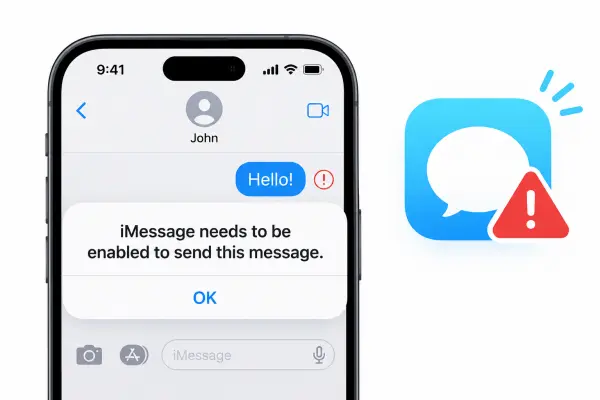
第一部分:为什么我的 iPhone 显示需要启用 iMessage 才能发送此消息?
当您的 iPhone 无法按预期通过 Apple 的信息服务发送信息时,会出现“需要启用 iMessage 才能发送此信息”的错误提示。虽然通知表明 iMessage 已被禁用,但根本原因并非总是如此简单。
造成这个问题的原因可能有以下几点:
iMessage激活失败:
您的手机号码或 Apple 帐户可能未成功注册到 Apple 的 iMessage 服务,导致您的设备无法通过预期渠道发送消息。
短信服务中断:
苹果服务器的临时故障可能会影响 iMessage 的可用性,并导致信息无法送达。
设备或软件兼容性问题:
某些 iOS 系统漏洞、不完整的软件更新或暂时的系统故障可能会干扰“信息”应用及其通信功能。
消息传递配置冲突:
更改 SIM 卡、电话号码、Apple 帐户或信息偏好设置可能会导致 iPhone 处理对话的方式出现不一致。
沟通限制:
运营商相关的限制、网络中断或帐户相关的限制可能会阻止您的 iPhone 正常连接或激活 iMessage。
找出可能的原因可以帮助你选择正确的解决方案,而不是在不知道哪里出了问题的情况下反复更改设置。
第二部分:如何解决“需要启用 iMessage 才能发送此消息”的问题
如果遇到此错误,请先尝试以下解决方案。这些方案从简单的设置检查开始,逐步深入到更高级的故障排除选项。
解决方法 1:在 iPhone 上启用 iMessage
首先,请确保您的 iPhone 已启用 iMessage。如果此功能已关闭,您的设备将无法通过 Apple 的 iMessage 服务发送信息。
步骤 1. 打开 iPhone 上的“设置”应用。
步骤二:向下滚动并点击“应用”>“信息”。在某些较旧的 iOS 版本中,您可以直接在“设置”中找到“信息”。
步骤 3. 找到 iMessage 开关并将其打开。
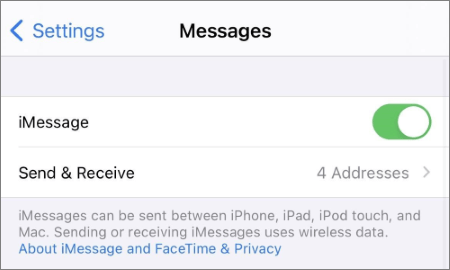
步骤 4. 等待 iMessage 激活,然后打开“信息”应用并再次尝试发送信息。
如果 iMessage 已启用,请将其关闭,稍等片刻,然后再重新开启。但是,如果您的电话号码显示“等待激活”,请避免反复切换开关。请耐心等待激活过程完成。
解决方法 2. 验证 iMessage 服务器状态
有时,问题不在于您的 iPhone,而在于 Apple 的服务器。如果 iMessage 服务暂时不可用,即使所有设置都正确,您的设备也可能无法发送信息。
要检查苹果公司的 iMessage 服务器是否正常工作:
步骤 1. 打开浏览器并访问 Apple 系统状态页面。
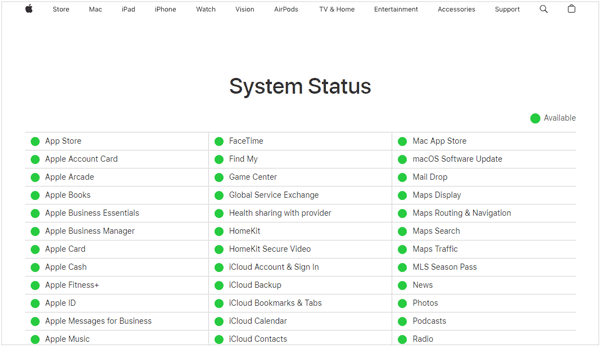
步骤 2. 在 Apple 服务列表中找到 iMessage。
步骤 3:查看 iMessage 旁边的状态指示器。如果显示服务中断或故障,请等待 Apple 解决该问题。
步骤 4. 服务恢复后,重新打开“信息”应用并尝试发送信息。
如果 iMessage 显示可用,请继续执行下一个解决方案以检查您的网络连接。
解决方法 3:检查网络连接
iMessage 依靠 Wi-Fi 或蜂窝数据来交换信息。如果您的网络连接较弱、不稳定或无法使用,您的 iPhone 可能无法连接到 Apple 的信息服务。
您可以按以下步骤排查连接问题:
步骤 1. 打开“设置”>“无线局域网”,确保您的 iPhone 已连接到可用的无线局域网。
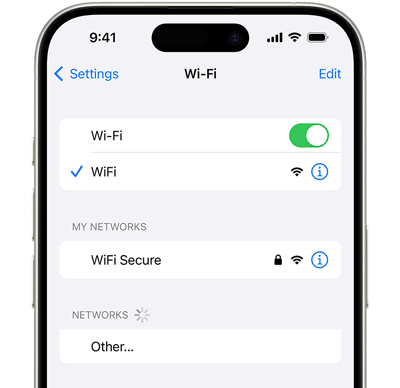
或者,前往“设置”>“蜂窝网络”,确保已启用蜂窝数据。
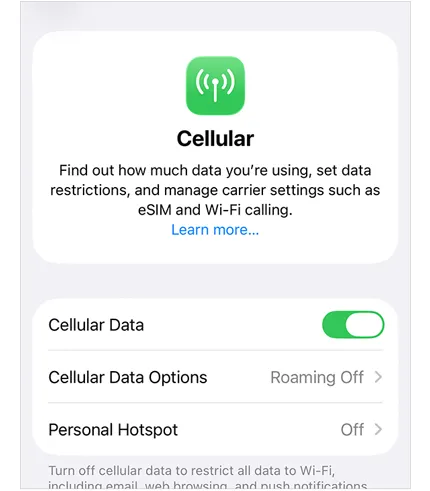
第二步:打开 Safari 浏览器并访问一个网站,以确认您的网络连接正常。如果连接不稳定,请切换 Wi-Fi 和移动数据网络。
步骤 3. 返回“信息”应用,然后再次尝试发送信息。
如果您使用多张 SIM 卡或 eSIM 卡,请确保您要使用的电话线路已在“蜂窝网络设置”中开启。
解决方法 4. 检查 iMessage 发送和接收设置
错误的“发送与接收”设置可能会导致您的 iPhone 无法使用预期的电话号码或 Apple 帐户电子邮件地址发送 iMessage 信息。这种情况可能发生在更换 SIM 卡、更换设备或设置新 iPhone 之后。
请按照以下步骤查看设置:
步骤 1. 打开“设置”>“应用”>“信息”。
步骤 2. 点击“发送和接收”。
步骤 3. 检查您的电话号码和 Apple 帐户电子邮件地址是否已列出并已选择。
步骤 4. 在“开始新对话”下,选择您要使用的电话号码或电子邮件地址。
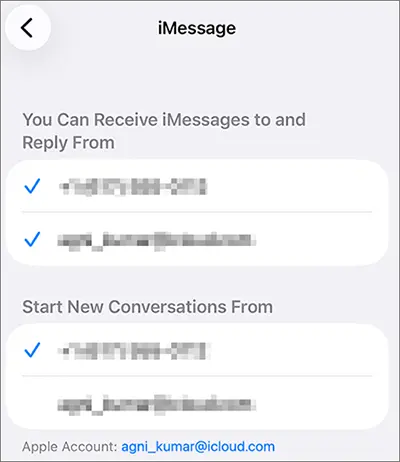
步骤 5. 返回“信息”应用并发送一条新信息,看看错误是否消失。
如果您的手机号码缺失或显示“等待激活”,您的运营商可能需要验证该号码。请确保您的 SIM 卡或 eSIM 卡已激活,并且您的运营商支持 iMessage 激活所需的短信服务。
解决方法 5:重启 iPhone
临时软件故障可能会影响 iMessage 和其他系统服务。重启 iPhone 可以刷新这些服务并解决一些小问题,而不会影响您的个人数据。
重启 iPhone:
步骤 1. 按住“侧边”按钮和任一“音量”按钮,直到出现关机滑块。
步骤 2. 拖动滑块关闭 iPhone。
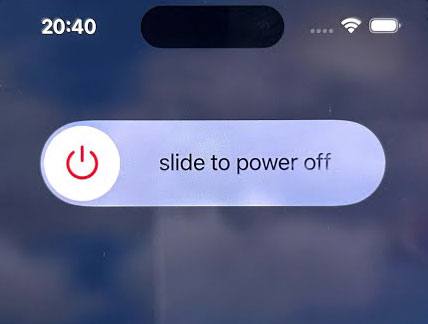
步骤 3. 等待约 30 秒。
步骤 4. 按住“侧边”按钮,直到出现 Apple 标志。
步骤 5. iPhone 重启后,打开“信息”应用,然后重试。
如果您使用的是带有 Home 键的 iPhone 机型,请按住“侧边”或“顶部”按钮以打开关机滑块。
修复方法 6:将 iOS 更新到最新版本
过时的 iOS 版本可能包含影响“信息”或 iMessage 激活的软件漏洞。更新 iPhone 可以帮助解决已知的系统问题,并提高与 Apple 服务的兼容性。
方法如下:
步骤 1. 打开“设置”>“常规”>“软件更新”。
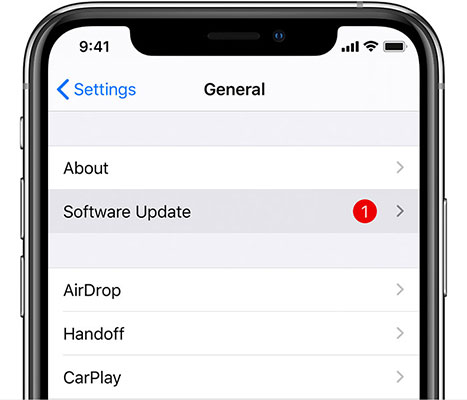
步骤 2. 等待您的 iPhone 检查是否有可用更新。
步骤 3. 如果有可用更新,请点击“立即更新”或“下载并安装”。
步骤 4. 如果提示,请输入您的密码,并按照屏幕上的说明进行操作。
步骤 5. 更新完成后,打开“消息”应用,检查问题是否已解决。
更新前,请将 iPhone 连接到 Wi-Fi,确保电池电量充足,并将iPhone 上的重要数据备份到电脑或云服务。
解决方法 7. 重置网络设置
如果您的 Wi-Fi 或蜂窝网络连接看起来正常,但 iMessage 仍然无法连接,则可能是网络配置错误导致的。在这种情况下,重置网络设置可以帮助清除有问题的配置并建立新的连接。
请按照以下步骤操作:
步骤 1. 打开“设置”>“通用”>“传输或重置 iPhone”。
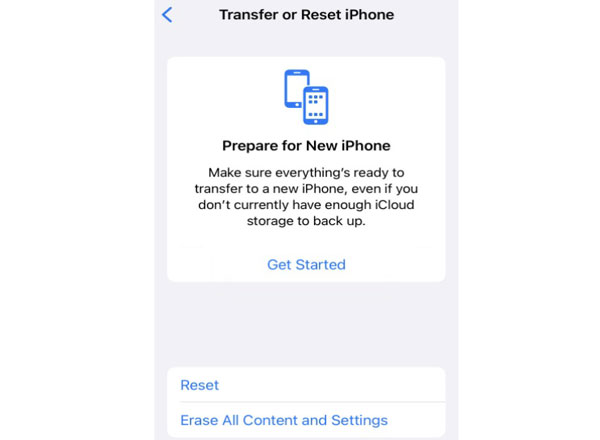
步骤 2. 点击“重置” > “重置网络设置”。
步骤 3. 输入您的 iPhone 密码以确认操作。
步骤 4. 等待 iPhone 重启。
步骤 5. 重新连接 Wi-Fi 或启用蜂窝数据,然后再次检查 iMessage。
重置网络设置不会删除您的照片、短信、联系人或应用。但是,它会删除已保存的 Wi-Fi 网络和密码,并重置某些网络配置。
解决方法 8:使用 iOS 系统修复工具
如果您已检查过 iMessage 设置、网络连接和 Apple 服务状态,但仍然无法发送信息,则问题可能出在 iPhone 操作系统的更深层。某些系统故障会干扰内置应用程序,导致它们无法正常工作。在这种情况下,使用专业的 iOS 修复工具或许有助于解决根本的软件问题。如果您想在不立即恢复出厂设置的情况下排查潜在的 iOS 系统问题, Fixppo是一个值得考虑的选择。
Fixppo 的主要功能:
- 修复了超过 150 个可能影响设备正常运行的 iOS、iPadOS 和 tvOS 问题,例如iPhone 无法开机或 iPhone 在更新过程中死机。
- 在标准模式下修复常见的 iOS 系统问题,而不会擦除现有数据。
- 支持在不越狱的情况下进行 iOS 系统的升级和降级。
- 只需单击一下即可免费进入或退出 iPhone 或 iPad 的恢复模式。
- 支持多种苹果设备和 iOS 版本,包括 iOS 27/26 和 iPhone 17。
如果您怀疑是 iOS 系统故障导致 iMessage 出现问题,请按照以下步骤尝试修复您的 iPhone:
-
在您的 Windows PC 或 Mac 上安装并打开 Fixppo,然后使用 USB 数据线连接您的 iPhone。软件识别到您的设备后,从主界面选择“Apple 系统修复”。

-
选择“标准模式”开始修复过程。此模式旨在修复常见的 iOS 系统问题,同时保留您现有的数据。

-
请检查程序显示的设备信息,确保其正确无误。Fixppo 随后将下载并验证您 iPhone 所需的固件。

-
固件准备完成后,点击“开始标准修复”即可开始修复。请保持 iPhone 与电脑连接,直至修复过程完成。

解决方法 9. 联系 Apple 支持
如果尝试以上所有解决方案后错误仍然存在,则问题可能涉及您的 Apple 帐户、电话号码激活、运营商服务或需要专业人员帮助的潜在问题。
您可以联系 Apple 支持以获取更多帮助:
第一步:访问苹果支持网站。
步骤 2. 选择“iPhone”,找到相关的“信息”或 iMessage 支持主题。
步骤 3. 选择可用的联系方式,例如聊天或电话支持。
步骤 4. 说明错误发生的时间,并描述你已经尝试过的故障排除方法。
第五步:按照支持团队的指示调查问题。
如果您的手机号码超过 24 小时仍显示“等待激活”,请联系您的移动运营商。询问您的号码是否可以发送和接收国际短信,因为激活 iMessage 可能需要此功能。
常见问题解答:发送此消息需要启用 iMessage
1. 为什么我的 iPhone 显示 iMessage 需要启用,而它明明已经开启了?
如果 iMessage 未成功激活、您的电话号码未正确注册,或者 iOS 系统暂时出现故障影响了“信息”应用,则可能会出现此错误。请检查“发送与接收”设置,重启 iPhone,然后尝试关闭并重新打开 iMessage。
2. 我可以在不启用 iMessage 的情况下发送消息吗?
是的。如果您的运营商支持,您无需启用 iMessage 即可发送普通短信或彩信。前往“设置”>“应用”>“信息”,然后开启“以短信方式发送”(如有)。如果 iMessage 发送失败,您也可以在提示时选择此选项。请注意,标准短信发送可能会产生运营商费用。
3. iMessage激活需要多长时间?
iMessage 激活通常只需几分钟,但最长可能需要 24 小时。您的 iPhone 需要连接互联网,您的运营商可能需要发送短信来验证您的手机号码。如果 24 小时后仍无法激活,请联系您的运营商或 Apple 支持寻求帮助。
结论
现在您应该更清楚地了解为什么 iPhone 会显示“需要启用 iMessage 才能发送此消息”的错误信息,以及如何解决此问题。通过以上讨论的故障排除方法,您可以识别影响 iMessage 的潜在问题,并在可能的情况下恢复正常的短信功能。如果问题与 iOS 系统故障有关,您也可以尝试使用Fixppo来修复设备,而无需立即恢复出厂设置。希望您能够恢复 iMessage 的正常运行,并在 iPhone 上享受更流畅的短信体验。
相关文章


