


Resumindo:
Aprenda como gravar no Steam com 4 métodos simples em 2026.
- Gravação de jogos do Steam — Ideal para gravar partidas rapidamente sem precisar instalar outro gravador.
- Xbox Game Bar — A melhor opção para gravar jogos do Steam gratuitamente no Windows 10/11.
- OBS Studio — Ideal para usuários avançados que precisam de amplo controle sobre gravação e transmissão ao vivo.
- Gravador de tela — Ideal para gravar jogos com flexibilidade e alta qualidade no Windows e no Mac.
Se você só precisa salvar alguns trechos de jogos, a Gravação de Jogos do Steam ou a Barra de Jogos do Xbox podem ser suficientes. Mas se você precisa de uma saída de maior qualidade, configurações de captura flexíveis, sobreposições de webcam, anotações ou outros controles de gravação, um gravador de tela dedicado é mais prático.
O Steam é uma das plataformas de jogos mais populares do mundo, e muitos jogadores gravam suas partidas para registrar momentos memoráveis, como jogadas impressionantes, tutoriais, bugs engraçados ou conteúdo para transmissões ao vivo. Mas será que o próprio Steam permite gravar jogos? Como gravar partidas no Steam? Neste artigo, apresentaremos alguns métodos simples para ajudá-lo a gravar facilmente no Steam e salvar vídeos de alta qualidade das suas partidas.
- Parte 1. Como gravar a tela no Steam com a Gravação de Jogos do Steam
- Parte 2. Como gravar a tela no Steam no Windows 10/11 usando a Barra de Jogos do Xbox
- Parte 3. Como gravar a tela de jogos da Steam com o OBS Studio
- Parte 4. Como gravar jogos do Steam no PC/Mac usando o gravador de tela
- Parte 5. Perguntas frequentes sobre como gravar no Steam
Aqui está uma comparação rápida dos quatro métodos para ajudar você a escolher a melhor maneira de gravar no Steam, com base no seu dispositivo, nas suas necessidades de gravação e no seu nível de controle.
| Método | Ideal para | Plataforma | Facilidade de uso | Principal vantagem |
|---|---|---|---|---|
| Gravação de jogos Steam | Vídeos rápidos de gameplay do Steam | Windows | Fácil | Gravações diretamente pelo Steam sem software adicional |
| Barra de jogos Xbox | Gravação básica gratuita de jogos | Windows 10/11 | Fácil | Integrado ao Windows e não requer instalação. |
| OBS Studio | Streamers e usuários avançados | Windows/Mac | Moderado | Oferece controle detalhado sobre cenas, fontes, áudio e codificação. |
| Gravador de tela | Gravação de jogos flexível e de alta qualidade | Windows/Mac | Fácil | Suporta recursos de gravação de jogos, webcam, áudio, anotações e outras funcionalidades. |
Parte 1. Como gravar a tela no Steam com a Gravação de Jogos do Steam
Ideal para: Usuários que desejam uma maneira simples de capturar vídeos de jogos do Steam sem instalar softwares adicionais.
A Gravação de Jogos do Steam é a opção mais prática se você quiser gravar suas partidas diretamente pelo Steam. Ela funciona dentro do cliente Steam, então você não precisa instalar um programa de gravação separado.
Antes de gravar, abra o Steam e verifique se a opção "Gravação de Jogos" está disponível nas suas configurações. As opções exatas podem variar dependendo da versão do seu cliente Steam e do jogo.
Como faço para gravar no Steam? Siga os passos abaixo:
Passo 1. Inicie sessão na sua conta Steam e aceda a "Steam" > "Definições" > "Gravação de jogos".
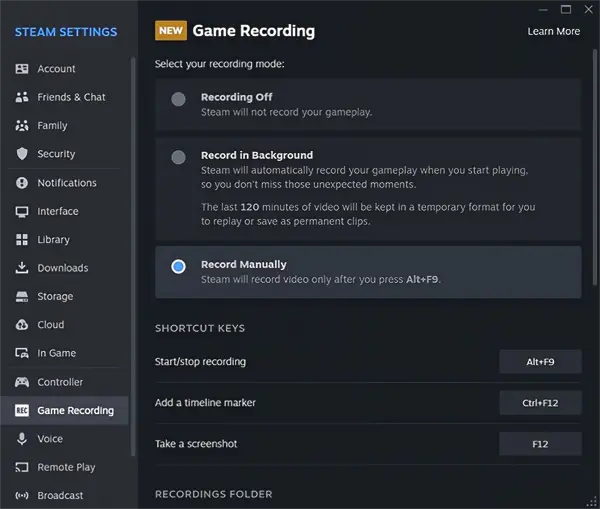
Passo 2. Escolha um modo de gravação de acordo com suas necessidades:
- Gravação em segundo plano: Grava automaticamente sua jogabilidade, permitindo que você revise e salve momentos importantes posteriormente.
- Gravação manual: Permite iniciar e parar a gravação quando quiser, dando-lhe controlo total sobre os vídeos que capta.
Passo 3. Certifique-se de que a "Sobreposição Steam" esteja ativada para que você possa acessar os controles de gravação enquanto joga. Vá para "Steam" > "Configurações" > "Em jogo" e ative a opção "Ativar a sobreposição Steam durante o jogo".
Passo 4. Comece a gravar seus jogos do Steam. Se você selecionar Gravação Manual, pressione a tecla de atalho padrão "Ctrl" + "F11" para iniciar a gravação. Se você ativar a Gravação em Segundo Plano, o Steam capturará automaticamente sua jogabilidade enquanto você joga.
Passo 5. Após a gravação, abra a interface de gravação do Steam para visualizar, editar ou salvar seus clipes de jogo.
Gravar no atalho do Steam
Aqui estão os atalhos de teclado mais comuns para gravar vídeos no Steam:
| Função | Tecla de atalho |
|---|---|
| Tecla(s) de atalho da sobreposição | Shift+Tab |
| Iniciar/parar gravação de um clipe | Ctrl+F11 |
| Adicione um marcador de linha do tempo. | Ctrl+F12 |
| Faça uma captura de tela | F12 |
| Salve os últimos segundos do jogo como um clipe. | Apagar |
Quais são as limitações da gravação de jogos no Steam?
A Gravação do Steam captura apenas a jogabilidade de jogos iniciados pelo Cliente Steam. Ela não pode gravar sua área de trabalho, outros aplicativos ou atividades que não sejam do Steam.
Parte 2. Como gravar a tela no Steam no Windows 10/11 usando a Barra de Jogos do Xbox
Ideal para: Usuários do Windows 10/11 que desejam uma maneira gratuita e simples de gravar jogos do Steam.
Se você joga jogos do Steam no Windows 10 ou Windows 11, a Barra de Jogos do Xbox oferece outra maneira gratuita de gravar suas partidas. A principal vantagem é a praticidade: ela já vem integrada ao Windows, então você não precisa baixar um gravador separado.
Veja como gravar jogos do Steam no PC usando a Barra de Jogos do Xbox:
Passo 1. Pressione "Windows" + "I" para abrir as Configurações do Windows, depois acesse as configurações da Barra de Jogos do Xbox e certifique-se de que o recurso "Barra de Jogos" esteja ativado. Depois disso, inicie seu jogo da Steam.
Passo 2. Com o jogo da Steam em execução, pressione "Windows" + "G" para abrir a sobreposição da Barra de Jogos do Xbox. Encontre o widget "Capturar" na tela.
Passo 3. Clique no botão "Gravar" para começar a capturar sua jogabilidade no Steam. Você também pode usar o atalho de teclado "Windows" + "Alt" + "R" para iniciar a gravação. Pressione o mesmo atalho novamente para parar a gravação.
Passo 4. Assim que a gravação terminar, seus vídeos de gameplay serão salvos automaticamente na pasta "Vídeos" > "Capturas" por padrão. Abra o Explorador de Arquivos e navegue até esta pasta para encontrar suas gravações do Steam.

Quais são as limitações da Barra de Jogos do Xbox?
A Barra de Jogos do Xbox está disponível apenas no Windows e não grava em Macs ou outros sistemas operacionais. Ela também não permite gravar a área de trabalho ou o Explorador de Arquivos e não possui recursos avançados como anotações em tempo real, edição de vídeo, troca de cenas e personalização do layout da webcam.
Parte 3. Como gravar a tela de jogos da Steam com o OBS Studio
Ideal para: Usuários avançados, streamers e criadores de conteúdo que precisam de controle detalhado sobre suas configurações de gravação.
O OBS Studio é outra opção popular para gravar jogos do Steam. Ao contrário de ferramentas de gravação mais simples, o OBS oferece amplo controle sobre cenas, fontes, áudio, codificação e transmissão. Isso o torna uma ótima escolha para usuários experientes e criadores de conteúdo.
Veja como gravar a tela do Steam gratuitamente usando o OBS:
Passo 1. Baixe e instale o OBS Studio no seu computador e, em seguida, abra o programa para se preparar para gravar seus jogos da Steam.
Passo 2. Inicie o OBS Studio e clique no ícone "+" na seção "Fontes". Selecione "Captura de Jogo" para gravar sua jogabilidade no Steam.
Passo 3. Escolha "Capturar janela específica" no menu suspenso "Modo" e selecione o jogo da Steam que deseja gravar. Clique em "OK" para aplicar as configurações.
Passo 4. Ajuste as configurações de gravação acessando "Configurações" > "Saída" > "Gravação". Você pode personalizar o formato de gravação, a qualidade, o codificador e o local de salvamento de acordo com suas necessidades.
Passo 5. Clique em "Iniciar Gravação" no OBS Studio, depois volte ao seu jogo na Steam e comece a jogar. O OBS irá capturar sua jogabilidade em segundo plano.
Passo 6. Ao terminar a gravação, volte ao OBS Studio e clique em "Parar Gravação". Seu vídeo de gameplay do Steam será salvo automaticamente na pasta de gravação selecionada.

Quais são as limitações do OBS Studio?
O OBS Studio é um poderoso gravador de jogos do Steam, mas pode ser desafiador para iniciantes devido às suas configurações complexas e curva de aprendizado. Ele exige configuração manual de fontes, cenas, áudio e parâmetros de gravação. Além disso, o OBS não inclui ferramentas de edição de vídeo integradas, e gravar jogos em alta qualidade pode consumir muitos recursos do sistema, o que pode afetar o desempenho em computadores com configurações mais modestas.
Parte 4. Como gravar jogos do Steam no PC/Mac usando o gravador de tela
Ideal para: Usuários de Windows e Mac que precisam de mais flexibilidade de gravação do que a Gravação de Jogos do Steam ou a Barra de Jogos do Xbox oferecem.
Se você busca uma experiência de gravação mais simples, mas com vídeos de alta qualidade, pode usar uma ferramenta profissional de gravação de jogos : o Screen Recorder . Ele é compatível com Windows e Mac, permitindo capturar a tela inteira, áreas selecionadas, janelas específicas, imagens da webcam, som do sistema e áudio do microfone. Além disso, oferece ferramentas essenciais de edição, facilitando a edição dos seus vídeos após a gravação.
Principais funcionalidades do Gravador de Tela:
- Grave a tela inteira, áreas selecionadas ou janelas específicas.
- Captura o som do sistema e o áudio do microfone.
- Suporte para sobreposição de webcam.
- Ofereça configurações de gravação flexíveis.
- Fornecer ferramentas de anotação em tempo real.
- Suporta gravação em alta resolução.
- Inclui cancelamento de ruído, aprimoramento e remoção de eco com tecnologia de IA.
- Também é possível gravar a tela do celular através do espelhamento.
- Suporte para gravação agendada em determinados cenários de gravação.
- Compatível com Windows e Mac.
Baixar para Windows Baixar para Mac
Veja como gravar no Steam usando o Gravador de Tela:
-
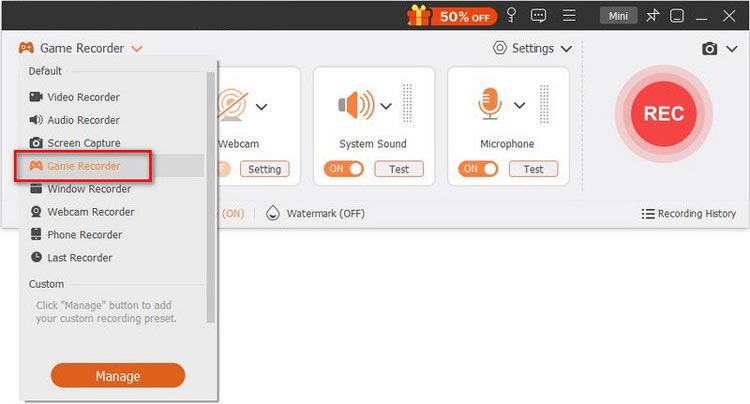
Baixe e instale o Gravador de Tela no seu computador. Abra a barra de ferramentas flutuante e selecione "Gravador de Jogos" para gravar sua jogabilidade no Steam. Em seguida, abra o aplicativo Steam e inicie o jogo que deseja gravar.
-
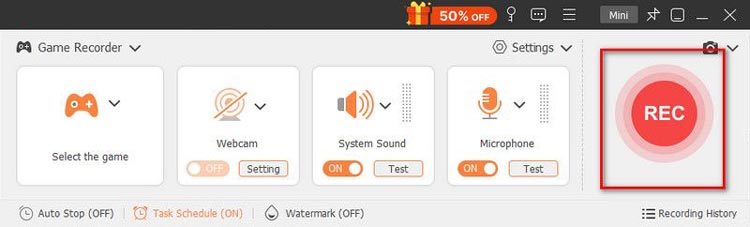
No modo "Gravador de Jogos", clique no menu suspenso e selecione o jogo Steam em execução. Ajuste as configurações de gravação conforme necessário, ativando as opções de webcam, som do sistema e microfone, e clique em "REC" para iniciar a gravação.
-
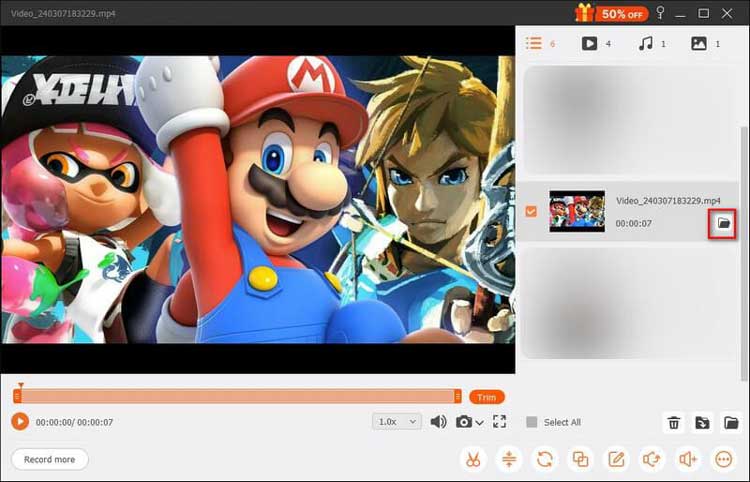
Ao terminar a gravação, clique no botão "Parar" e selecione "Concluído" para salvar o vídeo da partida. Você pode visualizar a gravação e usar as ferramentas de edição integradas para cortar ou aprimorar o vídeo antes de compartilhá-lo.
Coisas a considerar antes de usar o gravador de tela.
O Screen Recorder é mais flexível do que as ferramentas básicas de gravação integradas, mas isso não significa que seja automaticamente a melhor opção para todos.
Se você precisa apenas de um pequeno clipe de gameplay, instalar um software específico pode ser desnecessário. Alguns recursos avançados podem exigir uma versão paga, dependendo da versão e do recurso que você usa. No entanto, para usuários que criam regularmente tutoriais de gameplay, detonados, vídeos com comentários ou outras gravações com qualidade profissional, os controles adicionais podem justificar a compra de um software pago.
Parte 5. Perguntas frequentes sobre como gravar no Steam
P1. Por que não consigo gravar no Steam?
Se a sua gravação no Steam não estiver funcionando, existem vários motivos possíveis.
- Primeiro, verifique se a gravação de jogos está ativada nas configurações do Steam. Você também deve garantir que seu cliente Steam esteja atualizado.
- Se a gravação ainda falhar, verifique se o problema ocorre apenas com um jogo específico. Alguns jogos podem se comportar de maneira diferente devido à sua tecnologia de renderização, permissões ou outros problemas de compatibilidade.
- Você também pode tentar reiniciar o Steam e o jogo antes de testar novamente.
P2. Onde as gravações do Steam são salvas no PC?
Por padrão, os vídeos de jogos gravados no Steam são salvos na pasta "recordings" dentro do diretório da sua Biblioteca Steam.
P3. Como resolver o problema de falta de áudio na gravação de jogos do Steam?
Acesse "Steam" > "Configurações" > "Gravação de jogos" > "Fonte de áudio" e certifique-se de que a entrada de áudio correta, como "Sistema" ou "Microfone", esteja selecionada.
Q4. Como desativar a gravação do Steam?
Acesse "Steam" > "Configurações" > "Gravação de jogos" e selecione "Gravar desativado" para desativar a gravação de jogos do Steam.
Q5. A gravação do Steam afeta o desempenho?
O Steam usa a codificação por GPU para minimizar o impacto no desempenho do jogo, mas diminuir a resolução de gravação ou a taxa de bits pode reduzir ainda mais as quedas de FPS e melhorar o desempenho geral.
P6. Posso gravar partidas com amigos em jogos multijogador no Steam?
Sim, você pode gravar partidas multiplayer com seus amigos no Steam. A Gravação de Jogos do Steam permite capturar a jogabilidade exibida na sua tela, incluindo sessões multiplayer. No entanto, lembre-se de respeitar a privacidade dos seus amigos e obter o consentimento deles, quando necessário, antes de gravar ou compartilhar a gravação.
Palavras finais
A melhor maneira de gravar no Steam depende do nível de controle que você precisa.
- A gravação de jogos do Steam é a opção mais fácil quando você deseja capturar a jogabilidade diretamente pelo Steam.
- A Barra de Jogos do Xbox é uma opção gratuita e prática para usuários do Windows 10/11.
- O OBS Studio é mais adequado para criadores experientes que precisam de controle detalhado sobre cenas, fontes, áudio e codificação.
Para usuários de Windows ou Mac que desejam um fluxo de trabalho de gravação mais flexível, o Screen Recorder é uma opção a ser considerada. Ele combina a captura de jogos com áudio do sistema, microfone, webcam, anotações e outros controles de gravação, tornando-o mais adequado para tutoriais, detonados, comentários e vídeos de jogos com qualidade profissional.
Baixar para Windows Baixar para Mac
Artigos relacionados
Como gravar reuniões do Google Meet: 3 métodos fáceis para 2026
Como gravar a tela em um laptop HP com passos rápidos e simples
Como gravar a tela no Windows com áudio (sistema e microfone)
Como gravar TV ao vivo em diferentes dispositivos usando métodos confiáveis


