Resumindo:
Se a tela do seu iPhone estiver amarelada, tente estas soluções para restaurar a cor normal da tela:
- Desative o Night Shift e o True Tone para verificar se as configurações de tela estão causando a tonalidade amarelada.
- Desative os filtros de cor e ajuste as configurações de acessibilidade do monitor.
- Reinicie o seu iPhone, atualize o iOS ou redefina todas as configurações para solucionar possíveis problemas de software.
- Use o Fixppo ou restaure seu iPhone com o iTunes ou o Finder se o problema estiver relacionado a problemas do sistema iOS.
- Contate o Suporte da Apple se a tela amarela persistir ou parecer ser causada por danos físicos na tela.
A tela amarelada do iPhone pode fazer com que tudo pareça mais quente do que o normal, com fundos brancos apresentando tons creme ou até mesmo alaranjados. Às vezes, toda a tela muda de cor, enquanto em outros casos, apenas certas áreas ficam amareladas. Esse problema pode afetar a sua experiência de visualização, principalmente ao navegar em sites, assistir a vídeos ou editar fotos.
Felizmente, uma tela amarelada no iPhone nem sempre indica problemas de hardware. Configurações de tela, configurações de acessibilidade, falhas temporárias do iOS e software de sistema desatualizado podem contribuir para cores incomuns na tela. Neste guia, exploraremos 10 maneiras práticas de corrigir uma tela amarelada no iPhone, ajudando você a identificar a possível causa e escolher a solução adequada.
- Parte 1. Por que a tela do meu iPhone está amarela?
- Parte 2. Como posso corrigir uma tela amarelada no meu iPhone?
- Método 1. Desative o turno da noite
- Método 2. Desative o True Tone
- Método 3. Desative os filtros de cor
- Método 4. Ajustar as configurações de acessibilidade da tela
- Método 5. Reinicie o iPhone
- Método 6. Atualizar iOS
- Método 7. Redefinir todas as configurações
- Método 8. Corrija problemas do sistema iOS com o Fixppo
- Método 9. Restaurar o iPhone com o iTunes ou o Finder
- Método 10. Contate o Suporte da Apple
Parte 1. Por que a tela do meu iPhone está amarela?
A tela de um iPhone pode ficar amarela por diversos motivos, desde problemas temporários de software até defeitos físicos no display. Às vezes, a mudança de cor é quase imperceptível, enquanto em outros casos, toda a tela ou certas áreas podem adquirir uma tonalidade amarelada nítida. As causas mais comuns incluem:
- Alterações na temperatura de cor da tela: A iluminação ambiente e os ajustes de cor da tela podem fazer com que a tela do seu iPhone pareça mais quente ou mais amarelada do que o normal.
- Problemas técnicos no iOS: bugs do sistema ou componentes de software corrompidos podem interferir no comportamento normal da tela, resultando em alterações de cor inesperadas.
- Envelhecimento da tela: Com o tempo, os componentes da tela podem se deteriorar, causando potencialmente cores irregulares ou uma tonalidade amarelada persistente.
- Danos físicos ou por líquidos: Quedas acidentais, pressão ou exposição a líquidos podem danificar os componentes internos da tela e causar descoloração amarelada.
- Telas de substituição de baixa qualidade: Se o seu iPhone passou por uma substituição de tela, um display incompatível ou de baixa qualidade pode produzir cores imprecisas.
Parte 2. Como posso corrigir uma tela amarelada no meu iPhone?
Se a tela do seu iPhone ficar amarela de repente, tente os seguintes métodos um por um. Comece com ajustes simples na tela e, se necessário, recorra ao reparo do sistema ou à assistência profissional.
Método 1. Desative o turno da noite
O Night Shift é um recurso integrado do iPhone que reduz a luz azul, ajustando as cores da tela para tons mais quentes. Quando ativado, ele pode deixar a tela com uma tonalidade amarelada ou alaranjada, principalmente à noite. Desativá-lo pode restaurar imediatamente a cor normal da tela, caso o Night Shift seja o responsável pela tonalidade amarelada.
Passo 1. Abra o aplicativo "Ajustes" no seu iPhone.
Passo 2. Toque em "Tela e brilho".
Passo 3. Selecione "Turno da Noite".
Passo 4. Desative a opção "Agendado", caso esteja ativada.
Passo 5. Desative também a opção "Ativar manualmente até amanhã", caso o recurso esteja ativo no momento.
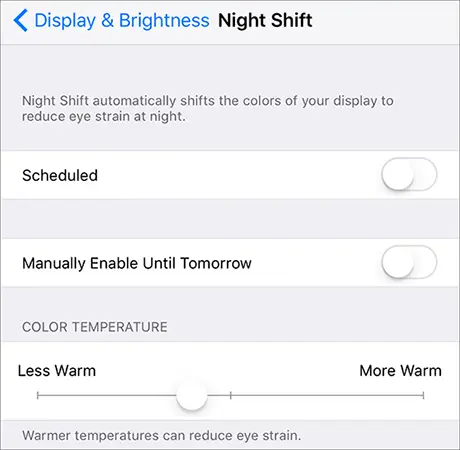
Você também pode abrir a Central de Controle, tocar e segurar o controle deslizante de brilho e tocar no botão "Modo Noturno" para desativá-lo. Após desativar esse recurso, verifique se a cor da tela voltou ao normal.
Método 2. Desative o True Tone
O True Tone usa os sensores de luz ambiente do iPhone para ajustar automaticamente a cor e a intensidade da tela de acordo com as condições de iluminação do ambiente. Embora esse recurso ajude a tornar a tela mais natural, às vezes pode resultar em uma aparência mais quente. Se a tela do seu iPhone parecer amarelada mesmo durante o dia, tente desativar o True Tone.
Passo 1. Abra "Ajustes" no seu iPhone.
Passo 2. Vá para "Tela e brilho".
Passo 3. Encontre a opção "True Tone".
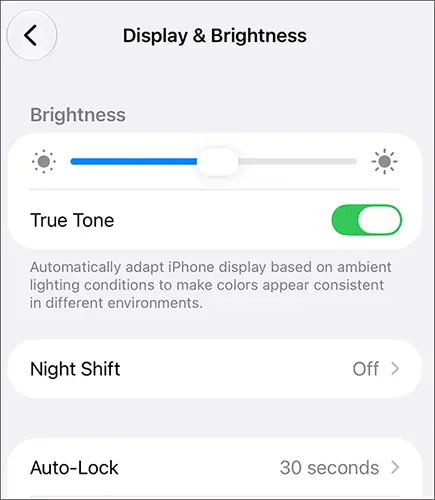
Passo 4. Desative-o.
Passo 5. Verifique se as áreas brancas da tela parecem menos amareladas.
Você também pode acessar o True Tone através da Central de Controle, tocando e segurando o controle deslizante de brilho.
Método 3. Desative os filtros de cor
Os Filtros de Cor são um recurso de acessibilidade que altera a forma como as cores aparecem na tela do seu iPhone. Eles oferecem diferentes filtros para pessoas com daltonismo e também permitem ajustes personalizados de tonalidade de cor. Se um filtro for ativado acidentalmente, ele pode fazer com que toda a tela pareça amarelada ou com alguma outra cor incomum. Vale a pena tentar desativá-lo.
Passo 1. Abra "Ajustes" no seu iPhone.
Passo 2. Toque em "Acessibilidade".
Passo 3. Selecione "Exibir e tamanho do texto".
Passo 4. Toque em "Filtros de cor".
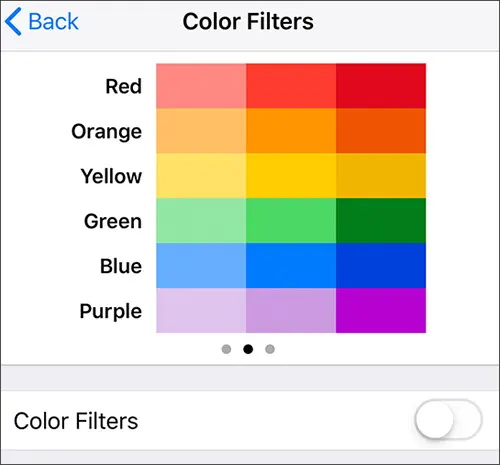
Passo 5. Desligue a chave dos Filtros de Cor.
Após desativar o recurso, retorne à tela inicial e verifique se as cores da tela voltaram ao normal.
Método 4. Ajustar as configurações de acessibilidade da tela
Além dos Filtros de Cor, outras configurações de acessibilidade podem afetar a aparência da tela do seu iPhone. Por exemplo, a Matiz de Cor pode aplicar uma cor personalizada à tela, enquanto a Inversão Inteligente e a Inversão Clássica alteram a forma como as cores são exibidas. Se a sua tela ainda estiver amarelada mesmo depois de desativar os Filtros de Cor, verifique essas configurações.
Passo 1. Abra "Configurações" e selecione "Acessibilidade".
Passo 2. Toque em "Exibir e tamanho do texto".
Passo 3. Verifique se a opção "Inversão Inteligente" ou "Inversão Clássica" está ativada e desative qualquer configuração indesejada.
Passo 4. Se os Filtros de Cor estiverem ativados, verifique se uma Matiz de Cor personalizada foi selecionada.
Passo 5. Verifique a opção "Reduzir Ponto Branco" e desative-a temporariamente se a tela parecer muito escura ou sem brilho.
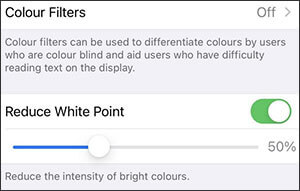
Passo 6. Retorne à tela inicial e verifique se as cores melhoraram.
Reduzir o ponto branco diminui principalmente a intensidade das cores brilhantes, em vez de corrigir diretamente o amarelamento. Se o tom amarelado persistir, passe para o próximo método.
Método 5. Reinicie o iPhone
Uma falha temporária no iOS pode, às vezes, fazer com que a tela do seu iPhone exiba cores incomuns, incluindo um tom amarelado. Reiniciar o dispositivo pode atualizar os processos do sistema e resolver pequenos problemas de software. Se o seu iPhone não responder ou não reiniciar normalmente, você pode tentar uma reinicialização forçada.
Opção 1. Reinicie o seu iPhone
Passo 1. Abra as "Configurações" do seu dispositivo.
Passo 2. Toque em "Geral".
Passo 3. Role para baixo e selecione "Desligar".
Passo 4. Arraste o controle deslizante para desligar o iPhone.
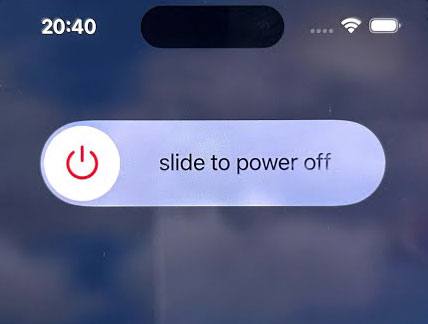
Passo 5. Aguarde aproximadamente 30 segundos.
Passo 6. Pressione e mantenha pressionado o botão "Lateral" até que o logotipo da Apple apareça.
Opção 2. Reinicie o seu iPhone à força.
O procedimento de reinicialização forçada varia dependendo do modelo do seu iPhone.
iPhone 8 e modelos posteriores (incluindo o iPhone SE de 2ª geração e modelos posteriores):
Passo 1. Pressione e solte rapidamente o botão "Aumentar Volume".
Passo 2. Pressione e solte rapidamente o botão "Diminuir Volume".
Passo 3. Pressione e mantenha pressionado o botão "Lateral" até que o logotipo da Apple apareça.
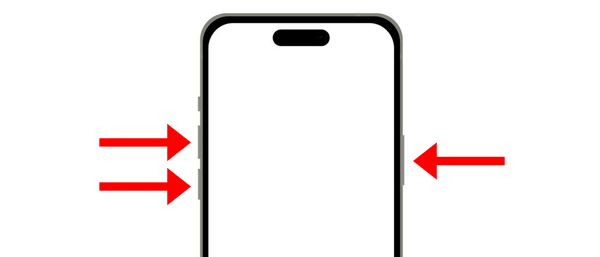
iPhone 7 e iPhone 7 Plus:
Passo 1. Pressione e mantenha pressionados simultaneamente o botão "Diminuir Volume" e o botão "Ligar/Desligar".
Passo 2. Mantenha os dois botões pressionados até que o logotipo da Apple apareça.
iPhone 6s e modelos anteriores (incluindo o iPhone SE de 1ª geração):
Passo 1. Pressione e mantenha pressionados simultaneamente o botão "Home" e o botão "Sleep/Wake".
Passo 2. Solte ambos os botões quando o logotipo da Apple aparecer.
Método 6. Atualizar iOS
Executar uma versão desatualizada do iOS pode expor seu iPhone a bugs de software que afetam seu funcionamento normal, incluindo o comportamento da tela. Se a tela amarela apareceu após uma atualização do sistema ou começou sem motivo aparente, verificar se há outra atualização disponível pode ajudar. A Apple lança atualizações do iOS regularmente para corrigir bugs e melhorar o desempenho do sistema.
Passo 1. Abra "Ajustes" no seu iPhone.
Passo 2. Vá para "Geral".
Passo 3. Toque em "Atualização de software".
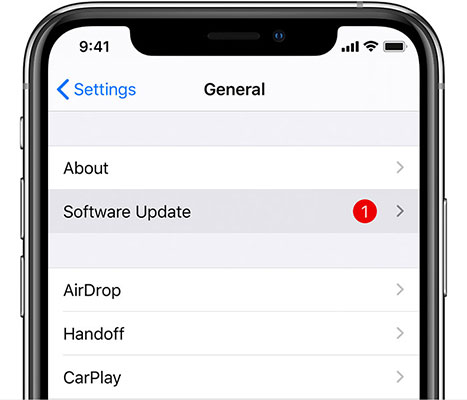
Passo 4. Aguarde enquanto seu iPhone verifica se há atualizações disponíveis.
Passo 5. Se houver uma atualização disponível, toque em "Baixar e instalar".
Passo 6. Siga as instruções na tela para concluir a instalação.
Antes de atualizar, faça backup dos seus dados importantes do iPhone e certifique-se de que seu dispositivo tenha bateria suficiente e uma conexão de internet estável.
Método 7. Redefinir todas as configurações
Configurações incorretas do sistema podem, por vezes, interferir com o funcionamento normal do iPhone. Se já verificou as configurações de ecrã e atualizou o iOS sem sucesso, redefinir todas as configurações é outra opção.
Esta operação restaura as configurações do sistema do seu iPhone para os valores padrão, sem excluir intencionalmente dados pessoais, como fotos, vídeos, contatos e aplicativos instalados.
Passo 1. Abra "Ajustes" no seu iPhone.
Passo 2. Selecione "Geral".
Passo 3. Deslize para baixo e toque em "Transferir ou restaurar iPhone".

Passo 4. Selecione "Redefinir".
Passo 5. Selecione "Redefinir todas as configurações".
Passo 6. Digite sua senha, se solicitado, e confirme sua escolha. Aguarde o seu iPhone reiniciar.
Após a conclusão do processo, verifique novamente as configurações de exibição e veja se o problema da tela amarela foi resolvido.
Lembre-se de que esta operação redefine as senhas de Wi-Fi salvas, as configurações de rede, as configurações de privacidade e outras preferências personalizadas. Talvez seja necessário configurá-las novamente.
Método 8. Corrija problemas do sistema iOS com o Fixppo
Se a tela do seu iPhone continuar amarela após tentar os métodos anteriores, um problema subjacente no sistema iOS pode ser a causa. Nesse caso, você pode experimentar o Fixppo , uma ferramenta de reparo do sistema iOS projetada para solucionar diversos problemas de software do iPhone.
O recurso de Reparo do Sistema Apple oferece o Modo Padrão e o Modo Avançado. Para solucionar problemas de tela amarela que podem estar relacionados a uma falha do iOS, o Modo Padrão é a opção recomendada para tentar primeiro. Ele foi projetado para reparar problemas comuns do iOS, preservando os dados existentes do dispositivo.
Principais características do Fixppo:
- Repara diversos problemas comuns do sistema iOS, como tela amarela, travamento no logotipo da Apple , loop de inicialização e tela preta .
- Oferece Modo Padrão e Modo Avançado para diferentes necessidades de reparo.
- Suporta downloads de firmware para dispositivos iOS compatíveis.
- Inclui funcionalidades adicionais para atualização, downgrade e gerenciamento do Modo de Recuperação do iOS .
Passos para corrigir a tela amarela do iPhone com o Fixppo:
-
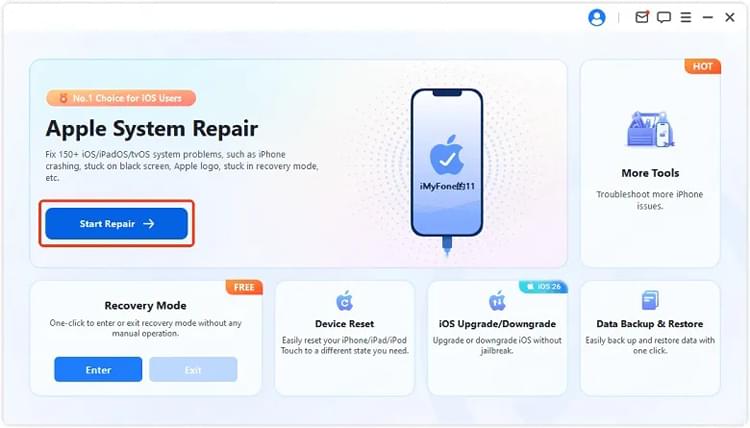
Baixe e instale o Fixppo no seu PC com Windows ou Mac. Inicie o programa e selecione "Reparo do Sistema Apple". Em seguida, conecte seu iPhone ao computador usando um cabo USB.
-
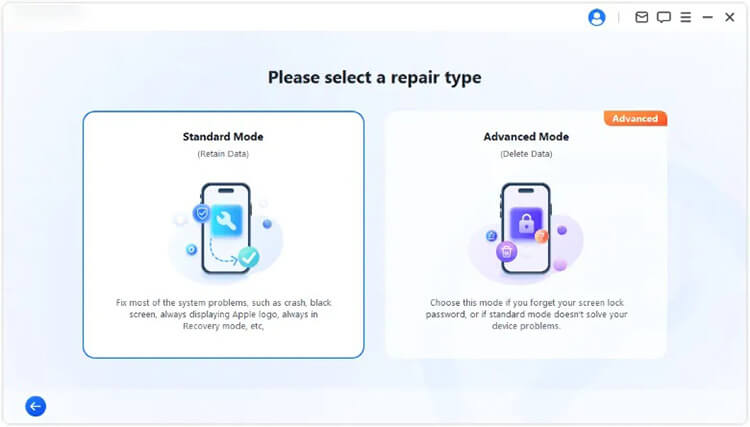
Selecione "Modo Padrão" nas opções de reparo disponíveis.
-
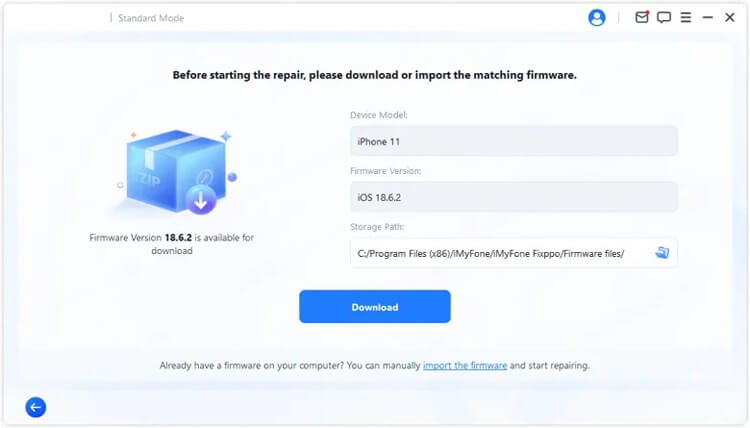
Verifique as informações do seu iPhone conforme solicitado. Em seguida, baixe o pacote de firmware correspondente e deixe o Fixppo verificar os arquivos baixados.
-
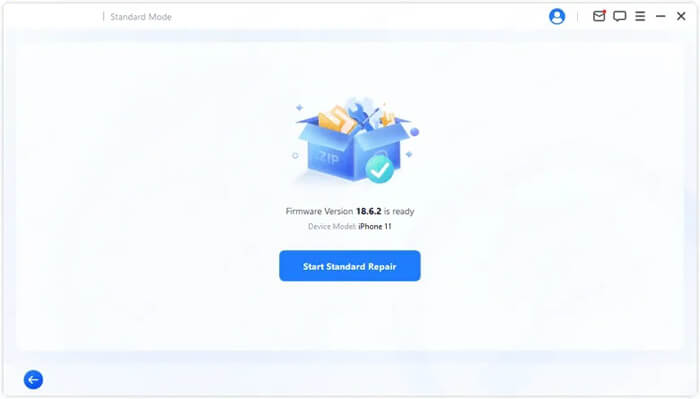
Após o firmware estar pronto, clique em "Iniciar Reparo Padrão" para começar a reparar seu iPhone. Mantenha o dispositivo conectado até que o processo de reparo seja concluído.
Método 9. Restaurar o iPhone com o iTunes ou o Finder
Se a tela do seu iPhone ainda estiver amarela após tentar os métodos anteriores, reinstalar o iOS pelo Modo de Recuperação pode ajudar a resolver problemas subjacentes do sistema. Você pode realizar esse processo usando o Finder, Dispositivos Apple ou iTunes em um computador compatível. É melhor tentar primeiro a opção Atualizar, pois ela reinstala o iOS sem apagar intencionalmente seus dados pessoais. Se isso não funcionar, você pode usar a opção Restaurar como uma solução mais completa.
Passos para atualizar ou restaurar seu iPhone com o iTunes ou o Finder:
Passo 1. Conecte seu iPhone ao computador.
Use um cabo USB para conectar seu iPhone a um Mac ou PC com Windows. Abra o Finder no macOS ou o aplicativo Dispositivos Apple no Windows. Se o seu computador usar uma versão compatível do iTunes, você pode abri-lo.
Passo 2. Coloque seu iPhone no Modo de Recuperação.
A combinação de botões depende do modelo do seu iPhone. Siga as instruções correspondentes abaixo:
- iPhone 8 e modelos posteriores: Pressione e solte rapidamente o botão "Aumentar volume" e, em seguida, o botão "Diminuir volume". Depois, mantenha pressionado o botão lateral até que a tela do Modo de Recuperação seja exibida.
- iPhone 7 e 7 Plus: Mantenha pressionados os botões "Diminuir Volume" e "Lateral" simultaneamente até que a tela do Modo de Recuperação seja exibida.
- iPhone 6s e modelos anteriores: Pressione e mantenha pressionado o botão "Início" juntamente com o botão "Lateral" ou "Superior" até que a tela do Modo de Recuperação apareça.
Passo 3. Reinstale o iOS usando a opção de atualização.
Quando o Finder, o app Dispositivos Apple ou o iTunes reconhecerem seu iPhone no Modo de Recuperação, exibirão uma mensagem com duas opções: Atualizar e Restaurar. Selecione "Atualizar" para reinstalar o iOS, tentando manter seus dados pessoais intactos. Deixe seu iPhone conectado ao computador até que a instalação seja concluída.
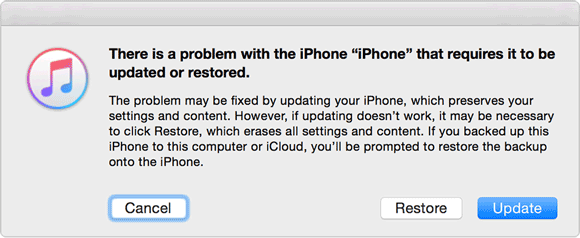
Passo 4. Selecione Restaurar se a atualização não funcionar.
Se reinstalar o iOS através da opção "Atualizar" não resolver o problema da tela amarela, retorne ao Modo de Recuperação e selecione "Restaurar". Seu computador fará o download e instalará a versão mais recente compatível do iOS e, em seguida, restaurará seu iPhone às configurações de fábrica. Como esse processo apaga todos os dados existentes, certifique-se de ter um backup antes de continuar.
Após a restauração ser concluída, configure seu iPhone e verifique se as cores da tela voltaram ao normal.
Método 10. Contate o Suporte da Apple
Se nenhum dos métodos acima funcionar, a tela amarela pode ser causada por um problema de hardware, e não por um problema de software do iOS. Por exemplo, uma tela danificada, componentes da tela desgastados ou uma tela de substituição instalada incorretamente podem causar descoloração persistente.
Nesse caso, entrar em contato com o Suporte da Apple é um próximo passo sensato.
Como obter ajuda do Suporte da Apple:
Passo 1. Acesse o site de suporte da Apple.
Passo 2. Selecione iPhone nas categorias de produtos disponíveis.
Passo 3. Escolha o tópico de suporte relevante ou descreva o problema de exibição.
Passo 4. Siga as recomendações de resolução de problemas disponíveis.
Passo 5. Se necessário, agende um horário em uma Apple Store ou em um Centro de Serviço Autorizado Apple. Leve seu iPhone para ser examinado e verificar se a tela precisa de reparo ou substituição.

Antes de levar o seu iPhone a uma assistência técnica, faça um backup dos seus dados importantes e explique quando o amarelamento começou, se ele sofreu alguma queda ou foi exposto a líquidos e quais soluções você já tentou. Se a tela estiver fisicamente danificada, pode ser necessário realizar uma inspeção e um reparo profissional para restaurar as cores normais.
Conclusão
Neste artigo, exploramos as causas comuns da tela amarela do iPhone e apresentamos 10 possíveis soluções para esse problema. Seja a descoloração relacionada às configurações de tela, falhas do iOS ou problemas de hardware, entender a causa subjacente pode ajudá-lo a escolher a solução correta. Se você suspeitar que um problema no sistema iOS seja o responsável, também pode tentar usar o Fixppo para reparar possíveis problemas de software com seu Modo Padrão. Esperamos que este artigo tenha ajudado você a restaurar a tela do seu iPhone e voltar a ter uma experiência de visualização normal.
Artigos relacionados
Como resolver o problema do iPhone travado na tela de bloqueio [Guia passo a passo]
7 Melhores Soluções para Corrigir a Linha Rosa na Tela do iPhone [Resolvido]
Seu iPhone continua reiniciando? Causas e soluções para o problema.
[iOS 27] iPhone superaquecendo após atualização: 9 maneiras rápidas de resolver o problema