


Resumindo:
Se a câmera do seu iPhone não estiver funcionando, o problema pode estar relacionado a falhas temporárias do aplicativo, configurações incorretas, armazenamento insuficiente ou erros do sistema iOS. Felizmente, você pode tentar diversas soluções para fazer sua câmera funcionar novamente.
- Feche e abra novamente o aplicativo da câmera para resolver problemas temporários.
- Remova os acessórios da câmera, alterne entre as câmeras frontal e traseira e reinicie o iPhone.
- Verifique as permissões da câmera e o espaço de armazenamento disponível ou atualize o iOS para resolver problemas relacionados ao software.
- Se o problema persistir, redefina todas as configurações ou use uma ferramenta de reparo do sistema iOS.
- Entre em contato com o Suporte da Apple se suspeitar de danos físicos na câmera.
A câmera do iPhone é um recurso essencial para tirar fotos, gravar vídeos e fazer videochamadas. No entanto, ocasionalmente, ela pode parar de funcionar como esperado. Por exemplo, você pode abrir o aplicativo Câmera e ver uma tela preta, perceber que a câmera frontal ou traseira não responde ou ter problemas com o foco e a captura de fotos.
Por que a câmera do seu iPhone não está funcionando? O problema pode ser causado por uma falha temporária de software, configurações incorretas do dispositivo, uma versão desatualizada do iOS ou até mesmo danos físicos aos componentes da câmera. Felizmente, muitos problemas de câmera podem ser resolvidos sem precisar ir a uma assistência técnica. Continue lendo para descobrir o que causa esses problemas e como solucioná-los.
- Parte 1. Por que a câmera do meu iPhone não está funcionando?
- Parte 2. Como consertar a câmera do iPhone que não funciona?
- 2.1 Forçar o fechamento e reabrir o aplicativo da câmera
- 2.2 Remover obstruções da câmera
- 2.3 Alternar entre as câmeras frontal e traseira
- 2.4 Reinicie o iPhone
- 2.5 Verificar permissões da câmera
- 2.6 Libere espaço de armazenamento no iPhone
- 2.7 Atualize o iOS para a versão mais recente.
- 2.8 Redefinir todos os ajustes no iPhone
- 2.9 Use uma ferramenta de reparo do sistema iOS
- 2.10 Contatar o Suporte da Apple
Parte 1. Por que a câmera do meu iPhone não está funcionando?
Antes de tentar diferentes soluções, é útil entender o que pode estar impedindo o funcionamento correto da câmera do seu iPhone. Aqui estão alguns motivos comuns:
1. Problemas temporários no aplicativo da câmera
O aplicativo Câmera pode congelar, apresentar falhas ou não carregar a pré-visualização devido a erros temporários de software ou conflitos de processos em segundo plano.
2. Lentes da câmera bloqueadas ou sujas
Uma capa de celular, protetor de lente, acessório magnético ou sujeira na lente podem obstruir a câmera e afetar a qualidade da imagem.
3. Configurações incorretas ou espaço de armazenamento insuficiente
Permissões de câmera desativadas podem impedir que aplicativos de terceiros acessem a câmera, enquanto espaço de armazenamento limitado pode interferir no salvamento de novas fotos e vídeos.
4. Software iOS desatualizado ou corrompido
Erros de software, atualizações incompletas ou falhas de sistema podem afetar as funções relacionadas à câmera e fazer com que o aplicativo Câmera se comporte de maneira inesperada.
5. Danos físicos à câmera
Deixar cair o iPhone, expô-lo à umidade ou danificar seus componentes internos pode causar mau funcionamento da câmera frontal ou traseira.
Identificar a possível causa pode ajudar você a escolher o método de solução de problemas mais adequado. As soluções a seguir abrangem problemas comuns relacionados a software, configurações e hardware.
Parte 2. Como consertar a câmera do iPhone que não funciona?
Se a câmera do seu iPhone apresentar uma tela preta, travar inesperadamente ou se recusar a tirar fotos, você pode tentar os seguintes métodos.
2.1 Forçar o fechamento e reabrir o aplicativo da câmera
Se a câmera do seu iPhone parar de responder repentinamente, o aplicativo Câmera pode ter apresentado uma falha temporária. Fechar e abrir o aplicativo novamente pode atualizá-lo e restaurar seu funcionamento normal.
Eis como:
Passo 1. Deslize o dedo de baixo para cima na tela inicial e pare no meio. Se o seu iPhone tiver um botão Início, clique duas vezes nele para abrir o Seletor de Aplicativos.
Passo 2. Encontre o aplicativo Câmera nas prévias de aplicativos.
Passo 3. Deslize para cima na pré-visualização do aplicativo Câmera para fechá-lo completamente.
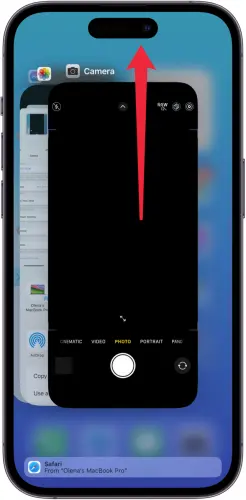
Passo 4. Volte para a tela inicial e toque no ícone da câmera para reabri-la.
Passo 5. Tente tirar uma foto ou gravar um vídeo para ver se o problema foi resolvido.
2.2 Remover obstruções da câmera
Às vezes, o motivo pelo qual a câmera do seu iPhone não está funcionando é mais simples do que você imagina. Uma capa de celular, uma película protetora da lente da câmera ou um acessório magnético podem bloquear a lente ou interferir no seu funcionamento. Poeira, impressões digitais e manchas também podem afetar a qualidade da imagem.
Para descartar esses problemas, siga estes passos:
Passo 1. Remova a capa do seu iPhone, a película protetora da lente e quaisquer acessórios externos da câmera.
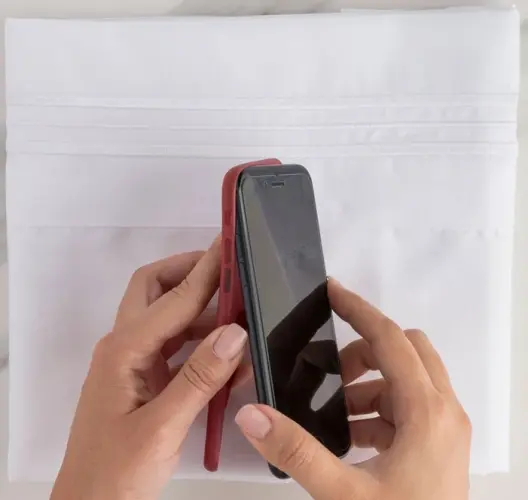
Passo 2. Verifique se há sujeira, impressões digitais ou obstruções visíveis nas lentes das câmeras frontal e traseira.
Passo 3. Limpe delicadamente as lentes com um pano de microfibra macio e limpo.
Passo 4. Abra o aplicativo Câmera e teste se você consegue tirar fotos e gravar vídeos normalmente.
Se a câmera funcionar após a remoção de um acessório, esse acessório pode estar interferindo no funcionamento da câmera. Considere usar uma capa ou protetor de lente que não cubra a área da câmera.
2.3 Alternar entre as câmeras frontal e traseira
Se uma das câmeras do iPhone não estiver funcionando, mas a outra funcionar normalmente, o problema pode estar relacionado a um módulo de câmera específico ou ao software associado a ele.
Você pode alternar entre as câmeras frontal e traseira para identificar qual delas está afetada:
Passo 1. Abra o aplicativo Câmera no seu iPhone.
Passo 2. Toque no ícone de alternância da câmera, geralmente representado por duas setas curvas.
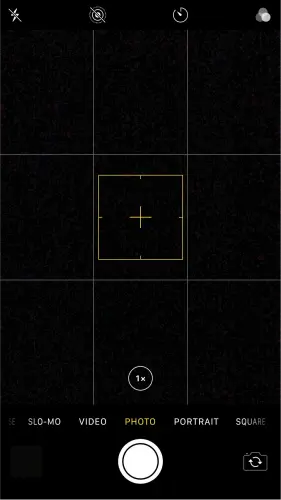
Passo 3. Aguarde a pré-visualização da câmera mudar.
Passo 4. Tire uma foto de teste com a câmera frontal.
Passo 5. Volte para a câmera traseira e tire outra foto.
Se ambas as câmeras funcionarem, o problema pode ter sido temporário. No entanto, se apenas uma câmera apresentar uma tela preta ou não responder, pode ser necessário realizar uma análise mais detalhada. Problemas persistentes com apenas uma câmera também podem indicar danos no hardware.
2.4 Reinicie o iPhone
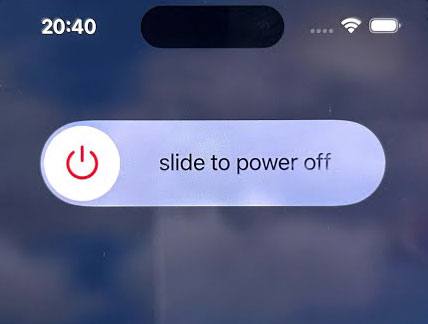
Reiniciar o iPhone é outra maneira simples de resolver problemas temporários do sistema que podem afetar o aplicativo Câmera. Isso encerra os processos em segundo plano e reinicia o iOS. O procedimento de reinicialização varia dependendo do modelo do seu iPhone.
Para iPhones com Face ID:
Passo 1. Pressione e mantenha pressionados simultaneamente o botão "Lateral" e qualquer um dos botões de "Volume".
Passo 2. Quando o controle deslizante para desligar aparecer, arraste-o para desligar o seu iPhone.
Passo 3. Aguarde aproximadamente 30 segundos.
Passo 4. Pressione e mantenha pressionado o botão "Lateral" até que o logotipo da Apple apareça.
Para iPhones com botão Início:
Passo 1. Pressione e mantenha pressionado o botão "Lateral" (ou o botão "Superior" em alguns modelos mais antigos).
Passo 2. Arraste o controle deslizante de desligamento quando ele aparecer.
Passo 3. Aguarde até que seu iPhone desligue.
Passo 4. Pressione e mantenha pressionado o botão "Lateral" ou o botão "Superior" novamente até que o logotipo da Apple apareça.
Após o iPhone reiniciar, abra o aplicativo Câmera e verifique se ele funciona corretamente.
2.5 Verificar permissões da câmera
Se a câmera do seu iPhone funciona no aplicativo Câmera nativo, mas não em aplicativos de terceiros como WhatsApp, Instagram ou Snapchat, o problema pode estar relacionado às permissões da câmera.
Siga estes passos para verificar as permissões:
Passo 1. Abra "Ajustes" no seu iPhone.
Passo 2. Deslize para baixo e toque em "Privacidade e segurança".
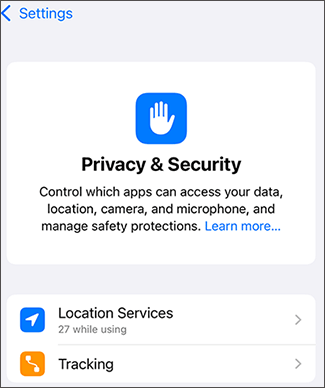
Passo 3. Selecione "Câmera".
Passo 4. Encontre o aplicativo que não consegue acessar sua câmera.
Passo 5. Certifique-se de que a opção ao lado do aplicativo esteja ativada.
Passo 6. Reabra o aplicativo afetado e teste o recurso de câmera.
Se o aplicativo não aparecer na lista de permissões da câmera, abra-o e tente acessar o recurso de câmera novamente. Pode ser que ele precise solicitar permissão antes de aparecer na lista.
2.6 Libere espaço de armazenamento no iPhone
Quando o espaço de armazenamento do seu iPhone está acabando, você pode ter problemas para salvar novas fotos e vídeos. Em alguns casos, a falta de espaço disponível também pode afetar o desempenho do aplicativo Câmera.
Para verificar seu armazenamento e liberar espaço, siga estes passos:
Passo 1. Abra "Ajustes" no seu iPhone.
Passo 2. Toque em "Geral" > "Armazenamento do iPhone".
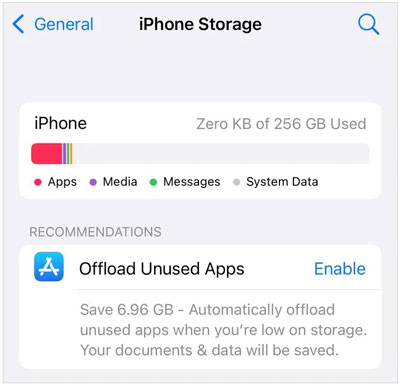
Passo 3. Aguarde o carregamento das informações de uso de armazenamento.
Passo 4. Analise os aplicativos e arquivos que estão ocupando mais espaço.
Passo 5. Exclua arquivos desnecessários , como aplicativos, vídeos grandes e fotos duplicadas.
Passo 6. Volte ao aplicativo Câmera e tente tirar uma nova foto.
Se você tiver dados importantes, faça backup do seu iPhone em um computador ou no iCloud antes de apagar qualquer coisa. Você também pode consultar as recomendações de armazenamento da Apple para identificar outras maneiras de liberar espaço.
2.7 Atualize o iOS para a versão mais recente.
Uma versão desatualizada do iOS pode conter erros de software que afetam o desempenho da câmera. A Apple ocasionalmente lança atualizações do sistema para corrigir problemas conhecidos e melhorar a estabilidade do dispositivo. Portanto, atualizar o seu iPhone pode ajudar a resolver problemas de câmera causados por erros de software.
Veja como verificar se há atualizações disponíveis:
Passo 1. Conecte seu iPhone a uma rede Wi-Fi estável.
Passo 2. Abra "Ajustes" e toque em "Geral".
Passo 3. Selecione "Atualização de software".
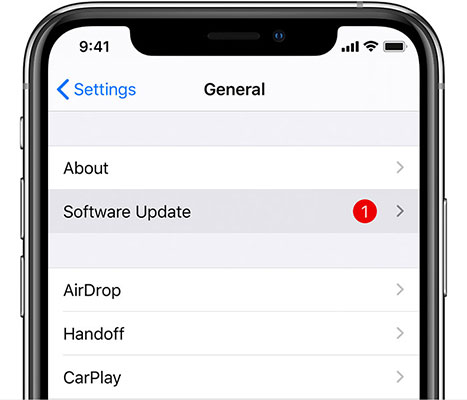
Passo 4. Aguarde até que seu iPhone verifique se há atualizações disponíveis.
Passo 5. Se houver uma atualização disponível, toque em "Baixar e instalar".
Passo 6. Siga as instruções na tela para concluir a atualização.
Certifique-se de que seu iPhone tenha bateria e espaço de armazenamento suficientes antes de instalar a atualização. Após a instalação, abra o aplicativo Câmera novamente para verificar se o problema foi resolvido.
2.8 Redefinir todos os ajustes no iPhone
Se a câmera do seu iPhone ainda não estiver funcionando após verificar o aplicativo, as permissões e a versão do sistema, configurações incorretas do dispositivo podem ser a causa. Nesse caso, redefinir todas as configurações pode ajudar a eliminar possíveis problemas relacionados à configuração.
Diferentemente da restauração de fábrica, esta opção não apaga seus dados pessoais, incluindo fotos, vídeos e aplicativos. No entanto, ela redefine configurações como as de rede, preferências de privacidade e outras opções personalizadas.
Siga estes passos:
Passo 1. Abra "Ajustes" no seu iPhone.
Passo 2. Toque em "Geral".
Passo 3. Deslize para baixo e selecione "Transferir ou restaurar iPhone".
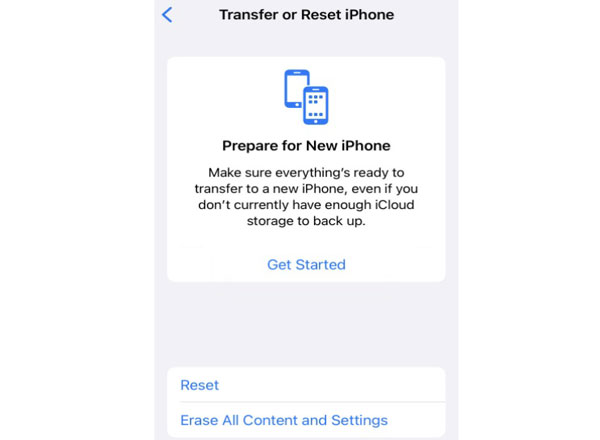
Passo 4. Toque em "Redefinir".
Passo 5. Selecione "Redefinir todas as configurações".
Passo 6. Digite sua senha, se solicitado, e confirme sua seleção.
Passo 7. Aguarde o iPhone reiniciar e teste a câmera novamente.
Lembre-se de que pode ser necessário reconectar-se às redes Wi-Fi e reconfigurar algumas preferências após a reinicialização.
2.9 Use uma ferramenta de reparo do sistema iOS
Se nenhuma das soluções anteriores funcionar, seu iPhone pode ter um problema mais profundo no sistema iOS. Por exemplo, arquivos de sistema corrompidos ou erros de software persistentes podem afetar o funcionamento de certos recursos integrados. Nessa situação, você pode experimentar o Fixppo , uma ferramenta de reparo do sistema iOS para desktop. Seu recurso de Reparo do Sistema Apple oferece o Modo Padrão e o Modo Avançado para solucionar diferentes problemas do iOS.
Para usuários que desejam corrigir possíveis problemas do sistema sem apagar seus dados existentes, o Modo Padrão é a opção recomendada. Ele foi projetado para corrigir problemas comuns do sistema iOS sem perda de dados.
Principais características do Fixppo:
- Repara mais de 150 tipos de problemas do iOS, iPadOS e tvOS, incluindo o logotipo da Apple travado, loops de inicialização e telas pretas .
- Compatível com atualizações e downgrades do iOS sem necessidade de jailbreak.
- Oferece opções com um único clique para entrar ou sair do Modo de Recuperação.
- Compatível com todas as versões e dispositivos iOS, incluindo iOS 27/26 e a série iPhone 17.
Como usar o Fixppo para corrigir problemas com a câmera do iPhone causados por falhas no sistema iOS:
-
Inicie o Fixppo no seu PC com Windows ou Mac e conecte seu iPhone com um cabo USB. Depois que o programa detectar seu dispositivo, navegue até "Reparo do Sistema Apple" na tela inicial.

-
Escolha "Modo Padrão" nas opções de reparo disponíveis. Este modo visa solucionar problemas comuns do sistema iOS sem apagar os dados existentes do seu iPhone, sendo uma opção adequada para experimentar antes de considerar reparos mais complexos.

-
O software exibirá o modelo do seu iPhone e outros detalhes do dispositivo. Analise essas informações cuidadosamente e, em seguida, deixe o Fixppo baixar e verificar o pacote de firmware compatível necessário para o reparo.

-
Quando o firmware estiver pronto, clique em "Iniciar Reparo Padrão" para iniciar o reparo do iOS. Mantenha seu iPhone conectado durante todo o processo e evite desconectar o cabo USB até que o Fixppo conclua a operação.

2.10 Contatar o Suporte da Apple
Se a câmera do seu iPhone ainda não estiver funcionando após tentar os métodos acima, o problema pode estar relacionado a componentes danificados da câmera ou a outro problema de hardware. Isso é particularmente provável se o seu dispositivo tiver sofrido uma queda, sido exposto a líquidos ou sofrido danos físicos na área da câmera. Nesse caso, entrar em contato com o Suporte da Apple é o próximo passo apropriado.
Você pode visitar o site de Suporte da Apple para explorar as opções de solução de problemas e reparo disponíveis. Como alternativa, use o app Suporte da Apple para entrar em contato com um representante de suporte ou agendar um horário em uma Apple Store ou em um Centro de Serviço Autorizado Apple.
Conclusão
Em resumo, uma câmera de iPhone que não funciona não significa necessariamente que o hardware da câmera esteja danificado. Falhas temporárias em aplicativos, lentes bloqueadas, permissões incorretas, armazenamento insuficiente e erros de software do iOS podem afetar o desempenho da câmera. Seguindo os métodos de solução de problemas acima, você pode identificar a possível causa e tentar restaurar a funcionalidade normal da câmera.
Se o problema estiver relacionado a uma falha no sistema iOS, a Fixppo pode oferecer outra opção de reparo por meio do seu Modo Padrão. No entanto, falhas persistentes na câmera causadas por danos físicos exigem uma inspeção profissional. Com a abordagem correta de solução de problemas, você pode determinar se o problema pode ser resolvido por você mesmo ou se o seu iPhone precisa de um reparo mais aprofundado.
Artigos relacionados
iPhone não envia fotos para Android: resolva facilmente
Como consertar um iPhone que não liga? 8 maneiras de resolver o problema.
Como resolver o problema do iPhone travado na tela de bloqueio [Guia passo a passo]
Seu iPhone continua reiniciando? Causas e soluções para o problema.


