


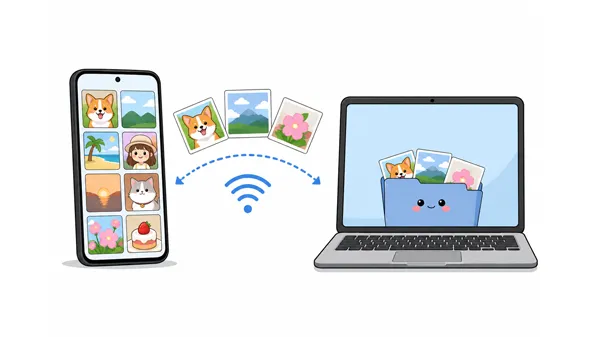
Às vezes, transferir fotos do Android para o Mac sem fio pode parecer uma tarefa impossível, como tentar fazer duas pessoas que falam línguas diferentes se comunicarem. Como pertencem a ecossistemas completamente distintos, não é possível simplesmente confiar em soluções nativas e de um clique, como o AirDrop.
Felizmente, você não precisa procurar um cabo USB toda vez que quiser fazer backup das suas memórias. Existem 5 maneiras confiáveis de conectar Android e macOS, permitindo que você transfira fotos sem fio entre os dois dispositivos com facilidade.
- Parte 1: Transferir fotos do Android para o Mac sem fio usando o iReaShare Android Manager
- Parte 2: Transferir fotos do Android para o Mac sem fio usando o LocalSend
- Parte 3: Transferir fotos do Android para o Mac sem fio via Bluetooth
- Parte 4: Enviar fotos do Android para o Mac sem fio via Snapdrop
- Parte 5: Sincronizar fotos do Android para o Mac sem fio usando o Google Fotos
- Parte 6: Perguntas e Respostas sobre a Transferência Sem Fio de Fotos do Android para o Mac
Confira rapidamente as vantagens e desvantagens dos 5 métodos:
| Método | Prós | Contras |
|---|---|---|
| iReaShare Android Manager | 1. Oferece uma interface de desktop estruturada para gerenciamento em massa, pré-visualizações e navegação organizada por pastas. 2. Suporta múltiplos tipos de dados. 3. Transfira arquivos com qualidade sem perdas. 4. Transferências por fio também são suportadas. |
1. Requer a instalação de um software no Mac e de um aplicativo APK no dispositivo Android. 2. É necessária uma licença para utilizar todas as funcionalidades. |
| Enviar localmente | 1. De código aberto, totalmente livre de anúncios e garante máxima privacidade, mantendo os dados fora de servidores externos. 2. Utiliza o protocolo Wi-Fi local para fornecer velocidades de transferência incrivelmente rápidas sem consumir dados de internet. |
1. Requer que ambos os dispositivos tenham o aplicativo baixado, aberto e em execução simultaneamente. 2. Ambos os dispositivos devem estar estritamente conectados à mesma rede local ou ponto de acesso pessoal. |
| Bluetooth | 1. Vem totalmente integrado aos sistemas Android e macOS, sem necessidade de downloads de terceiros. 2. Funciona totalmente offline e de dispositivo para dispositivo, tornando-se independente de qualquer roteador Wi-Fi ou internet. |
1. Apresenta taxas de transmissão de dados extremamente lentas, o que o torna altamente impraticável para grandes lotes. 2. Requer um processo manual de emparelhamento de dispositivos em várias etapas e aceitação manual de arquivos para cada sessão. |
| Instantâneo | 1. Não requer absolutamente nenhuma instalação, configuração de software ou registro de conta para começar a transferência. 2. Funciona instantaneamente em todas as plataformas através de qualquer navegador web padrão, imitando a experiência do AirDrop. |
1. Depende muito da estabilidade do navegador web, o que pode causar quedas de conexão durante transferências pesadas. 2. Não oferece suporte a estruturas de pastas avançadas ou opções de gerenciamento em massa encontradas em aplicativos para desktop. |
| Fotos do Google | 1. Funciona perfeitamente com backups em segundo plano totalmente automáticos que não exigem o envio manual de arquivos. 2. Permite acessar, visualizar e baixar suas fotos sincronizadas de qualquer dispositivo conectado à internet, em qualquer lugar. |
1. Consome sua capacidade limitada de armazenamento em nuvem, eventualmente exigindo uma assinatura paga para obter mais espaço. 2. Depende de uma conexão de internet contínua e estável para realizar o upload de mídias em alta resolução com sucesso. |
Parte 1: Transferir fotos do Android para o Mac sem fio usando o iReaShare Android Manager
Uma das soluções mais fáceis e abrangentes é usar o iReaShare Android Manager . Essa ferramenta permite gerenciar dados do Android em um Mac, incluindo fotos, vídeos, contatos, mensagens e muito mais. Ela oferece suporte a conexões sem fio e USB, tornando a transferência de fotos rápida e prática.
Principais funcionalidades do iReaShare Android Manager:
* Transfira fotos entre Android e Mac sem fio.
* Estabeleça uma conexão rápida e segura entre seu dispositivo Android e Mac simplesmente escaneando um código QR na tela via Wi-Fi.
* Exiba toda a sua galeria de fotos do Android na tela do seu Mac, permitindo que você navegue e selecione imagens confortavelmente antes de transferi-las.
* Faça backup de toda a sua biblioteca de fotos de uma só vez ou exporte seletivamente álbuns específicos e fotos individuais.
* Garantir que todas as fotos transferidas mantenham sua resolução, metadados e qualidade originais, sem qualquer compressão.
* Também suporta a transferência de vídeos , músicas, contatos, mensagens de texto, aplicativos, etc.
Faça o download do iReaShare Android Manager abaixo.
Baixar para Mac Baixar para Win
Veja como exportar fotos do Android para o Mac sem fio usando este software:
-
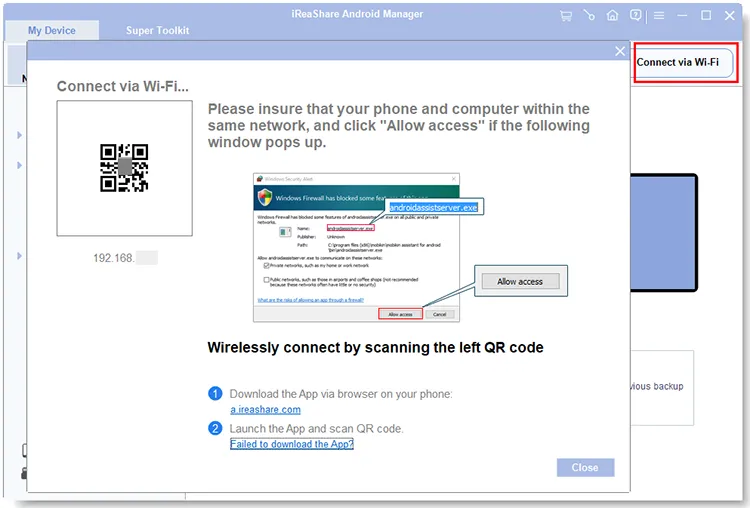
Baixe e instale o iReaShare Android Manager no seu Mac. Em seguida, abra o programa e clique em " Conectar via Wi-Fi ".

-
Certifique-se de que seu Mac e seu dispositivo Android estejam conectados à mesma rede Wi-Fi. Siga as instruções na tela para instalar a versão móvel no seu dispositivo Android. Em seguida, abra o aplicativo e escaneie o código QR no Mac.
-
Após conectar o dispositivo, clique na aba " Fotos " na interface do Mac. Navegue pelos seus álbuns, selecione as fotos que deseja mover e clique no botão " Exportar " para salvá-las no seu Mac.

Parte 2: Transferir fotos do Android para o Mac sem fio usando o LocalSend
Se você busca uma solução de código aberto, focada em privacidade e multiplataforma, o LocalSend é uma ferramenta incrível. Ele não requer conexão com a internet — apenas uma rede local (Wi-Fi) — e não envia seus arquivos para servidores externos na nuvem.
Veja como enviar fotos do Android para o Mac usando o LocalSend:
-
Instale o aplicativo LocalSend tanto no seu dispositivo Android (via Google Play Store) quanto no seu Mac (via Mac App Store ou no site oficial).
-
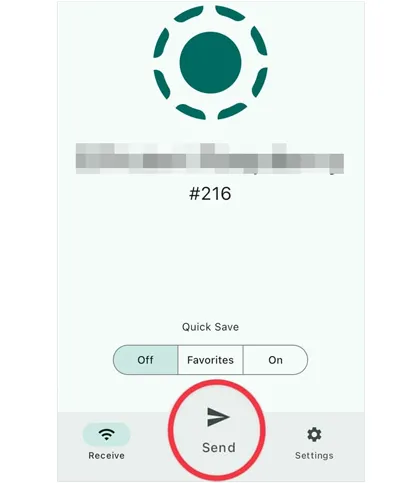
Certifique-se de que ambos os dispositivos estejam conectados à mesma rede Wi-Fi ou ponto de acesso móvel. Em seguida, abra o LocalSend no seu celular Android, acesse a aba " Enviar ", toque em " Arquivos " ou " Mídia " e selecione as fotos que deseja transferir.
-
Seu Mac aparecerá na lista de dispositivos próximos com um nome de código provisório. Toque no nome do seu Mac. Uma mensagem será exibida no seu Mac. Clique em " Aceitar " e suas fotos serão transferidas instantaneamente para a pasta de downloads que você selecionou.

Parte 3: Transferir fotos do Android para o Mac sem fio via Bluetooth
Se você não tem acesso a uma rede Wi-Fi e precisa enviar apenas uma ou duas fotos, o Bluetooth é uma alternativa integrada e sem necessidade de instalação. No entanto, esteja ciente: as velocidades de transferência via Bluetooth são bastante lentas, portanto, não é recomendado para grandes lotes de arquivos ou vídeos em alta resolução.
Aqui está a transferência de arquivos via Bluetooth do Android para o Mac:
-
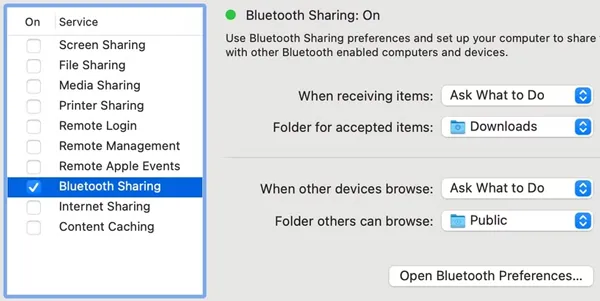
Ative o Bluetooth tanto no seu telefone Android quanto no seu Mac. No Mac, acesse " Configurações do Sistema " > " Geral " > " Compartilhamento " e ative o " Compartilhamento Bluetooth ".
-
Emparelhe seu telefone Android com seu Mac através do menu de configurações de Bluetooth em qualquer um dos dispositivos.
-
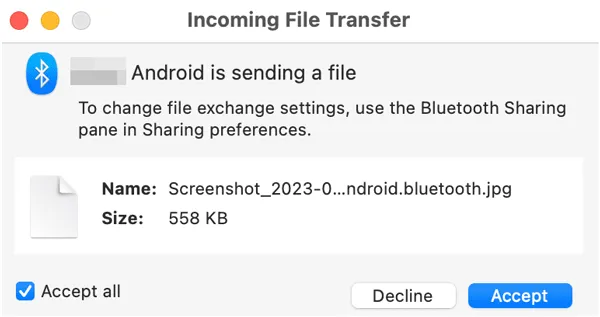
Abra a galeria do seu Android, selecione a foto que deseja enviar, toque no ícone " Compartilhar " e escolha " Bluetooth ". Selecione seu Mac na lista. Por fim, clique em " Aceitar " na notificação de arquivo recebido no seu Mac para salvar a imagem.
Parte 4: Enviar fotos do Android para o Mac sem fio via Snapdrop
O Snapdrop é uma versão online do AirDrop da Apple. Não exige que você baixe nenhum aplicativo nem crie contas. Ele funciona inteiramente dentro do seu navegador, o que o torna incrivelmente conveniente para transferências rápidas e ocasionais.
Para transferir fotos do Android para o Mac:
-
Conecte ambos os dispositivos à mesma rede Wi-Fi. Abra um navegador (como o Chrome ou o Safari) tanto no seu celular Android quanto no seu Mac e acesse snapdrop.net.
-
Você verá uma interface limpa exibindo apelidos para seus dispositivos. No seu telefone Android, você deverá ver o navegador do seu Mac listado.
-
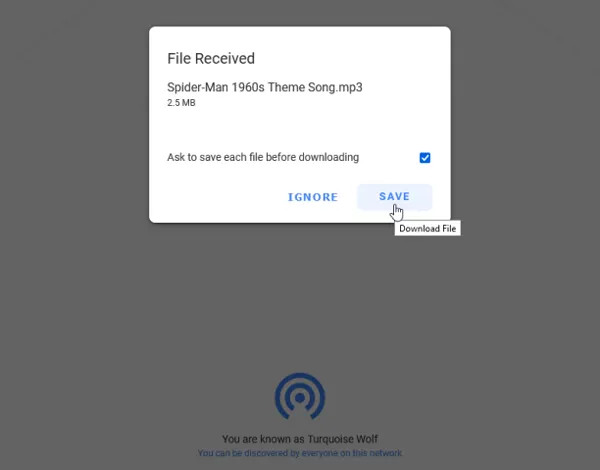
Toque no ícone " Mac " na tela do seu Android. Isso abrirá o gerenciador de arquivos do seu telefone. Selecione as fotos que deseja enviar. Uma janela pop-up aparecerá no seu Mac perguntando se você deseja salvar o arquivo. Clique em " SALVAR " para baixar as fotos.
Parte 5: Sincronizar fotos do Android para o Mac sem fio usando o Google Fotos
Para uma experiência totalmente automatizada, a sincronização na nuvem via Google Fotos é o método mais prático. Em vez de transferir arquivos manualmente de um dispositivo para outro, suas fotos são automaticamente salvas na nuvem e podem ser acessadas instantaneamente no seu Mac.
Para sincronizar fotos do Android para o Mac sem fio usando o Google Fotos:
-
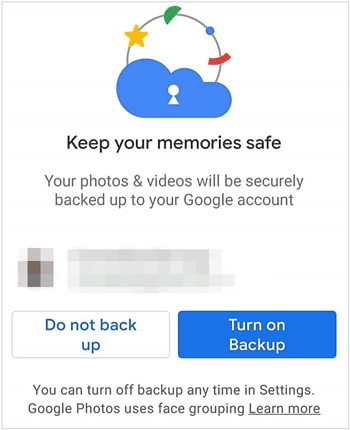
Instale o Google Fotos no seu celular Android e faça login com sua Conta do Google. Em seguida, abra o aplicativo no seu celular Android, toque na sua foto de perfil , clique em " Ativar backup " e selecione-a novamente na janela pop-up.
-
Seu telefone enviará automaticamente novas fotos para o seu armazenamento em nuvem do Google sempre que você estiver conectado ao Wi-Fi. Em seguida, abra qualquer navegador da web no seu Mac e acesse photos.google.com. Faça login com a mesma Conta do Google.
-
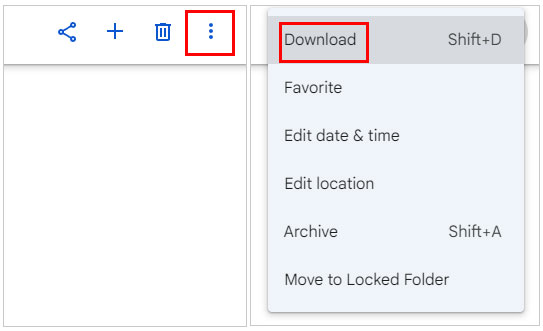
Navegue pela sua galeria, selecione as imagens que precisa que estão armazenadas localmente no seu Mac, clique no ícone de menu de três pontos no canto superior direito e selecione " Download " ou pressione " Shift + D ".
Dica: Se o aplicativo Google Fotos travar durante o backup , você pode resolver o problema rapidamente.
Parte 6: Perguntas e Respostas sobre a Transferência Sem Fio de Fotos do Android para o Mac
P1: É possível usar o AirDrop do Android para o Mac?
Não. O AirDrop é um protocolo proprietário de transferência sem fio desenvolvido exclusivamente pela Apple para dispositivos Apple (iPhone, iPad, Mac). Dispositivos Android não possuem a integração de hardware e software necessária para usar o AirDrop. No entanto, ferramentas como Snapdrop e LocalSend simulam perfeitamente a experiência do AirDrop em diversas plataformas.
P2: Os dois dispositivos precisam estar na mesma rede Wi-Fi?
Depende do método. Para ferramentas de transferência local como LocalSend, iReaShare e Snapdrop, ambos os dispositivos precisam estar na mesma rede Wi-Fi para se detectarem. Para o Google Fotos (nuvem), seu telefone só precisa de acesso à internet para fazer o upload, e seu Mac pode acessá-los de qualquer lugar do mundo. O Bluetooth também não exige Wi-Fi, pois cria uma conexão direta entre os dispositivos por rádio.
P3: As transferências sem fio são seguras?
Em geral, sim, mas isso varia de acordo com o método. Transferências em redes locais (como o LocalSend) são altamente seguras porque os dados permanecem dentro do seu roteador local e nunca trafegam pela internet pública. Transferências na nuvem (como o Google Fotos) criptografam seus dados durante a transmissão e o armazenamento, embora dependam de servidores de terceiros.
Ferramentas públicas da web, como o Snapdrop, são seguras para uso geral, mas para imagens altamente sensíveis ou confidenciais, ferramentas de criptografia locais ou métodos offline diretos (como Bluetooth ou redes locais) são sempre mais seguros.
Conclusão
Transferir fotos do Android para o Mac não precisa ser complicado. Se você busca uma interface de desktop estruturada para gerenciamento em massa, sem anúncios, o iReaShare Android Manager é uma excelente opção. Ele também facilita a transferência de vídeos, músicas, documentos e outros dados.
Além disso, o LocalSend e o Snapdrop oferecem aquela sensação nativa do AirDrop. Enquanto isso, se você prefere que tudo aconteça automaticamente em segundo plano, o Google Fotos continua sendo a melhor opção para sincronização na nuvem. Escolha o método que melhor se adapta ao seu fluxo de trabalho e aproveite uma experiência sem cabos!
Baixar para Mac Baixar para Win
Artigos relacionados
Como fazer backup do iPhone para o Mac sem perder dados (comprovado)
Como sincronizar Android com Mac de 5 maneiras eficazes (Mais recente)
Como transferir fotos do Android para um pen drive de forma rápida e com qualidade.
Copiar fotos do Mac para o Android: Guia completo com 6 soluções

