


"Posso conectar meu celular Android ao meu Mac? Estou com um problema e preciso de ajuda. Estou tentando conectar meu Android ao meu Mac para transferir arquivos, mas não funciona. Aparece uma mensagem dizendo que não é possível conectar ao celular."
- Do Reddit
É possível conectar seu Android ao Mac com a mesma facilidade que conecta seu iPhone? Você pode experimentar agora mesmo. Este guia apresenta 5 métodos eficazes para estabelecer uma conexão entre seu Android e seu Mac. Depois disso, você poderá transferir arquivos ou até mesmo espelhar a tela do seu Android sem complicações.
- Parte 1: Como conectar um dispositivo Android a um Mac usando o iReaShare Android Manager
- Parte 2: Como conectar um celular Android a um Mac via AirDroid
- Parte 3: Como conectar um dispositivo Android a um MacBook via OpenMTP
- Parte 4: Como conectar um dispositivo Android a um MacBook usando o LocalSend
- Parte 5: Como conectar um celular Android a um MacBook usando o Compartilhamento Rápido
- Parte 6: Perguntas e Respostas sobre como conectar o Android ao Mac
Dê uma olhada rápida nos 5 métodos de conexão:
| Método | Prós (Os Pontos Positivos) | Contras (Os pontos negativos) |
|---|---|---|
| iReaShare Android Manager | 1. Apoiar a gestão aprofundada. 2. Gerencia SMS, contatos e aplicativos, não apenas arquivos. 3. Muito estável via USB. 4. A conexão Wi-Fi está disponível. |
1. Requer instalação de software no Mac. 2. A transferência de arquivos não é gratuita. |
| AirDroid | 1. Ofereça a conveniência da conexão sem fio. 2. Funciona através de um navegador web. 3. Permitir o acesso aos dados do Android no Mac. |
1. A versão gratuita possui limites de transferência de dados. 2. É mais lento para arquivos grandes. |
| OpenMTP | 1. Ideal para transferência de arquivos grandes. 2. Muito mais estável do que a ferramenta oficial do Google. |
1. Requer um cabo USB-C. 2. Não possui opção de transferência sem fio. |
| Enviar localmente | 1. Privacidade em primeiro lugar. 2. Código aberto, sem necessidade de conta. 3. Funciona através de Wi-Fi local. |
1. Ambos os dispositivos devem estar conectados à mesma rede Wi-Fi. 2. Não é possível acessar contatos, mensagens e registros de chamadas do Android diretamente no Mac. |
| Compartilhamento rápido (e NearDrop) | 1. Utiliza o menu nativo "Compartilhar" do Android, assim como o AirDrop. 2. A conexão pode ser estabelecida por meio da rede local. |
1. Requer que o aplicativo "NearDrop" esteja instalado no seu Mac para funcionar. 2. Sem funcionalidade de gerenciamento. |
Parte 1: Como conectar um dispositivo Android a um Mac usando o iReaShare Android Manager
O iReaShare Android Manager simplifica o processo de conexão do seu telefone Android ao seu Mac. Ele permite a transferência fácil de arquivos, backups e até mesmo o gerenciamento de dados e aplicativos do Android diretamente do seu Mac. Além disso, oferece suporte a conexões USB e Wi-Fi.
Principais funcionalidades do iReaShare Android Manager:
* Conecte seu Android ao Mac via USB ou Wi-Fi com apenas alguns cliques.
* Permite que você acesse seus dados do Android no seu computador.
* Transferir dados do Android para o Mac e vice-versa.
* Suporta múltiplos tipos de dados, como contatos, SMS, registros de chamadas, aplicativos, vídeos, fotos, músicas, etc.
* Faça backup e restaure dados do Android no seu computador Mac sem usar armazenamento em nuvem.
* Compatível com Android 6.0 ou posterior.
Baixe o iReaShare Android Manager.
Baixar para Mac Baixar para Win
Veja como conectar um celular Android a um MacBook usando este software:
-
Instale o iReaShare Android Manager no seu Mac. Em seguida, abra-o na área de trabalho e conecte seu dispositivo Android ao Mac com um cabo USB. Se desejar uma conexão Wi-Fi, clique em " Conectar via Wi-Fi " no canto superior direito.

-
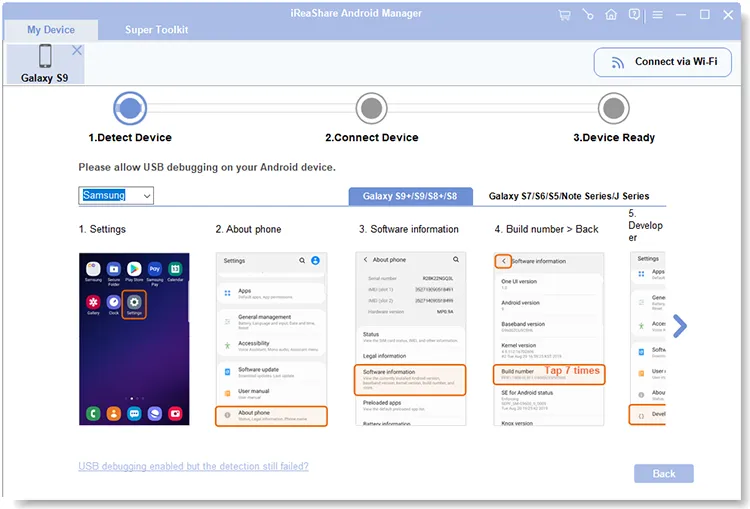
No seu telefone Android, acesse Configurações > " Sobre o telefone " e toque em " Número da versão " sete vezes. Em seguida, ative a " Depuração USB " em " Opções do desenvolvedor ". Depois disso, o programa reconhecerá seu dispositivo móvel rapidamente.
-
Após a conexão, você poderá visualizar as informações do seu dispositivo na interface, além de gerenciar e transferir seus dados Android para o seu computador Mac.

Parte 2: Como conectar um celular Android a um Mac via AirDroid
Se você prefere uma experiência de conexão sem fio sem ter que procurar cabos, o AirDroid é uma opção clássica que funciona através do seu navegador web ou de um aplicativo para computador.
Para conectar um dispositivo Android a um Mac via AirDroid:
-
Baixe o AirDroid no seu dispositivo Android pela Play Store. No seu Mac, acesse o site do AirDroid e faça login na sua conta ou crie uma nova.

-
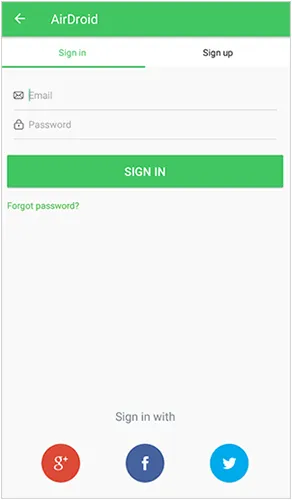
Abra o aplicativo AirDroid no seu telefone Android e faça login. Depois de conectado, seu dispositivo Android aparecerá no seu Mac, permitindo que você transfira arquivos sem fio , espelhe a tela do seu telefone e gerencie notificações.
-
Agora você pode arrastar e soltar arquivos entre janelas ou até mesmo gerenciar notificações sem fio.
Parte 3: Como conectar um dispositivo Android a um MacBook via OpenMTP
Para quem considera o aplicativo Android File Transfer problemático, o OpenMTP é uma alternativa superior e de código aberto que oferece uma interface de dois painéis (semelhante ao Finder). Com ele, você pode acessar facilmente seus arquivos de mídia do Android no seu MacBook.
Para conectar um dispositivo Android a um MacBook usando OpenMTP:
-
Obtenha a versão mais recente no site oficial ou no GitHub. Em seguida, conecte seu Android ao seu Mac via USB. Certifique-se de que o telefone esteja no modo " Transferência de arquivos (MTP) ".
-
Abra o aplicativo. Você verá seus arquivos do Mac à esquerda e os arquivos do Android à direita.
-
Basta arrastar os arquivos de um lado para o outro, se necessário. É significativamente mais rápido e estável do que a Transferência de Arquivos do Android.

Parte 4: Como conectar um dispositivo Android a um MacBook usando o LocalSend
LocalSend é outra ferramenta útil para transferência de arquivos sem fio para Android e Mac. Essa ferramenta não requer conexão com a internet ou serviços em nuvem para transferir arquivos, tornando-se uma opção mais rápida e privada.
Para conectar Android e Mac via LocalSend:
-
Instale o LocalSend tanto no seu celular Android quanto no seu Mac. Certifique-se de que ambos os dispositivos estejam conectados à mesma rede Wi-Fi. Pode ser uma rede Wi-Fi local, sem necessidade de acesso à internet.
-
Se você quiser enviar arquivos, selecione um arquivo no seu dispositivo Android e escolha " LocalSend " para compartilhar. Selecione seu MacBook na lista de dispositivos próximos.
-
Clique em " Aceitar " no seu Mac para receber o arquivo instantaneamente.

Parte 5: Como conectar um celular Android a um MacBook usando o Compartilhamento Rápido
O Google renomeou o Nearby Share para Quick Share. Embora seja nativo do Android e do Windows, você pode usá-lo no Mac por meio de implementações de terceiros, como o NearDrop.
Para conectar um dispositivo Android a um Mac usando o Quick Share:
-
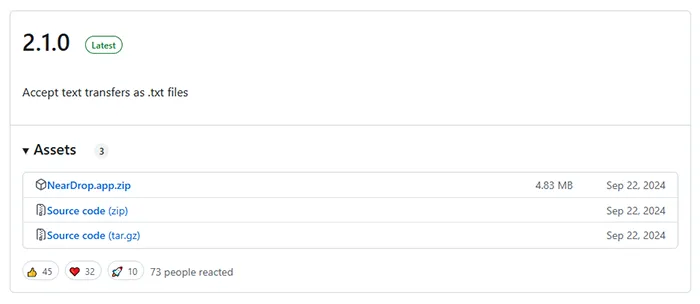
Baixe o aplicativo NearDrop no seu Mac (disponível no GitHub). Certifique-se de que o Wi-Fi do seu Mac esteja ativado. Abra o NearDrop; ele está localizado na sua " Barra de Menus ".
-
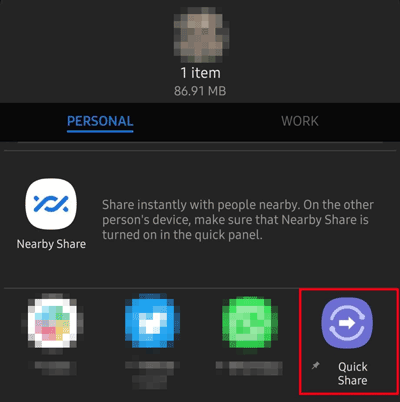
Abra uma foto ou arquivo no seu telefone, toque em " Compartilhar " e selecione " Compartilhamento rápido ".
-
Seu MacBook deve aparecer como um dispositivo próximo. Toque nele para enviar. Em seguida, você receberá o arquivo no seu Mac.
Parte 6: Perguntas e Respostas sobre como conectar o Android ao Mac
P1: Posso conectar meu celular Android ao meu Mac usando o Android File Transfer?
Sim, você pode usar o Android File Transfer. É uma ferramenta do Google. No entanto, não recebe atualizações significativas há anos e frequentemente apresenta erros de conexão ou mensagens de "Não foi possível conectar ao dispositivo" em versões mais recentes do macOS.
P2: Por que meu Mac não está detectando meu telefone?
Isso geralmente é causado por um destes três fatores:
- O cabo: Alguns cabos servem apenas para carregar e não transferem dados. Experimente um cabo USB-C diferente.
- Modo USB: Quando o dispositivo estiver conectado, você deve deslizar para baixo na barra de notificações do seu telefone e alterar a configuração USB de "Carregamento" para "Transferência de Arquivos" ou "MTP".
- Conflito de software: Se você tiver vários gerenciadores (como o iReaShare e o Android File Transfer) abertos ao mesmo tempo, eles podem disputar a conexão. Feche todos, exceto um.
P3: Posso espelhar meu telefone Android no meu MacBook?
Sim. Embora não seja um recurso integrado, você pode usar aplicativos como o Scrcpy (gratuito e de alto desempenho) ou o Vysor para visualizar e controlar a tela do seu Android diretamente do seu MacBook via USB ou Wi-Fi. Aliás, aqui estão alguns aplicativos úteis de espelhamento para Android e PC . Abra-os se precisar.
Conclusão
Conectar seu Android ao Mac não será um problema. Existem 5 métodos eficazes descritos acima. Se você busca gerenciamento completo, o iReaShare Android Manager é excelente. Essa ferramenta oferece duas conexões simultâneas e suporta a transferência e o gerenciamento de diversos tipos de arquivos. Para compartilhamento rápido de arquivos sem fio, o LocalSend é uma ótima opção; e para uma experiência profissional de exploração de arquivos, o OpenMTP é a escolha ideal.
Baixar para Mac Baixar para Win
Artigos relacionados
Como conectar o iPhone ao PC com 6 ferramentas confiáveis (versão mais recente)
Guia: Transmitir conteúdo do Android para um PC com Windows 10/11 (com conexões USB e Wi-Fi)
Como transferir vídeos do Android para o Mac sem problemas (5 maneiras)
Como transferir fotos do Mac para o Android: Guia completo com 6 soluções

