


Os pen drives são convenientes para armazenar dados, principalmente quando o armazenamento interno do celular Android está quase cheio. No entanto, transferir fotos do Android para um pen drive como backup, especialmente se forem muitas, pode ser um processo cansativo e até mesmo apresentar falhas. Então, como transferir fotos facilmente? Aqui estão 3 dicas para você.
- Parte 1: Como transferir fotos do Android para um pen drive usando um adaptador OTG
- Parte 2: Como transferir fotos do celular para um pen drive usando o iReaShare Android Manager
- Parte 3: Como transferir fotos da galeria de fotos para um pen drive manualmente usando o computador
- Parte 4: Perguntas e Respostas sobre a Transferência de Fotos do Android para um Pen Drive
Você pode dar uma olhada rápida nessas 3 maneiras primeiro:
| Método | ✅ Prós | ❌ Contras |
|---|---|---|
| Via adaptador OTG | 1. Não requer computador (verdadeiramente portátil). 2. Conexão de hardware simples e direta. 3. Velocidades de transferência rápidas com dispositivos compatíveis. |
1. Requer a compra de um adaptador OTG separado. 2. Pode descarregar a bateria do telefone rapidamente. 3. A interface de gerenciamento de arquivos está limitada ao aplicativo nativo do telefone. |
| Via iReaShare Android Manager | 1. Interface de PC rica em recursos e fácil de usar. 2. Excelente para transferências e triagem de lotes grandes e complexos. 3. Inclui recursos de backup e restauração com um clique. 4. Permite gerenciar seus dados do Android no seu computador. |
1. Requer um computador e uma conexão estável por cabo USB. 2. É um aplicativo pago, e a versão gratuita possui limitações funcionais. |
| Via transferência manual | 1. Método mais universal e confiável. 2. Utiliza o Explorador de Arquivos padrão do Windows. 3. Comandos familiares de arrastar e soltar ou copiar e colar. |
1. Requer um computador e uma conexão estável por cabo USB. 2. A interface básica é menos poderosa para filtrar fotos do que um software dedicado. |
Parte 1: Como transferir fotos do Android para um pen drive usando um adaptador OTG
O método com adaptador On-The-Go (OTG) é o mais direto e conveniente, pois não requer um computador. Um adaptador OTG permite que seu telefone Android funcione como um "host", possibilitando que ele alimente e leia dados de um dispositivo periférico, como um pen drive.
Veja como transferir fotos de um celular Android para um pen drive usando OTG:
-
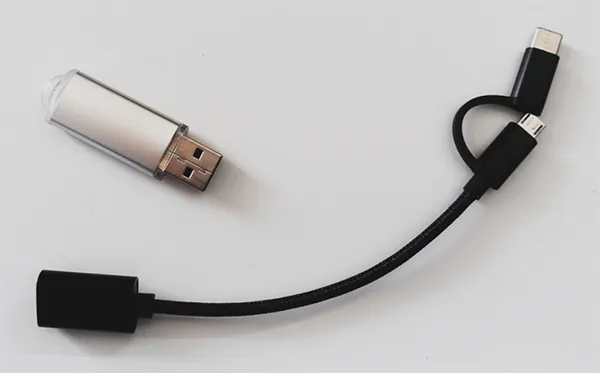
Você precisará de um adaptador OTG compatível (geralmente USB-C ou Micro-USB em uma extremidade e USB-A na outra). Em seguida, conecte o pen drive à porta USB-A do adaptador OTG e, depois, conecte o adaptador à porta de carregamento do seu celular Android.
-
Seu telefone deve detectar automaticamente o pen drive. Você poderá ver uma notificação ou abrir o aplicativo Gerenciador de Arquivos do seu telefone.
-
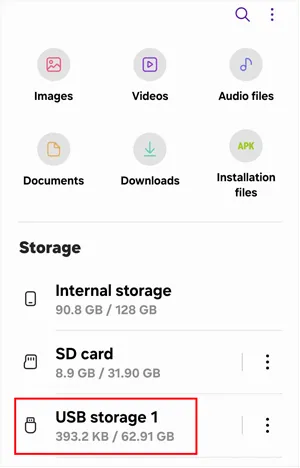
O pen drive aparecerá como um volume de armazenamento separado (por exemplo, "Unidade USB", "Armazenamento OTG" ou o nome do fabricante). No aplicativo Gerenciador de Arquivos, navegue até o armazenamento interno do seu telefone e encontre a pasta " DCIM ", onde a maioria das suas fotos da câmera são salvas.
-
Selecione as fotos e pastas que deseja transferir e toque na opção " Copiar " ou " Mover ". Em seguida, volte ao local de armazenamento do pen drive e toque em " Colar " ou " Mover para cá ".
Parte 2: Como transferir fotos do celular para um pen drive usando o iReaShare Android Manager
Se você prefere um método mais organizado e fácil de usar para gerenciar suas fotos, o iReaShare Android Manager é uma ótima ferramenta. Ele ajuda você a transferir arquivos , incluindo fotos, do seu dispositivo Android para um computador ou um pen drive com facilidade. Você também pode transferir seus contatos , mensagens de texto, aplicativos, registros de chamadas, músicas, vídeos, etc. Não há perda de qualidade durante a transferência.
Principais funcionalidades do iReaShare Android Manager:
* Copie fotos e outros arquivos de mídia do Android para um pen drive USB.
* Faça backup de todas as suas fotos do Android para o seu computador de uma só vez.
* Permite visualizar seus arquivos na interface.
* Restaure os dados de backup do seu computador ou armazenamento externo para o seu dispositivo Android.
* Permite gerenciar suas fotos do Android no computador, como criar novos álbuns, mover fotos, etc.
* Compatível com a maioria dos dispositivos Android, incluindo OnePlus 15/13/12/11/10/9/8/7, Google Pixel 10 Pro Fold/10 Pro XL/10 Pro/10/9/8/7/6, Motorola, Vivo, TCL, Tecno, Infinix, Honor, OPPO, realme, etc.
* Compatível com Android 6.0 e versões posteriores, incluindo a mais recente.
Baixe o iReaShare Android Manager.
Baixar para Win Baixar para Mac
Veja como salvar fotos de um celular em um pen drive com este software:
-
Baixe e instale o iReaShare Android Manager no seu computador. Em seguida, conecte seu celular Android ao computador via USB e conecte o pendrive ao computador.

-
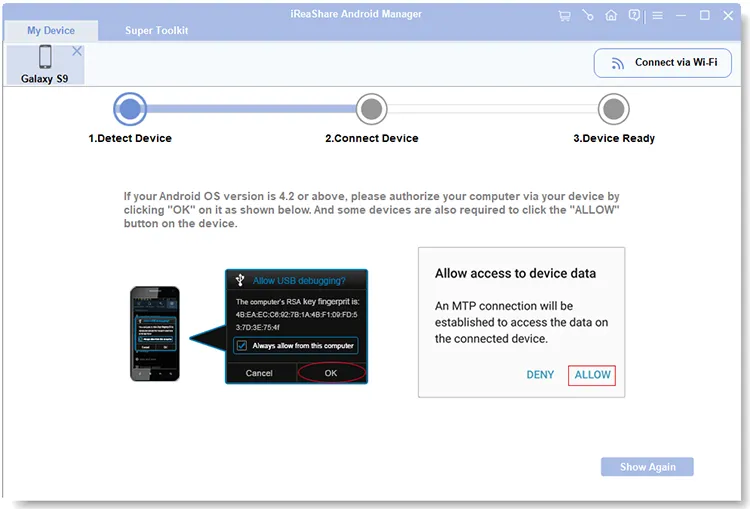
Abra o software iReaShare e ele deverá detectar automaticamente seu dispositivo Android. Ative a depuração USB no Android e o programa reconhecerá seu dispositivo imediatamente.
-
Após conectar, clique em " Fotos ". Selecione as fotos desejadas e clique em " Exportar ". Em seguida, selecione seu pen drive e inicie o processo. Suas fotos serão armazenadas no seu pen drive.

Veja o guia em vídeo para transferir fotos do Android para um pen drive:
Parte 3: Como transferir fotos da galeria de fotos para um pen drive manualmente usando o computador
Para quem prefere usar um computador, transferir fotos do celular Android para um pen drive manualmente é um processo simples. Em geral, a velocidade de transferência depende do padrão USB suportado pelo celular, da porta USB do computador e do cabo.
Eis como:
-
Use um cabo USB para conectar seu celular Android ao computador. Além disso, insira seu pen drive em uma porta USB disponível no computador.
-
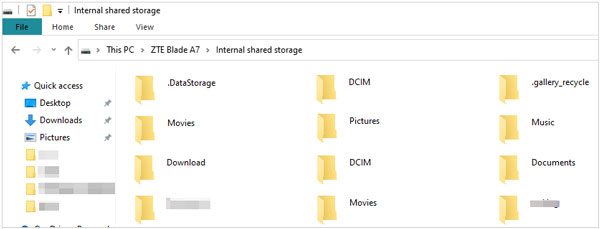
Abra o Explorador de Arquivos clicando em " Este Computador " e navegue até o armazenamento do seu telefone. Normalmente, ele aparece como uma nova unidade com o nome ou modelo do seu telefone.
-
Dentro do armazenamento do telefone, localize a pasta que contém suas fotos. Normalmente, ela está localizada em " DCIM " ou " Imagens ". Em seguida, abra a pasta onde deseja armazenar suas fotos no pen drive.
-
Agora, basta arrastar e soltar as imagens selecionadas do armazenamento do seu telefone para a pasta do pen drive. Após a conclusão da transferência, não se esqueça de ejetar o telefone e o pen drive com segurança.

Observação: Se ocorrer uma falha ao transferir fotos diretamente do Android para um pen drive no seu PC, você pode copiar as fotos primeiro para o computador e depois para o pen drive. Isso evitará o erro.
Parte 4: Perguntas e Respostas sobre a Transferência de Fotos do Android para um Pen Drive
P1: Qual a diferença entre um photostick e um pen drive?
Um photo stick é um dispositivo de armazenamento flash especializado, projetado especificamente para armazenar fotos. Geralmente, ele vem com um software que organiza e faz backup automático das suas fotos. Um pen drive comum, por outro lado, é um dispositivo de armazenamento de uso geral, que pode ser usado para qualquer tipo de dado, incluindo fotos, documentos e muito mais.
P2: Vou perder qualidade ao transferir fotos manualmente para um pen drive?
Não, você não perderá qualidade. Quando você copia ou move arquivos (fotos e vídeos) manualmente do seu celular Android para um pen drive, você está criando uma cópia idêntica do arquivo digital original. Esse processo não envolve nenhuma recompressão, redimensionamento ou degradação dos dados da imagem.
O arquivo armazenado no pen drive será idêntico ao arquivo original no seu telefone. A perda de qualidade só ocorre quando você comprime ou edita a imagem intencionalmente e a salva com uma configuração de qualidade inferior.
P3: Posso copiar toda a biblioteca de fotos para um disco rígido externo?
Sim, você pode copiar toda a sua biblioteca de fotos para um pen drive ou qualquer outro dispositivo de armazenamento externo. Basta navegar até a pasta que contém todas as suas fotos (geralmente na pasta DCIM ou Imagens) e copiar tudo. Certifique-se de que o dispositivo externo tenha espaço de armazenamento suficiente para todos os arquivos.
Conclusão
Agora você aprendeu 3 métodos eficazes para transferir suas fotos de um celular Android para um pen drive. Você pode até gerenciar suas fotos no computador com o iReaShare Android Manager . Com este software, seja para transferir, fazer backup, restaurar ou organizar seus arquivos, você pode fazer tudo com facilidade.
Baixar para Win Baixar para Mac
Artigos relacionados
Como transferir arquivos do iPhone para um pen drive (6 métodos funcionais)
Como transferir fotos do Mac para o Android: Guia completo com 6 soluções
Como apagar fotos permanentemente de um dispositivo Android (comprovado)
Solução: Como transferir fotos do iPad para o computador de 5 maneiras diferentes

