


要約:
Windows、Mac、またはオンラインで簡単にGIFアニメーションを録画したいですか?このガイドでは、アニメーションGIFを作成する2つの簡単な方法をご紹介します。柔軟な録画コントロールを備えたスクリーンレコーダーを使用してGIFを直接出力する方法と、ブラウザベースで素早くGIFをキャプチャできるGifcapを使用する方法です。それぞれの機能、メリット、デメリットを比較し、チュートリアル、ソフトウェアデモ、短い画面アニメーションに最適なGIFレコーダーを見つけましょう。
動画全体を保存する代わりに、画面からGIFアニメーションを録画したいですか?GIFは、ソフトウェアのデモ、ウェブサイトの操作、チュートリアル、面白い瞬間など、短い動作をキャプチャするのに便利な形式です。GIFはループ再生されるため、多くのウェブページやメッセージに簡単に埋め込むことができ、ユーザーに動画を再生させることなく簡単な動作を示す必要がある場合に特に役立ちます。
しかし、すべての画面録画ツールが録画データをGIFファイルとして直接保存できるわけではありません。このガイドでは、GIFを簡単に録画するためのシンプルで効果的な方法をいくつかご紹介します。
パート1:録画されたGIFとは?
録画されたGIFは、画面、ウェブカメラ、またはその他のビデオソースからコンテンツをキャプチャして作成される短いアニメーションGIFです。静止画像とは異なり、GIFは自動的に再生され、通常はループ再生される複数のフレームで構成されています。GIFの録画は、次のような短い動作を実演したい場合に便利です。
- ボタンのクリック方法やソフトウェア機能の使い方を説明します。
- WindowsまたはMac上での簡単なワークフローを実演します。
- ウェブサイトの操作状況を表示しています。
- ウェブページやブログ用の簡単なチュートリアルを作成する。
- 動画の中から、面白かったり興味深い瞬間を切り取る。
- 顧客サポートやドキュメント作成のためのビジュアルガイドを作成する。
パート2:WindowsとMacでGIFを録画する方法
Screen Recorderを使えば、WindowsとMacの両方で高品質な画面録画を行い、GIFとして保存できます。画面録画に必要な基本ツールに加え、アニメーションGIFを素早く作成するための基本的な編集機能も備えています。不要な映像をトリミングして重要なコンテンツだけを残し、GIFの品質やフレームレートをニーズに合わせて調整できます。
画面録画(GIF形式)に加えて、ウェブカメラ録画、ゲームプレイキャプチャ、スマートフォン録画、スクリーンショットキャプチャにも対応しています。
スクリーンレコーダーの主な機能:
- 追加の変換なしに、画面録画をGIF形式で直接エクスポートできます。
- 全画面、選択した領域、または特定のウィンドウをキャプチャします。
- GIFの画質とフレームレートをカスタマイズできます。
- 画面、ウェブカメラ、ゲームプレイ、スマートフォンの画面を録画します。
- 録画中にリアルタイムで注釈を追加できます。
- 録音をトリミングして、不要な部分を削除します。
- 録画の開始と停止を自動的に行うようにスケジュール設定できます。
- 録画中にスクリーンショットを撮影する。
- 対応設定を使用すれば、最大8K解像度、120fpsの高解像度録画をサポートします。
- WindowsとMacの両方で動作します。
WindowsとMacでスクリーンレコーダーを使ってGIFアニメーションを画面録画する方法は以下のとおりです。
-
お使いのコンピューターにスクリーンレコーダーをダウンロードしてインストールし、プログラムを起動します。「ビデオレコーダー」の横にあるドロップダウンメニューをクリックし、必要な録画モードを選択してください。

-
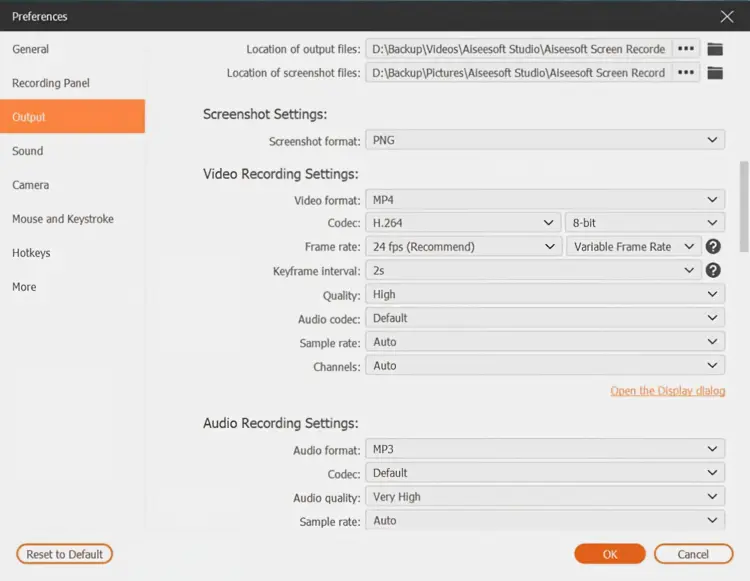
次に、上部メニューから「環境設定」を開き、「出力」に進み、出力形式として「GIF」を選択します。「OK」をクリックして設定を保存します。録画フレームを調整してキャプチャしたい領域をカバーし、「録画」ボタンをクリックします。録画開始前に3秒間のカウントダウンが表示されます。
-
録画が終了したら、「停止」ボタンをクリックしてGIFをプレビューしてください。結果に満足したら、「フォルダ」アイコンをクリックしてGIFをコンピュータに保存してください。

長所:
+ GIFの直接出力に対応しているため、動画を別途GIFに変換する必要はありません。
WindowsとMacの両方で動作します。
+ 全画面、ウィンドウ、およびカスタム領域の録画に対応しています。
+ GIFの画質とフレームレートを調整できます。
+ トリミングなどの基本的な編集ツールを提供する。
+ 画面録画、ウェブカメラ録画、ゲームプレイ録画、電話録画に対応しています。
チュートリアルやデモンストレーション向けに、リアルタイムの注釈ツールを提供する。
+ 対応設定により、最大8K解像度、120fpsの高解像度録画をサポートします。
短所:
シンプルなGIFを作成するだけであれば、必要以上に高度な機能です。
無料版にはエクスポートに関する制限があり、一部の高度な機能を利用するには有料プランが必要です。
高解像度または高フレームレートで録画した場合、GIFファイルのサイズが大きくなる可能性があります。
パート3:Gifcapを使ってオンラインでGIFを録画する方法
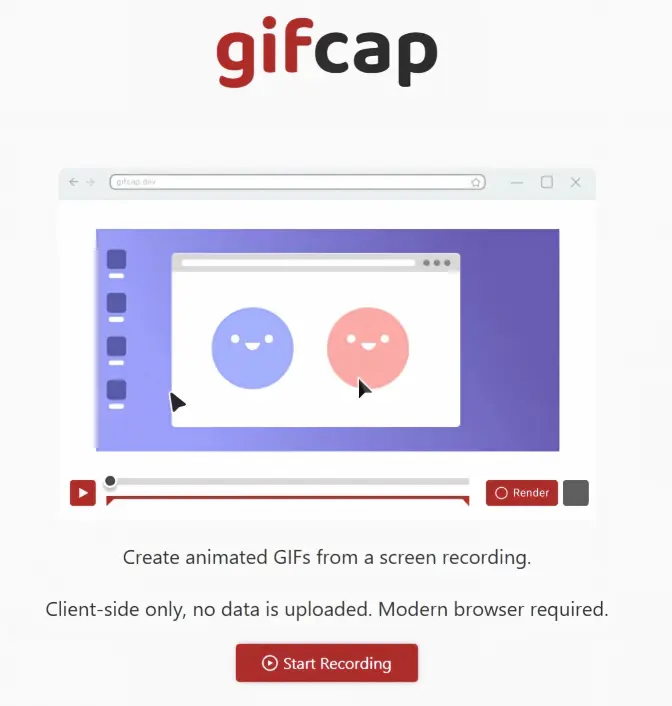
Gifcapは、画面を録画してアニメーションGIFに変換できる無料のブラウザベースツールです。最新のブラウザで直接動作し、ソフトウェアのインストールは不要で、録画データはデバイス上でローカルに処理されます。
Gifcapを使ってオンラインでGIFを録画する方法は以下のとおりです。
ステップ1:Gifcapのウェブサイトにアクセスし、「録画開始」をクリックします。すると、ブラウザが共有したい内容を選択するように求めます。
ステップ2:ブラウザのタブ、アプリケーションウィンドウ、または画面全体を録画するかを選択し、「共有」をクリックして録画を開始します。Gifcapは、全画面キャプチャと単一ウィンドウキャプチャに対応しています。
ステップ3.キャプチャしたい動作を実行します。完了したら、Gifcapに戻り、「録画停止」をクリックしてキャプチャを終了します。
ステップ4.録画後、Gifcapでは録画のトリミングやキャプチャ領域の切り抜きなどのオプションが提供されます。必要に応じてGIFを調整し、「レンダリング」をクリックしてGIFを作成します。処理が完了したら、「ダウンロード」をクリックしてコンピューターに保存します。
長所:
+ 動画変換を必要とせずに、GIFを直接録画できます。
+ 無料で使用できます。
ブラウザベースで、Windows、Mac、Linuxで動作します。
ソフトウェアのデモ、ウェブチュートリアル、短いアニメーションの作成に最適です。
短所:
ブラウザのパフォーマンスに依存します。
高解像度または長時間の録画では、大きなGIFファイルが生成される可能性があります。
プロ仕様のツールと比較すると、テキスト編集やエフェクト編集などの編集機能が制限されている。
・より複雑なプロジェクトを記録する際の制御オプションが限られている。
第4部 Gifcap vs. Screen Recorder:どちらを選ぶべきか?
| 特徴 | GIFキャプチャ | スクリーンレコーダー |
|---|---|---|
| プラットフォーム | Windows、Mac、Linux(ブラウザ経由) | WindowsとMac |
| インストール | インストール不要 | インストールが必要です |
| GIF録画 | 直接録画してGIFを作成します | 録画した映像をGIF画像として直接エクスポートします。 |
| 録音エリア | 画面、ウィンドウ、またはブラウザタブ | 全画面表示、ウィンドウ表示、またはカスタム領域 |
| GIFの品質/フレームレート | より限定的な制御 | カスタマイズ可能 |
| 編集 | 基本的なトリミング/刈り込み | 基本的な編集とトリミング |
| 注釈 | 限定 | はい |
| 最適 | 素早く簡単にGIFを作成 | より柔軟な画面録画とGIF作成 |
| ワークフロー | 録画 → GIFを作成 | 録画 → 編集 → GIFをエクスポート |
どちらを選ぶべきでしょうか?
- ソフトウェアをインストールせずに、オンラインで手軽に短いGIFアニメーションを録画したい場合は、 Gifcapをお選びください。
- より多くの録画オプション、編集コントロール、注釈、またはウェブカメラ、ゲームプレイ、電話録画などの追加機能が必要な場合は、スクリーンレコーダーを選択してください。
- シンプルな画面GIFを作成するなら、 Gifcapの方が便利です。
- プロフェッショナルな録画や、より制御された録画には、スクリーンレコーダーの方が適しています。
パート5:GIFの録画方法に関するよくある質問
Q1. MacでQuickTimeを使ってGIFアニメーションを録画できますか?
いいえ。QuickTime PlayerはMacの画面を録画できますが、録画した映像を直接GIFとしてエクスポートすることはできません。まずQuickTimeで画面を録画し、その後別のツールを使用して動画をGIFに変換する必要があります。
Q2. Snipping ToolでGIFアニメーションを録画できますか?
いいえ。WindowsのSnipping Toolは、画面上の選択した矩形領域をビデオクリップとして録画できますが、録画した映像をGIFとして直接保存することはできません。
Q3. GIFは音声を録音できますか?
いいえ。標準のGIFファイルは音声に対応していません。チュートリアルに音声による説明、BGM、システム音声が必要な場合は、動画形式を使用してください。また、音声付きの動画を録画し、後で最も重要な映像部分から音声なしのGIFを作成することもできます。
Q4. 既存の動画をGIFに変換できますか?
はい。GIFを最初から録画する必要はありません。既に画面録画や動画がある場合は、必要な部分を選択して、GIF作成ツールや動画変換ツールを使ってGIFに変換できます。
Q5. GIFと動画の違いは何ですか?
GIFは圧縮された一連の画像で構成され、短いアニメーションとして再生されます。一方、動画は特定のビデオフォーマットでエンコードされたフレームで構成されます。GIFは一般的に短いループアニメーションに適していますが、動画はより長く、より高品質なコンテンツに適しています。
Q6. iPhoneでGIFアニメーションを録画するにはどうすればよいですか?
iPhoneでGIFを作成するには、主に2つの方法があります。1つ目は、Live Photoを撮影し、写真アプリで開き、Liveメニューをタップして「ループ」または「バウンス」を選択すると、アニメーション画像になります。2つ目は、内蔵の画面録画機能を使って画面を録画し、動画をトリミングして、GIF作成ツールでクリップをGIFに変換する方法です。
結論
GifcapとScreen RecorderはどちらもGIFアニメーションの録画に利用できますが、それぞれ異なるニーズに対応できるように設計されています。Gifcapは、ソフトウェアをインストールすることなく、オンラインで手軽にシンプルなGIFアニメーションを作成したい場合に最適なツールです。一方、Screen Recorderは、録画、GIFの品質、フレームレート、編集、ウェブカメラ、ゲームプレイ、スマートフォンの録画といった追加機能など、より詳細な制御を求めるユーザーに適しています。手軽でシンプルなソリューションが必要な場合はGifcapを、より柔軟なGIFアニメーション録画を求める場合はScreen Recorderを選ぶと良いでしょう。
関連記事
Robloxのゲームプレイをスムーズに録画する方法:5つの効果的な方法
ゲーム録画ソフト:ゲームプレイを録画するのに最適なソフトを選びましょう
Instagramストーリーズを簡単に画面録画する方法(最新ガイド)


