要約:
Windows 10または11でOBSのゲームキャプチャ時に画面が真っ暗になって困っていませんか?プレビュー画面が真っ暗なせいで、ゲームプレイの録画やライブ配信が台無しにならないようにしましょう!このガイドでは、キャプチャ設定の調整から互換性の向上、ゲームフックファイルのリセットまで、OBSを再び正常に動作させるための8つの実用的な解決策をご紹介します。それでもOBSで問題が解決しない場合は、スクリーンレコーダーを使って、ゲームプレイ、画面、音声をより簡単に録画してみてください。
OBS Studioはゲームプレイの録画やライブ配信に最適ですが、録画ボタンやライブ配信ボタンを押しても画面が真っ暗なままだとイライラすることがあります。さらに悪いことに、ゲームの音声は問題なく聞こえるのに、映像が全く映らないということもあります。
Windows 10または11でOBSのゲームキャプチャ時に画面が真っ暗になるという問題に直面しているのは、あなただけではありません。この問題は、キャプチャ設定の誤りやGPUの競合、オーバーレイの干渉、権限の問題など、さまざまな原因で発生する可能性があります。
朗報です。OBSを諦める必要はまだありません。このガイドでは、問題を解決してゲームプレイを画面に表示させるための8つの実践的な方法をご紹介します。それでもOBSがうまく動作しない場合は、試してみる価値のある使いやすい代替ソフトもご紹介します。
パート1:OBSのゲームキャプチャで画面が真っ黒になるのはなぜですか?
OBS Game Captureでゲームプレイ画面ではなく黒い画面が表示される原因はいくつか考えられます。原因を特定することで、不要な設定を変更して時間を無駄にすることなく、適切な解決策を選択できます。
よくある理由をいくつか挙げます。
- 権限の不一致:ゲームが管理者として実行されていてもOBSが管理者として実行されていない場合、OBSはゲームプレイをキャプチャできない可能性があります。
- GPUの選択ミス: OBSとゲームが異なるGPUで実行されている場合、特にデュアルGPU搭載コンピューターでは、画面が真っ暗になることがあります。
- キャプチャモードが正しくありません:選択したゲームキャプチャモードがゲームと互換性がない可能性があります。
- フルスクリーンモードの競合:排他フルスクリーン、ボーダーレスウィンドウモード、または特定のグラフィックAPI設定は、ゲームキャプチャに干渉する可能性があります。
- アンチチート制限:一部のアンチチートシステムは、サードパーティ製ソフトウェアがゲームプレイに接続したり、ゲームプレイをキャプチャしたりすることをブロックする場合があります。
- ソフトウェアの競合: Discord Overlay、NVIDIA Overlay、Xbox Game Bar、またはその他の録画ツールがOBSと干渉する可能性があります。
- OBSまたはGPUドライバーの問題: OBSのバージョンが古い、グラフィックドライバーに不具合がある、または設定が互換性がない場合も、画面が真っ暗になる原因となることがあります。
パート2. OBSゲームキャプチャのブラックスクリーンを修正する方法
OBSのゲームキャプチャで発生する黒画面の問題を解決する方法を知りたい場合は、以下の8つの解決策を試してみてください。
修正1.「ゲームキャプチャ」モードを正しく使用する
ゲームプレイを録画する際は、OBSの「ウィンドウキャプチャ」や「ディスプレイキャプチャ」ではなく、「ゲームキャプチャ」ソースを必ず使用してください。また、ゲームによってはフルスクリーンモードで正常に動作しない場合があるため、フルスクリーンキャプチャに頼るよりも、特定のゲームウィンドウをキャプチャする方が良いでしょう。
そのためには、以下の手順に従ってください。
ステップ 1. OBS で、「ソース」ドックの「+」ボタンをクリックし、「ゲームキャプチャ」を選択します。
ステップ2. モードを「特定のウィンドウをキャプチャ」に設定し、ゲームを選択します。
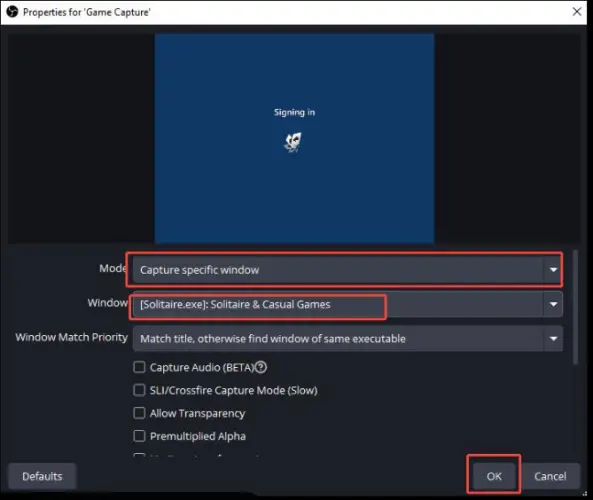
ステップ3. 「ゲームキャプチャソース」を右クリックし、「変換」>「変換のリセット」を選択します。
ステップ4.もう一度右クリックして、「変形」>「画面中央に配置」を選択します。
修正2:OBSを管理者として実行する
一部のゲームは、正常に動作するために管理者権限を必要とします。OBSに十分な権限がない場合、ゲームウィンドウのキャプチャに失敗し、OBSゲームキャプチャ画面が黒くなることがありますが、音声は正常に動作します。OBSを管理者として実行することで、権限関連の競合を解決できる場合があります。
実行するには、デスクトップ上のOBS Studioショートカットを右クリックし、「管理者として実行」を選択します。または、Windowsのスタートメニューを開き、「OBS Studio」を検索して「管理者として実行」を選択します。
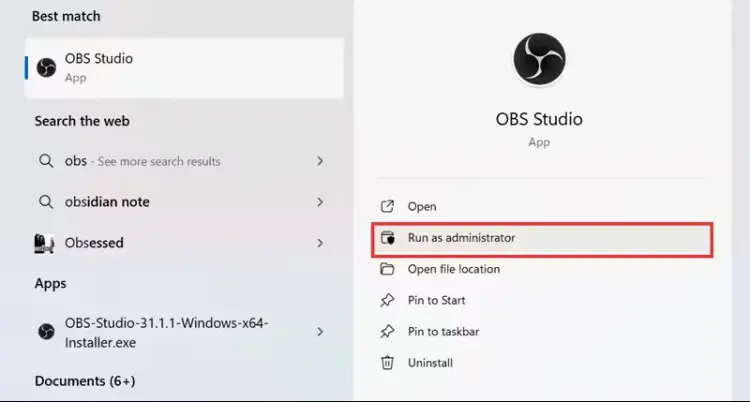
この方法がうまくいけば、OBSを常に管理者として実行するように設定することもできます。
ステップ1. OBSショートカットを右クリックし、「プロパティ」を選択します。
ステップ2. 「互換性」タブを開きます。
ステップ3.「このプログラムを管理者として実行する」の横にあるチェックボックスをオンにします。
ステップ4.「適用」をクリックし、次に「OK」をクリックします。
修正3.互換モードを有効にする
古いバージョンのOBS Studioを使用している場合、またはWindows 11で互換性の問題が発生している場合は、互換性設定を有効にしてみる価値があるかもしれません。OBSは一般的に最新のWindowsバージョンをサポートしていますが、特定のシステム構成や古いソフトウェアコンポーネントが原因で、予期しないキャプチャの問題が発生する場合があります。
以下の手順に従ってください。
ステップ1:OBS Studioを閉じます。
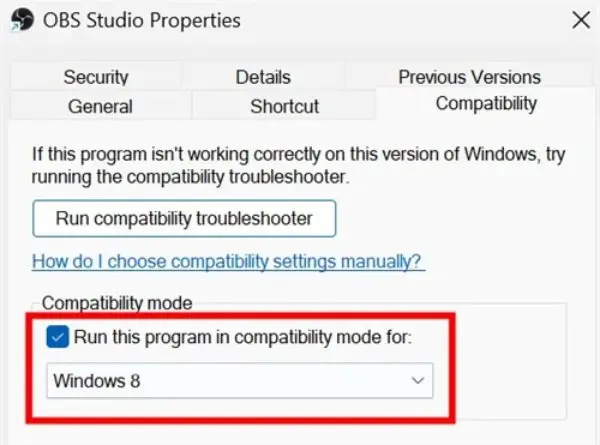
ステップ2. OBSショートカットを右クリックし、「プロパティ」を選択します。
ステップ3. 「互換性」タブに移動します。
ステップ4.「互換モードでこのプログラムを実行する」にチェックを入れます。
ステップ5.ドロップダウンメニューから、Windows 8などの適切なWindowsバージョンを選択します。
ステップ6.「適用」をクリックし、「OK」をクリックします。
ステップ7.OBSを再度開き、ゲームキャプチャをテストします。
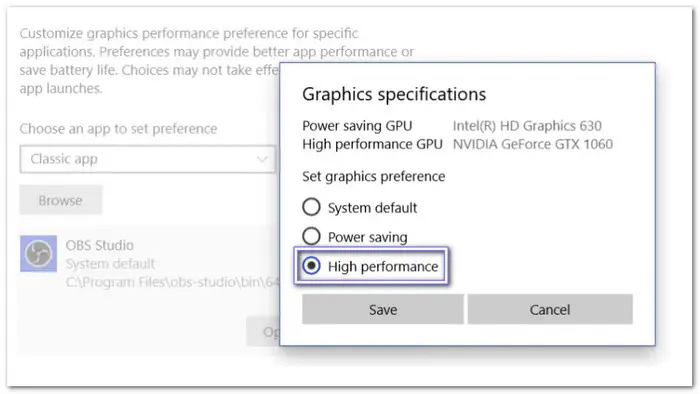
修正4.OBSで高性能GPUを使用するように設定する
お使いのノートパソコンやデスクトップパソコンに内蔵グラフィックスと専用グラフィックスの両方が搭載されている場合は、OBSを高性能なGPUを使用するように設定してください。これにより、OBSとゲームが同じグラフィックスプロセッサ上で動作することが保証され、GPUの競合の可能性を低減できます。
手順は以下のとおりです。
ステップ1. コンピューターで「設定」>「システム」>「ディスプレイ」を開きます。
ステップ2. 下にスクロールして「グラフィック」(または「高度なグラフィック設定」)を選択します。
ステップ3.アプリ一覧からOBS Studioを探します。一覧にない場合は、手動で追加してください。
ステップ4.「オプション」をクリックし、「高パフォーマンス」を選択します。
ステップ5. 「保存」をクリックしてOBSを再起動します。
修正5.競合するバックグラウンドアプリケーションを閉じる
バックグラウンドで実行されている他のアプリケーションは、特に画面の録画、キャプチャ、ストリーミングを試みている場合、OBSの動作を妨げる可能性があります。これらのプログラムを閉じることで、Windows 10/11 で発生する OBS ゲームキャプチャの黒画面問題を解決できる場合があります。
競合する可能性のあるアプリケーションを閉じるには:
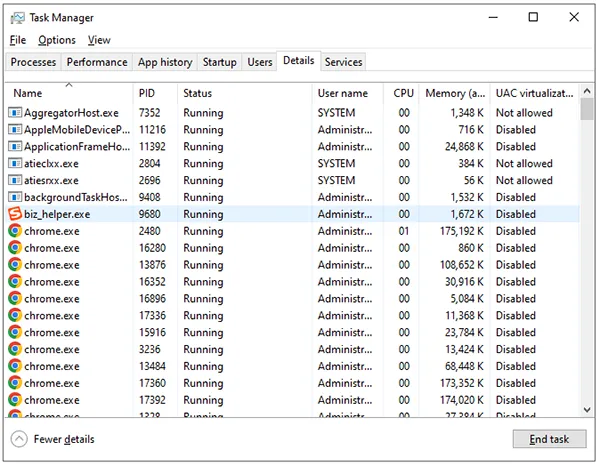
手順1. 「Ctrl」キー + 「Shift」キー + 「Esc」キーを同時に押してタスクマネージャーを開きます。
ステップ2.実行中のアプリケーションとバックグラウンドプロセスの一覧を確認します。
ステップ3.他の画面録画ソフト、ストリーミングツール、またはビデオキャプチャプログラムを探します。
ステップ4. 閉じたいアプリケーションを右クリックし、「タスクの終了」を選択します。
これらのアプリケーションを閉じた後、OBSを再起動し、ゲームキャプチャが正常に動作するかどうかを確認してください。
修正6.Windowsゲームモードを無効にする
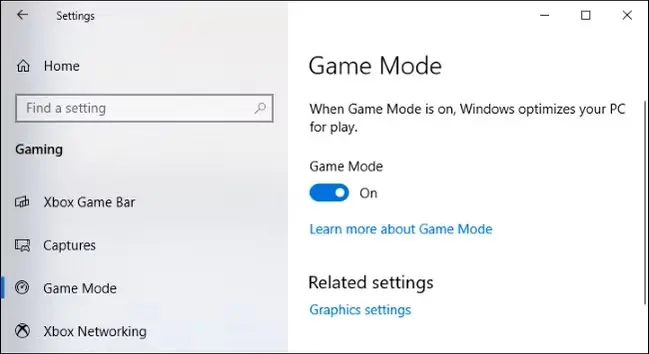
Windowsゲームモードはゲームのパフォーマンス向上を目的としていますが、OBSゲームキャプチャに干渉する場合があります。ゲームモードをオフにして、OBSゲームキャプチャの画面が真っ暗になる問題が解決するかどうか試してみてください。
ステップ1. コンピューターで「設定」>「ゲーム」を開きます。
ステップ2.「ゲームモード」を選択します。
ステップ3.スイッチをオフにする。
ステップ4.OBSを再起動し、ゲームキャプチャを再度テストします。
修正7.OBSゲームフックファイルをリセットする
ディスプレイキャプチャとウィンドウキャプチャは正常に動作するのに、ゲームキャプチャで画面が真っ黒になる場合は、OBSのゲームフックファイルに問題がある可能性があります。OBSフォーラムのディスカッションでは、他のトラブルシューティング方法がうまくいかなかった際に、フックキャッシュをクリアすることで問題が解決したという報告がありました。
ゲームフックファイルをリセットしてみてください。
ステップ1:OBS Studioを完全に閉じます。
ステップ2. 「C:\ProgramData\obs-studio-hook」に移動します。このフォルダにアクセスするには、エクスプローラーで「隠しファイルを表示する」を有効にする必要がある場合があります。
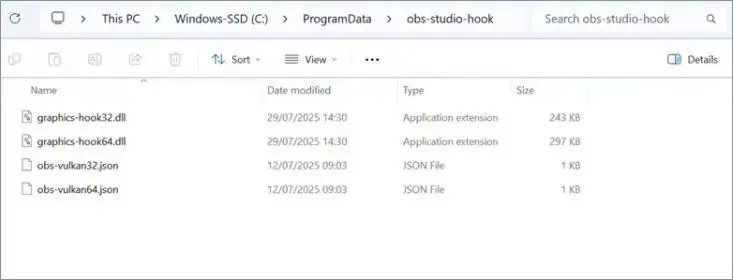
ステップ3.フォルダ内のファイルを削除します。
ステップ4.OBSを再度開き、新しいゲームキャプチャソースを追加します。
ステップ5.ゲームが正しくキャプチャされているか確認します。
修正8.OBSの代替ソフトを試してみよう:スクリーンレコーダー
前述の解決策を試してもOBS Studioのゲームキャプチャで画面が真っ暗になる場合は、別の画面録画アプリケーションを検討することをお勧めします。
試してみる価値のある代替手段の一つとして、 Screen Recorderがあります。これはWindowsとmacOSに対応したデスクトップ録画プログラムで、ゲームプレイ、画面操作、音声、ウェブカメラ映像など、さまざまな種類のコンテンツに対応した専用の録画モードを提供しています。
豊富なストリーミング機能やシーンカスタマイズ機能を提供するOBSとは異なり、Screen Recorderは画面録画やゲーム録画をより簡単に行えるようにすることに重点を置いています。
主な特徴:
- ゲームレコーダー:コンピューター上でゲームプレイを録画するための専用モードを提供します。
- スクリーンレコーダー:画面全体または選択した録画領域をキャプチャできます。
- オーディオレコーダー:システム音声とマイク入力を録音します。
- ウェブカメラレコーダー:チュートリアル、解説、リアクション動画用にウェブカメラの映像をキャプチャします。
- ビデオ品質設定:録画モードとハードウェアに応じて、さまざまな出力フォーマット、解像度、フレームレートオプションをサポートします。
- 注釈ツール:画面録画中に、テキスト、図形、矢印、その他の注釈を追加できます。
- 録画予約:録画の開始時刻と終了時刻を設定できます。
スクリーンレコーダーを使ってゲームプレイを録画する方法:
-
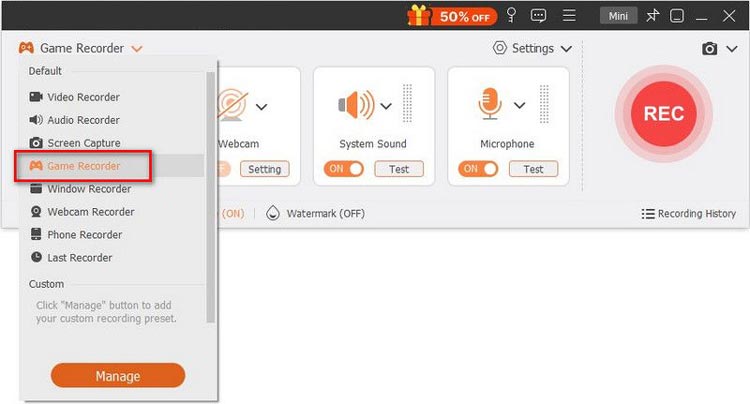
Screen Recorderをダウンロードしてインストールし、プログラムを起動して「ゲームレコーダー」を選択してください。
-
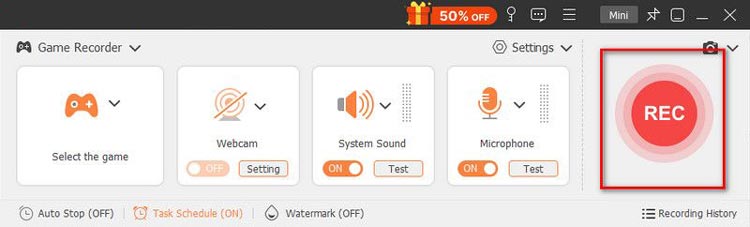
ゲーム画面を選択し、音声と映像の設定を調整したら、「REC」をクリックして録画を開始します。
-
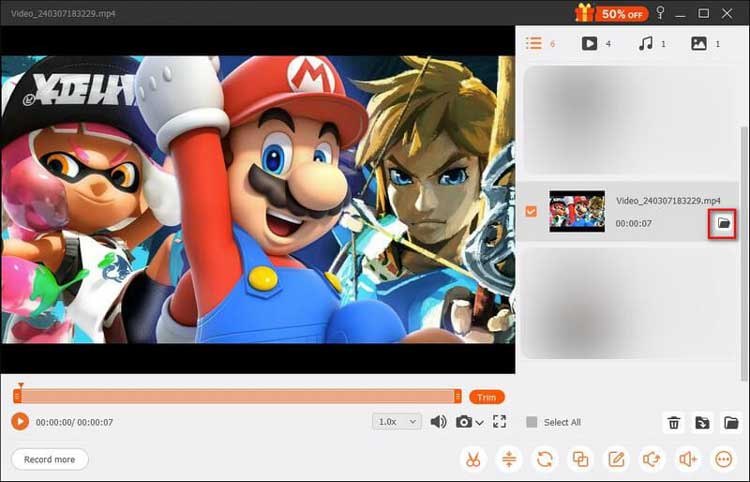
録画が終わったら、録画を停止し、ビデオをプレビューして、コンピューターに保存してください。
- さまざまな録音ニーズに対応する専用の録音モードを提供する。
- 初心者にとって比較的わかりやすいインターフェースを備えていること。
- ゲームプレイ、画面、ウェブカメラ、音声の録音に対応しています。
- 便利な注釈機能とスケジュール機能を提供する。
- WindowsとmacOSの両方に対応しています。
- 一部の高度な機能を利用するには、有料ライセンスが必要です。
- 無料トライアルには録画制限があります。
- OBSのような高度なシーン管理機能やライブストリーミングワークフローは提供していません。
- 録画性能は、お使いのコンピューターのハードウェア構成とゲームの設定によって異なります。
- 特にアンチチートシステムやDRM制限が関係する場合、すべてのゲームを確実にキャプチャできるとは限りません。
最後の言葉
OBSのゲームキャプチャで画面が真っ暗になってしまうと、特に好きなゲームを中断なく録画したりストリーミングしたりしたいときには、イライラするものです。このガイドで紹介した解決策が、OBSを正常な状態に戻し、ゲームプレイをスムーズにキャプチャするのに役立ったことを願っています。それでも録画に満足できない場合や、もっと簡単にゲームを録画したい場合は、 Screen Recorderを試してみる価値があります。専用のゲームレコーダーやその他の便利な録画機能を備えたScreen Recorderは、ゲームプレイ、画面アクティビティ、音声をキャプチャするための便利な代替手段となります。
関連記事
ゲームバーの有無に関わらず、Dell製ノートパソコンで画面録画する方法は?
Steamでの録画:2026年にゲームプレイを簡単にキャプチャする4つの方法