要約:
iPhoneのアップデート中にフリーズした場合、最適な解決策は、インストールがまだ進行中かどうか、そしてデータを保持する必要があるかどうかによって異なります。
- 進行状況バーがまだ動いている場合や、アップデートが遅いように見える場合は、iPhoneを電源に接続したまま、インストールが完了するまでお待ちください。
- iPhoneが応答しなくなった場合は、まず強制再起動を試してみてください。強制再起動では個人データは消去されません。
- 問題が解決しない場合は、リカバリーモードを使用してiOSをアップデートするか、iOSシステム修復ツールをお試しください。Fixppoの標準モードでは、データを失うことなく一般的なiOSシステムの問題を修復できますが、高度モードでは既存のデータがすべて消去されます。
- 他の解決策がうまくいかない場合は、リカバリーモードまたはDFUモードを使用してiPhoneを復元するか、Appleサポートにお問い合わせください。
iOSをアップデートすると、 iPhoneに新機能、セキュリティ強化、パフォーマンス向上などが追加されます。しかし、アップデートプロセスは必ずしもスムーズに進むとは限りません。場合によっては、アップデート中にiPhoneが応答しなくなり、Appleロゴ、進行状況バー、またはアップデート画面が長時間変化しないことがあります。
アップデート中にiPhoneがフリーズしてしまうと、アプリや写真、その他の重要な情報にアクセスできなくなるため、非常に困ります。幸いなことに、この問題は必ずしもデバイスが完全に故障したことを意味するわけではありません。簡単な再起動から高度なiOSシステム修復まで、問題を解決する方法はいくつかあります。この記事を読み進めて、ご自身の状況に合った解決策を見つけてください。
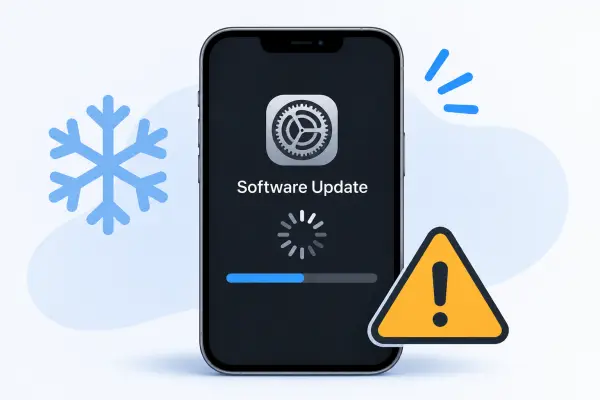
パート1:iPhoneのアップデート中にフリーズするのはなぜですか?
iOSアップデート中にiPhoneがフリーズする原因はいくつか考えられます。インストールに予想以上に時間がかかる場合もあれば、ソフトウェアのエラーや中断によってアップデートが正常に完了しない場合もあります。よくある原因をいくつかご紹介します。
不安定なインターネット接続: Wi-Fi接続が弱かったり途切れたりすると、iPhoneが必要なアップデートファイルを完全にダウンロードできない場合があります。
ストレージ容量不足: iOSのアップデートには、システムファイルのダウンロード、解凍、インストールに必要な十分な空き容量が必要です。容量が不足していると、インストールが失敗したり、途中で停止したりする可能性があります。
バッテリー残量が少ない場合:インストール中にiPhoneの電源が切れると、アップデート処理が中断される可能性があります。
iOSソフトウェアの不具合:既存のシステムエラー、破損したアップデートファイル、または互換性の問題により、インストールが妨げられる場合があります。
アップデートのダウンロードまたはサーバーの問題: Appleのアップデートサーバーの一時的な問題、またはファームウェアのダウンロードが不完全な場合、アップデートが正常に進行しない可能性があります。
パート2:アップデート中にiPhoneがフリーズした場合の対処法
iPhoneのアップデート中にフリーズする原因が分かったところで、利用可能な解決策を見ていきましょう。データに影響を与えることなく一時的な問題を解決できる方法もあれば、iOSを再インストールしたり、デバイスを復元したりする方法もあります。詳細な手順に入る前に、それぞれの方法のコンピュータ要件、データ損失のリスク、および制限事項を比較してみましょう。
| 方法 | コンピュータが必要です | データ損失リスク | 主な制限事項 |
|---|---|---|---|
| アップデート処理が完了するまでお待ちください | いいえ | なし | アップデートが進行中の場合のみ機能します。 |
| iPhoneを強制再起動 | いいえ | なし | 破損したiOSファイルを修復できない場合があります |
| リカバリーモードでiPhoneをアップデートする | はい | 低; アップデートはデータを保持するように設計されています | コンピューターとファームウェアの正常なインストールが必要です |
| Fixppoを使用する | はい | 標準モードでは該当なし | 一部の修復機能には有料ライセンスが必要です |
| リカバリーモードを使用してiPhoneを復元する | はい | 高レベル; すべてのデータを消去します | iPhoneを再度設定する必要があります |
| iPhoneをDFUモードで復元する | はい | 高レベル; すべてのデータを消去します | より複雑な操作 |
| Appleサポートにお問い合わせください | 必ずしもそうとは限りません | 修理内容によります | 予約またはサービスが必要な場合があります |
2.1 更新処理が完了するまでお待ちください
他の操作を行う前に、iPhoneのアップデートが完了するまで十分な時間を置いてください。特にデバイスが大量のデータを処理している場合、進行状況バーの動きが非常に遅くなったり、しばらくの間変化がないように見えることがあります。
Appleによると、所要時間はファイルの数と実行される操作の種類によって異なります。場合によっては、進行状況バーが一度完了してから再び開始されることもあります。したがって、画面がフリーズしたように見えても、必ずしもアップデートが失敗したとは限りません。
あなたにできることは以下のとおりです。
ステップ1:バッテリー切れを防ぐため、iPhoneを電源に接続してください。
ステップ2. デバイスがアップデートのダウンロードまたは検証中の場合は、デバイスをWi-Fiに接続したままにしてください。
ステップ3.インストール中は、電源を抜いたり、ボタンを繰り返し押したりしないでください。
ステップ4.進行状況バーを監視し、時間の経過とともに変化するかどうかを確認します。
ステップ5. iPhoneがバックアップから復元中、またはデータ移行中で、進行状況バーが1時間以上動かない場合は、さらにトラブルシューティングを検討してください。
アップデートが完了すると、iPhoneは自動的に再起動します。画面が反応せず、状況が進展しない場合は、次の解決策に進んでください。
2.2 iPhoneを強制再起動する
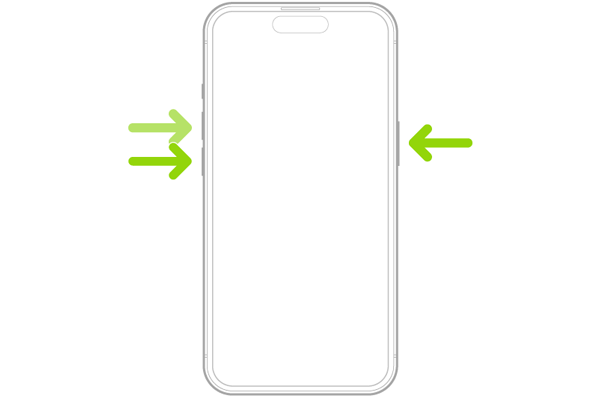
アップデート中にiPhoneが全く反応しなくなった場合、強制再起動が役立ちます。強制再起動は、タッチスクリーンを使わずにデバイスを強制的に再起動します。操作するボタンの組み合わせは、iPhoneの機種によって異なります。
iPhone 8以降(iPhone SE第2世代以降を含む)の場合:
ステップ1. 「音量アップ」ボタンを素早く押して離します。
ステップ2. 「音量ダウン」ボタンを素早く押して離します。
ステップ3. Appleロゴが表示されるまで「サイド」ボタンを押し続けます。
ステップ4.ボタンを離し、iPhoneが再起動するまで待ちます。
iPhone 7およびiPhone 7 Plusの場合:
ステップ1. 「音量ダウン」ボタンと「スリープ/ウェイク」ボタンを同時に長押しします。
ステップ2.Appleのロゴが表示されるまでボタンを押し続けてください。
ステップ3.ボタンを離し、iPhoneが再起動するまで待ちます。
iPhone 6s以前の機種(iPhone SE第1世代を含む)の場合:
ステップ1. 「ホーム」ボタンと「スリープ/ウェイク」ボタンの両方を長押しします。
ステップ2.Appleのロゴが表示されるまでボタンを押し続けてください。
ステップ3.ボタンを離し、デバイスが起動するまで待ちます。
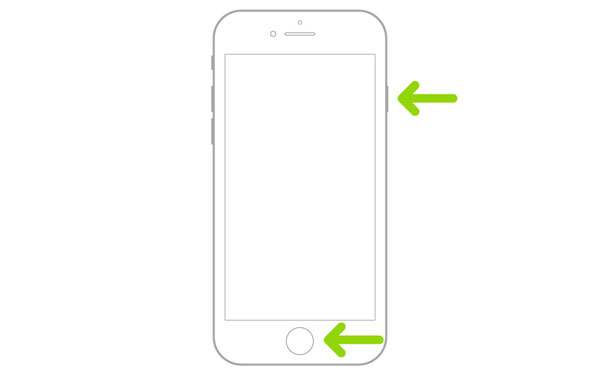
再起動後、iPhoneが正常にホーム画面にアクセスできるかどうかを確認してください。アップデートが中断された場合、またはデバイスがAppleロゴの画面でフリーズしたままの場合は、次の方法に進んでください。
強制再起動によって個人データが消去されることはありませんが、あらゆる種類のiOSインストール失敗を修復できるわけではありません。
2.3 リカバリーモードでiPhoneをアップデートする
強制再起動で問題が解決しない場合は、リカバリーモードを使用してコンピュータ経由でiOSを再インストールできます。この方法は、iPhoneが正常に起動しない場合や、アップデート中に繰り返しフリーズする場合に役立ちます。さらに重要なのは、最初に「アップデート」オプションを選択できることです。このオプションを選択すると、個人データを消去せずにiOSを再インストールできます。
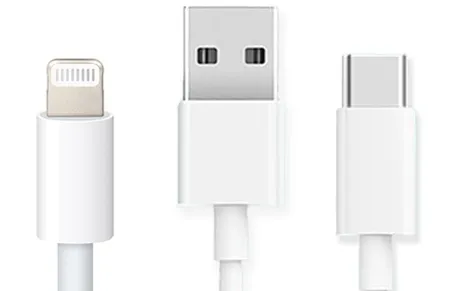
ステップ1:USBケーブルを使ってiPhoneをMacまたはWindows PCに接続します。
ステップ2:Macの場合はFinderを、Windows PCの場合はAppleデバイスを開きます。必要に応じてiTunesを使用することもできます。
ステップ3.適切なボタンの組み合わせを使用して、iPhoneをリカバリーモードにします。
- iPhone 8以降の場合: 「音量アップ」ボタンを素早く押して離し、「音量ダウン」ボタンを素早く押して離した後、「サイド」ボタンを長押しして「コンピュータに接続」画面が表示されるまで待ちます。
- iPhone 7およびiPhone 7 Plusの場合: 「音量ダウン」ボタンと「スリープ/スリープ解除」ボタンを同時に長押しし、リカバリーモード画面が表示されるまで待ちます。
- iPhone 6s以前の機種の場合: 「ホーム」ボタンと「スリープ/スリープ解除」ボタンを同時に長押しし、リカバリーモード画面が表示されるまで待ちます。
ステップ4.Finder、Appleデバイス、またはiTunesでiPhoneを探します。
手順5.「アップデート」または「復元」のオプションが表示されたら、「アップデート」を選択します。コンピュータがiOSソフトウェアをダウンロードして再インストールするまで待ちます。処理中はiPhoneを接続したままにしてください。
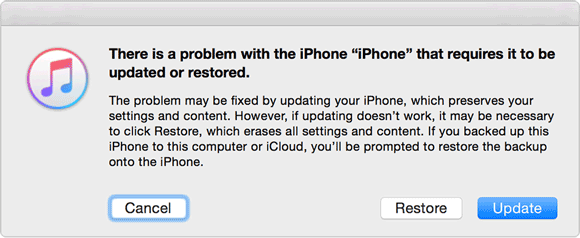
ダウンロードに15分以上かかる場合、iPhoneがリカバリーモード画面から抜けてしまうことがあります。コンピュータがソフトウェアのダウンロードを完了するまで待ち、その後、リカバリーモードに入る手順を繰り返して、再度「アップデート」を選択してください。
2.4 iOSシステム修復ツールを使用する
上記の方法を試してもiPhoneのアップデート中にフリーズする場合は、iOSシステム修復ツールが別の解決策となる可能性があります。このようなソフトウェアは、iPhoneがiOSのインストールを開始または完了できない原因となるシステム関連の問題を解決するのに役立ちます。
選択肢の一つとして、デスクトップベースのiOSシステム復元ツールであるFixppoがあります。そのAppleシステム修復機能には、2つの修復モードが用意されています。
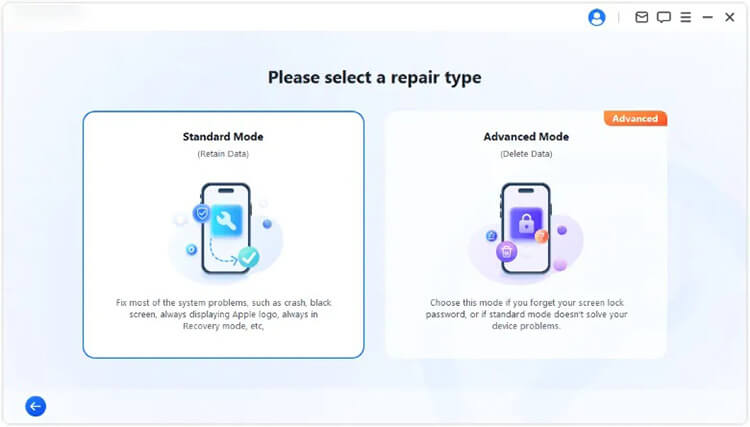
- 標準モード:個人データを失うことなく、一般的なiOSの問題を解決するように設計されています。
- アドバンストモード:標準モードで解決できない、より深刻なシステム問題に対応するためのモードです。ただし、デバイス上のすべてのデータが消去されます。
Fixppoの主な特徴:
- iPhoneがAppleロゴでフリーズする、ブートループ、ブラックスクリーン、アップデートの問題など、150種類以上のiOS/iPadOS/tvOSの問題をデータ損失なしで修復します。
- 脱獄せずにiOS 27へのアップグレード、またはiOS 27からiOS 26へのダウングレードをサポートします。
- iPhoneまたはiPadのリカバリーモードをワンクリックで起動または終了できるアプリです(無料)。
- iOS 27/26やiPhone 17を含む、様々なAppleデバイスおよびiOSバージョンに対応しています。
Fixppoを使って、アップデート中にフリーズしたiPhoneを修復する手順:
-
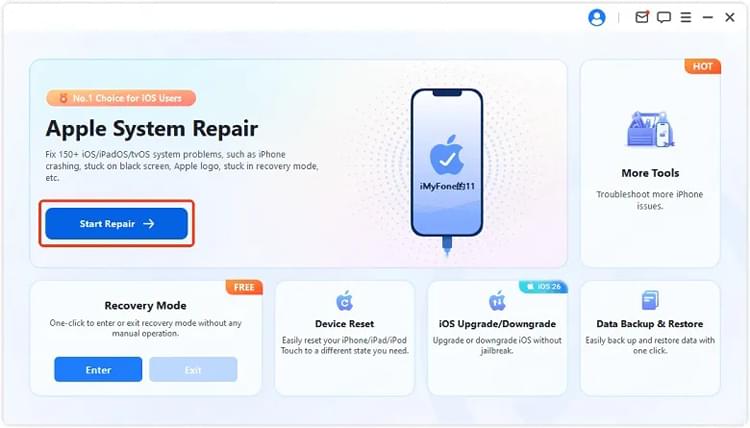
Windows PCまたはMacにFixppoをインストールしたら、実行してください。メイン画面で「Appleシステム修復」を開き、フリーズしたiPhoneをUSBケーブルでコンピュータに接続します。
-
修復オプションが表示されたら、「標準モード」を選択してください。このモードは、既存のiPhoneデータをそのまま保持したまま、iOSシステムの問題を解決することを目的としています。
-
Fixppoは、お使いのiPhoneのデバイス情報を確認するよう求めます。情報をよく確認してから、対応するファームウェアパッケージをダウンロードしてください。プログラムがファームウェアのダウンロードと検証を完了するまで待ってから、次の手順に進んでください。
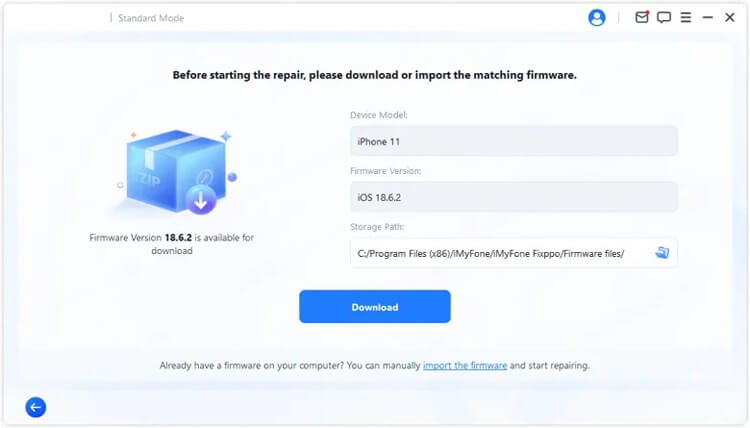
-
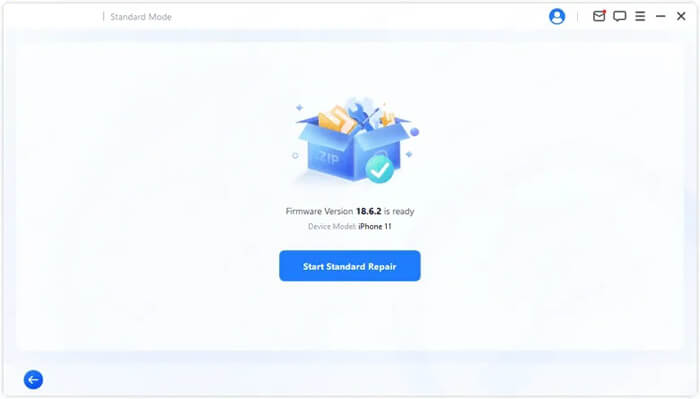
ファームウェアの検証が完了したら、「標準修復を開始」をクリックしてファームウェアを適用し、iOSシステムを修復してください。Fixppoの処理が完了するまで、iPhoneの接続を解除したり、処理を中断したりしないでください。
2.5 リカバリーモードを使用してiPhoneを復元する
リカバリーモードのアップデートオプションとFixppoの標準モードで問題が解決しない場合は、リカバリーモードを使用してiPhoneを復元してみてください。アップデートとは異なり、復元では既存のデータがすべて消去され、iOSが再インストールされるため、より深刻なシステム問題の解決に役立つ可能性があります。
作業を進める前に、 iPhoneのデータをiCloudまたはコンピュータにバックアップしてください。バックアップがない場合、個人データが完全に失われる可能性があることをご了承ください。
リカバリーモードを使用してiPhoneを復元する手順:
ステップ1:USBケーブルを使ってiPhoneをMacまたはWindows PCに接続します。
ステップ2. お使いのコンピュータに応じて、Finder、Appleデバイス、またはiTunesを開きます。
ステップ3. 方法2.3で説明したボタンの組み合わせを使用して、iPhoneをリカバリーモードにします。
ステップ4. コンピュータがデバイスを検出し、「更新」または「復元」のオプションが表示されたら、「復元」を選択します。
ステップ5.選択内容を確認し、コンピュータが最新の互換性のあるiOSソフトウェアをダウンロードしてインストールするまで待ちます。
ステップ6.復元が完了するまで、iPhoneを接続したままにしてください。
ステップ7.iPhoneが再起動したら、セットアップの手順に従って、バックアップがある場合はそこからデータを復元してください。
2.6 iPhoneをDFUモードで復元する
リカバリーモードで復元してもiPhoneがフリーズしたままの場合は、デバイスファームウェアアップデート(DFU)モードをお試しください。DFUモードでは、通常のiOSオペレーティングシステムやブートローダーをロードせずに、コンピュータとiPhone間の通信が可能です。デバイスのファームウェアとiOSを再インストールする別の方法となるため、特定のソフトウェア問題に対する高度なトラブルシューティングオプションとして利用できます。
iPhoneをDFUモードで復元する手順:
ステップ1:USBケーブルを使ってiPhoneをMacまたはWindows PCに接続します。
ステップ2. Finder、Appleデバイス、またはiTunesを開きます。
ステップ3.お使いのiPhoneの機種に応じたボタンの組み合わせを使用してDFUモードに入ります。
- iPhone 8以降の場合: 「音量アップ」ボタンを素早く押して離し、次に「音量ダウン」ボタンを素早く押して離します。「サイド」ボタンを画面が真っ暗になるまで押し続けます。「サイド」ボタンを押したまま、「音量ダウン」ボタンを約5秒間押し続けます。「サイド」ボタンを離しますが、「音量ダウン」ボタンはそのまま5秒間押し続けます。DFUモードに正常に移行できた場合は、画面は真っ暗なままです。
- iPhone 7およびiPhone 7 Plusの場合: 「サイド」ボタンと「音量ダウン」ボタンを同時に約8秒間押し続けます。「サイド」ボタンを離しますが、「音量ダウン」ボタンはそのまま約5秒間押し続けます。画面は真っ暗なままになります。
- iPhone 6s以前の機種の場合: 「ホーム」ボタンと「スリープ/スリープ解除」ボタンを同時に約8秒間押し続けます。「ホーム」ボタンは押したまま、「スリープ/スリープ解除」ボタンを離します。画面は真っ暗なままになります。
ステップ4.Finder、Appleデバイス、またはiTunesがiPhoneをリカバリモードで認識するかどうかを確認します。iPhoneの画面は、Appleロゴやリカバリモードのケーブルのグラフィックが表示されるのではなく、黒いままになっているはずです。
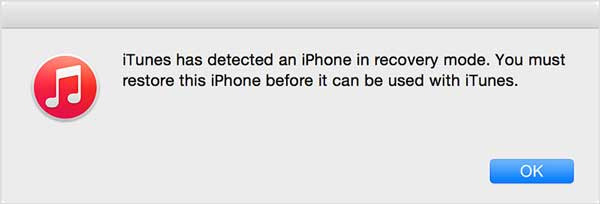
ステップ5. コンピュータがデバイスの更新または復元を促したら、「復元」を選択します。
ステップ6.コンピュータがファームウェアをダウンロードして再インストールするまで待ちます。処理が完了するまで、iPhoneは接続したままにしてください。
iPhoneにAppleロゴまたは「コンピュータに接続」画面が表示された場合は、DFUモードに正しく移行できていない可能性があります。もう一度ボタンの組み合わせを試して、画面を確認してください。
2.7 Appleサポートに問い合わせる
上記の解決策を試しても問題が解決しない場合は、iPhoneに深刻なソフトウェアまたはハードウェアの問題が発生している可能性があります。その場合は、Appleサポートにお問い合わせいただくのが適切な次のステップです。Appleサポートのウェブサイトにアクセスして、トラブルシューティングの手順を確認したり、修理予約をしたりできます。
Appleに問い合わせる前に、以下の情報を準備してください。
- お使いのiPhoneの機種とiOSのバージョンが分かれば教えてください。
- アップデート中に何が起こるかの説明。
- 画面に表示されるエラーメッセージまたはエラーコード。
- 既にお試しいただいたトラブルシューティング手順。
Appleの技術者は、問題の診断を行い、iPhoneにソフトウェアのトラブルシューティングが必要なのか、ハードウェアの点検が必要なのかを判断するお手伝いをします。
結論
アップデート中にフリーズしたiPhoneの修復方法について知っておくべきことは以上です。iPhoneがAppleロゴで止まってしまったり、アップデートの進行状況バーで止まったままになったり、最新のiOSバージョンのインストールに失敗したりした場合、 Fixppoを試してみる価値があります。Fixppoの標準モードでは、既存のデータを失うことなく150以上のiOSシステムの問題を修復できるため、通常のトラブルシューティング方法がうまくいかない場合に便利な選択肢となります。Fixppoを試して、iPhoneを正常な状態に戻しましょう。
関連記事
iPhoneがアップデート準備中のまま止まってしまう?iOS 27の9つの実証済み解決策
iOS 27でiPhoneがアップデートの確認中にフリーズした場合の対処法