要約:
iPhoneのデータを保護したいですか?このガイドでは、iPhoneをiCloudに手動または自動でバックアップする方法、データの復元方法、および一般的なバックアップの問題を解決する方法を説明します。ローカルストレージを希望する場合や、より詳細なバックアップ制御が必要な場合は、iReaShare iPhone Managerという便利なコンピュータベースの代替ツールをご利用いただけます。
- iPhoneのバックアップを作成する:手動または自動のiCloudバックアップを作成します。
- データの復元: iCloudバックアップからiPhoneを復元します。
- バックアップの問題を解決する:一般的なストレージと接続の問題を解決します。
- 別の方法を検討してみましょう: iReaShare iPhone Managerを使えば、iPhoneのデータを直接コンピュータにバックアップできます。
あなたのiPhoneには、写真、ビデオ、メッセージなど、失いたくない大切なデータがたくさん保存されていることでしょう。しかし、もしiPhoneが突然故障したり、紛失したり、新しい機種に買い替えたりしたらどうなるでしょうか?そんな時に便利なのがiCloudバックアップです。iCloudバックアップを使えば、デバイスをコンピュータに接続することなく、簡単にiPhoneをiCloudにバックアップできます。この記事では、iPhoneをiCloudにバックアップする方法を詳しく解説します。さっそく見ていきましょう。
パート1:iCloudバックアップとは何か?そして、なぜiPhoneのバックアップを取るべきなのか?
iCloudは、Appleが提供するクラウドストレージサービスで、iPhoneユーザーが重要なデータをクラウドに保存するのに役立ちます。iCloudバックアップを有効にすると、iPhoneを紛失したり、破損したり、工場出荷時の設定にリセットする必要が生じた場合でも、以前に作成したバックアップを使用して、デバイス上の対応データを復元できます。
iPhoneをiCloudにバックアップすることには、いくつかの重要なメリットがあります。
- 重要なデータを保護します:端末の設定、アプリデータ、ホーム画面のレイアウト、メッセージ履歴、その他の情報を保持し、携帯電話の紛失や破損時のデータ損失のリスクを軽減します。
- 自動バックアップ: iCloudの自動バックアップを有効にすると、必要な条件が満たされたときにiPhoneが自動的にバックアップを作成するため、毎回手動でバックアップを作成する必要がなくなります。
- 簡単なデバイスアップグレード:新しいiPhoneを入手したら、iCloudバックアップを使用して以前のデバイスからデータと設定を転送できます。
- パソコン不要: Wi-Fi接続さえあれば、パソコンに接続することなく、iPhoneを直接クラウドにバックアップできます。
パート2:iCloudバックアップには何が含まれますか?
iCloudバックアップを有効にすると、必要な条件が満たされた場合、iPhoneは特定のデータと設定のコピーを自動的にiCloudに保存します。通常、これにはデバイスに保存されている情報のうち、まだiCloudに同期されていない情報が含まれます。
デバイスの設定や使用するアプリによっては、iCloudバックアップには以下のものが含まれる場合があります。
- アプリデータ:ゲームの進行状況、アプリの設定、その他の保存情報など、サポートされているアプリからのデータ。
- デバイス設定:ディスプレイ設定やその他のデバイス構成など、さまざまなシステム設定と環境設定。
- ホーム画面のレイアウト:ホーム画面の配置とアプリの整理方法。
- メッセージ: iCloudメッセージが有効になっていない場合、iMessage、SMS、およびMMSメッセージ。
- 写真とビデオ: iCloud Photosが有効になっていない場合、デバイスに保存されている写真とビデオ。
- 健康データ: iPhoneに保存される健康情報と活動データ。
- HomeKitの設定: HomeKitの設定と構成。
- Apple Watchのデータ: Apple Watchのバックアップデータ。通常はペアリングされたiPhoneのバックアップに含まれています。
- Safariデータ:ブックマークやその他のSafari情報(iCloud経由で既に同期されていない場合)。
- 通話履歴:最近の通話履歴および関連情報。
一部の情報は、デバイスのバックアップには含まれず、iCloud を通じて個別に同期されます。たとえば、iCloud 写真や iCloud メッセージが有効になっている場合、写真、ビデオ、メッセージは iCloud バックアップに複製されるのではなく、iCloud に個別に同期されます。iCloud に保存されているメモも個別に同期されます。
パート3:iPhoneをiCloudにバックアップする方法
Appleは、iPhoneをiCloudにバックアップする主な方法として、手動バックアップと自動バックアップの2種類を提供しています。手動バックアップは、現在のデータをすぐに保存したい場合に便利ですが、自動バックアップは継続的な保護に便利です。
始める前に、以下の点を確認してください。
- お使いのiPhoneは安定したWi-Fiネットワークに接続されています。
- あなたはAppleアカウントにサインインしています。
- iCloudバックアップは利用可能で、有効になっています。
- iCloudストレージの空き容量は十分です。
- iPhoneのバッテリー残量は十分にあるはずです。できれば充電器を接続した状態でご使用ください。
3.1 iPhoneをiCloudに手動でバックアップする
iOSのアップデート、iPhoneのリセット、または別のデバイスへのデータ転送を行う直前にバックアップを作成したい場合は、iPhoneをiCloudに手動でバックアップできます。
iPhoneをiCloudに手動でバックアップする方法は以下のとおりです。
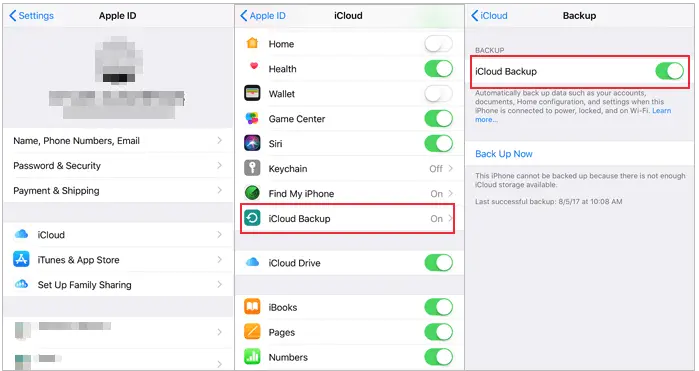
ステップ1. iPhoneのロックを解除し、「設定」アプリを開きます。
ステップ2. 画面上部の「Appleアカウント」名をタップし、「iCloud」を選択します。
ステップ3.下にスクロールして「iCloudバックアップ」をタップします。
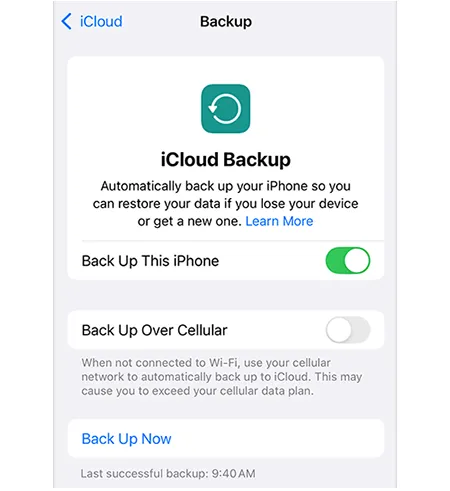
ステップ4. 「今すぐバックアップ」をタップして、iPhoneからiCloudへの対象データのアップロードを開始します。
ステップ5.バックアップが完了するまで待ちます。この間、iPhoneを安定したWi-Fiネットワークに接続したままにして、インターネット接続を中断しないようにしてください。
3.2 iPhoneをiCloudに自動的にバックアップする
手動でバックアップを作成する手間を省きたい場合は、iCloudの自動バックアップを有効にするのが良いでしょう。設定が完了すると、以下の条件を満たした場合にiPhoneが毎日自動的にデータをバックアップします。
- この装置は電源に接続されています。
- 画面がロックされています。
- このデバイスはWi-Fiに接続されています。
自動バックアップを有効にする方法は以下のとおりです。
手順1. 「設定」アプリを開き、「Appleアカウント」名をタップし、「iCloud」を選択してから「iCloudバックアップ」をタップします。「このiPhoneをバックアップする」が有効になっていることを確認してください。
ステップ2.iPhoneを電源に接続します。
ステップ3.iPhoneが安定したWi-Fiネットワークに接続されていることを確認してください。
ステップ4.iPhoneの画面をロックし、デバイスをWi-Fiと電源に接続したままにします。
パート4:iCloudバックアップからiPhoneを復元する方法
iPhoneのバックアップは、作業の半分に過ぎません。データの復元が必要になった場合に備えて、iCloudバックアップからiPhoneを復元する方法も知っておく必要があります。
例えば、次のような場合にiCloudバックアップを復元する必要が生じる可能性があります。
- あなたは新しいiPhoneを購入しました。
- 現在お使いのiPhoneを工場出荷時の設定にリセットしました。
- ソフトウェアの問題発生後、情報を復旧する必要があります。
- 以前使用していたデバイスの設定とアプリデータを移行したいのですね。
iPhoneでiCloudバックアップを復元する方法は以下のとおりです。
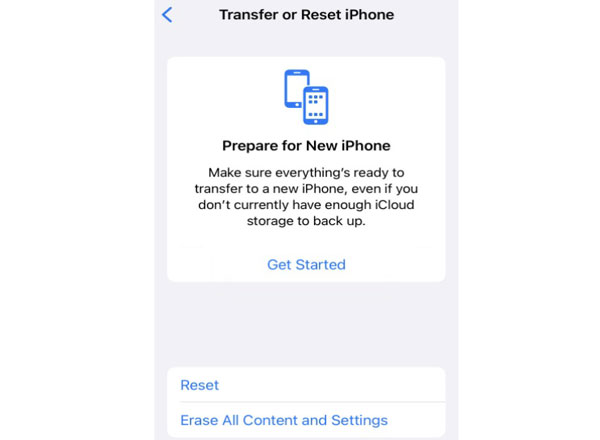
ステップ1:iPhoneの電源を入れ、「こんにちは」画面が表示されるまで待ちます。デバイスが既にセットアップされている場合は、「設定」>「一般」>「iPhoneの転送またはリセット」>「すべてのコンテンツと設定を消去」に進みます。デバイスを消去する前に、重要なデータはバックアップしてください。
ステップ2.画面の指示に従って言語と地域を選択し、Wi-Fiネットワークに接続してください。
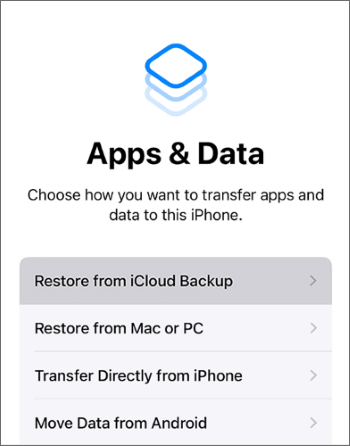
ステップ3. 「アプリとデータ」画面で、「iCloudバックアップから復元」を選択します。
ステップ4.iCloudバックアップに関連付けられているAppleアカウントでサインインします。必要に応じて2段階認証を完了してください。
ステップ5.復元したいバックアップを選択します。できれば、必要なデータが含まれている最新のバックアップを選択してください。
ステップ6.復元が開始され、完了するまで待ちます。iPhoneをWi-Fiと電源に接続したままにしてください。一部のアプリやデータはバックグラウンドでダウンロードが継続される場合があります。
パート5:iPhoneデータのバックアップに最適なiCloud代替サービス
iCloudはiPhoneのバックアップに便利な方法ですが、すべての人にとって理想的とは限りません。例えば、iCloudストレージを追加購入したくない場合、ファイルをローカルに保存したい場合、またはiPhoneとコンピュータ間で特定のデータを転送する必要がある場合などです。このような場合、 iReaShare iPhone Managerは検討する価値のある代替手段です。
バックアップをオンラインに保存するiCloudとは異なり、iReaShare iPhone ManagerはデスクトップベースのiOSデータ管理ツールです。iPhoneのデータをWindows PCまたはMacに転送したり、さまざまな種類のファイルを管理したり、iTunesに頼ることなくiOSデータをコンピュータにバックアップしたりできます。
iReaShare iPhone Managerの主な機能:
* iPhone、iPad、またはiPod touchからコンピュータにデータを転送します。
* コンピュータからiOSデバイスにファイルをインポートします。
* iTunesを使用せずにiPhoneのデータをコンピュータにバックアップする。
* 保存したバックアップをiOSデバイスに復元します。
* 転送またはバックアップを行う前に、詳細なデータをプレビューし、特定のファイルを選択できます。
* iOS 27を含む、幅広いiOSバージョンに対応しています。
* iPhone Duo、iPhone 18 Pro Max、iPhone 18 Proなど、様々なiOSデバイスに対応しています。
* Windows 11/10/8/7 および Mac OS X 10.9 以降で動作します。
iReaShare iPhone Managerを使用してiPhoneをコンピュータにバックアップする方法は以下のとおりです。
-
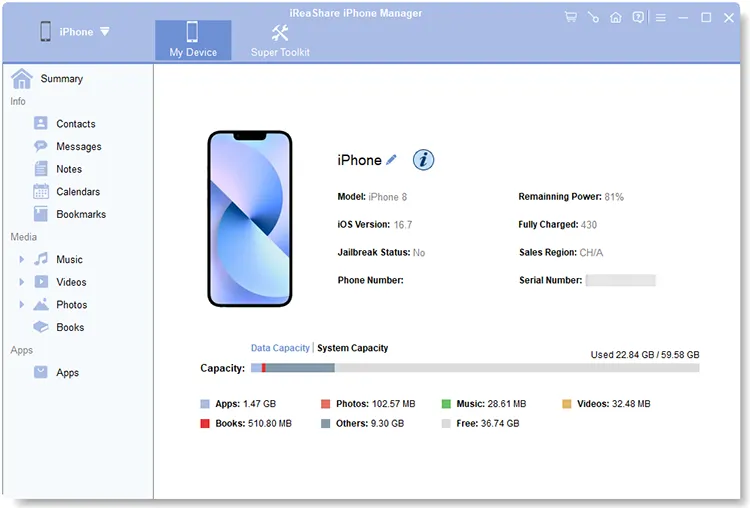
お使いのコンピューターにiReaShare iPhone Managerをインストールして起動します。USBケーブルを使ってiPhoneをPCに接続します。ソフトウェアがデバイスを検出すると、メインインターフェースが表示されます。
-
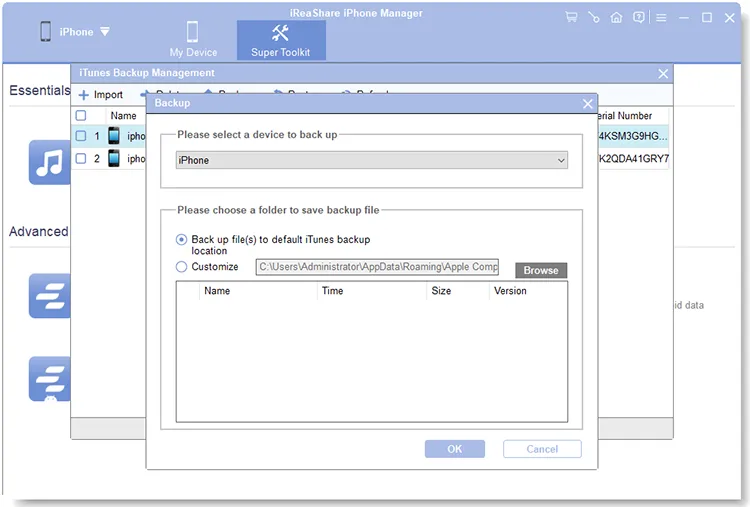
上部の「スーパーツールキット」をクリックし、「iTunesバックアップと復元」を選択して「バックアップ」をクリックします。ドロップダウンリストからiPhoneを選択し、バックアップファイルを保存するPC上のフォルダを選択します。「OK」をクリックしてバックアッププロセスを開始します。

写真など特定のデータのみをバックアップする必要がある場合は、「写真」セクションを開いてください。保存したい写真をプレビューして選択し、「エクスポート」をクリックして、画面の指示に従ってエクスポートを完了してください。
動画ガイドはこちらです。
パート6:iPhoneをiCloudにバックアップする方法に関するよくある質問
Q1. iPhoneをiCloudにバックアップするにはどれくらい時間がかかりますか?
バックアップにかかる時間は、データ量、Wi-Fi速度、ネットワークの安定性、および利用可能なiCloudストレージ容量によって異なります。小さなバックアップであれば数分で完了しますが、写真や動画が多数含まれるバックアップには数時間かかる場合があります。
処理を迅速化するために:
- 安定した高速Wi-Fi接続を使用してください。
- iPhoneを電源に接続したままにしてください。
- バックアップ中は、大容量のダウンロードやアップロードを避けてください。
- バックアップから不要なデータを削除してください。
- iCloudストレージに十分な空き容量があることを確認してください。
最初のバックアップは既存データのアップロードが含まれるため、通常は時間がかかります。その後のバックアップは、iCloudが通常、新規データまたは変更されたデータのみをバックアップするため、多くの場合、高速になります。
Q2. iPhoneがiCloudにバックアップできない場合はどうすればよいですか?
iPhoneをiCloudにバックアップできない場合、ストレージ容量不足、Wi-Fi接続の不安定、またはiOSの問題が原因である可能性があります。以下の解決策をお試しください。
- Wi-Fi接続を確認してください。安定したネットワークに接続するか、ルーターを再起動してください。
- iCloudストレージを確認するには、設定 > [あなたの名前] > iCloud に移動してください。不要なファイルを削除するか、必要に応じてストレージプランをアップグレードしてください。
- iPhoneを再起動してください:デバイスを再起動して、もう一度「今すぐバックアップ」をタップしてみてください。
- iCloudバックアップを有効にするには、[設定] > [あなたの名前] > iCloud > iCloudバックアップに移動し、[このiPhoneをバックアップ]をオンにします。
- iOSのアップデート:設定>一般>ソフトウェアアップデートで利用可能なアップデートを確認してください。
- Appleのシステム状況を確認してください。Appleのシステム状況ページにアクセスして、iCloudサービスに障害が発生しているかどうかを確認してください。
- 問題が解決しない場合は、Appleサポートに問い合わせるか、コンピュータを使用して重要なデータをバックアップしてください。
Q3. iCloudバックアップをオフにすると、以前のデータは削除されますか?
自動バックアップをオフにしても、iPhoneから既存のデータがすぐに削除されるわけではありません。ただし、以前のように自動バックアップが作成されることはなくなります。
バックアップをオフにして既存のiCloudバックアップを削除すると、それらのバックアップからデバイスを復元できなくなる可能性があります。そのため、作業を進める前に必ず別のバックアップを作成してください。
結論
iPhoneをiCloudにバックアップすることは、写真、メッセージ、設定、その他の重要なデータを保護する簡単な方法です。iPhoneのバックアップは、必要なときにいつでも手動で行うことも、自動バックアップを有効にしてデータを常に最新の状態に保つこともできます。万が一デバイスを紛失したり、新しいデバイスに買い替えたりした場合でも、iCloudバックアップから情報を復元できます。
しかし、iCloudのストレージ容量制限やバックアップの失敗が問題となる場合もあります。バックアップの保存場所をより細かく制御したい場合は、 iReaShare iPhone Managerも検討する価値のある選択肢です。このソフトウェアを使えば、iPhoneのデータをコンピュータにバックアップできます。
ストレージのニーズとバックアップ習慣に最適な方法を選択し、重要なデータが確実に保護されるようにしてください。
関連記事
iPhoneでメッセージを簡単にiCloudにバックアップする方法(新ガイド)
iTunesを使わずにiPhoneをバックアップする方法:信頼できるバックアップソリューション5選