


要約:
iOS 15以降を搭載したiPhoneでコンテンツと設定をすべて消去するには、 「設定」 > 「一般」 > 「iPhoneを転送またはリセット」 > 「すべてのコンテンツと設定を消去」を開き、 「続ける」をタップしてデバイスのパスコードとApple IDのパスワードを入力します。リセットボタンがグレー表示になっている場合、ロックされている場合、またはプライバシー保護のために100%復元不可能なデータ消去が必要な場合は、 iReaShare iPhone Data Eraserを使用して、データ復元ソフトウェアでは復元できないすべてのファイルを完全に上書きおよび消去してください。
iPhoneを下取りに出す、売却する、譲渡する、あるいは深刻なシステム不具合を修復するなど、どのような目的であれ、 iPhone上のすべてのコンテンツと設定を正しく消去する方法を知っておくことは非常に重要です。工場出荷時の状態にリセットすることで、個人の写真、メッセージ、アプリのアカウント、パスワードなどが削除され、購入者や第三者から個人情報が漏洩するのを防ぐことができます。
しかし、Appleの組み込みリセット機能はハードウェア暗号化キーを消去しますが、ストレージの深いブロックは上書きされずに残る可能性があります。さらに、スクリーンタイムのアクティブな制御、Apple IDのパスワードを忘れた場合、またはシステムクラッシュによって、リセットボタンがフリーズしたり、グレーアウトしたりすることがあります。この包括的なガイドでは、消去前の重要な手順、iOSデバイスを消去するための4つの確実な方法、およびリセット失敗時のトラブルシューティングの修正方法について説明します。
パート1:iPhone/iPadのすべてのコンテンツと設定を消去する前にすべきこと
デバイスのデータ消去は永久的で元に戻すことはできません。データ消去を開始する前に、以下の5つのステップからなる事前チェックリストに従って、データを保護し、ロックアウトを回避してください。
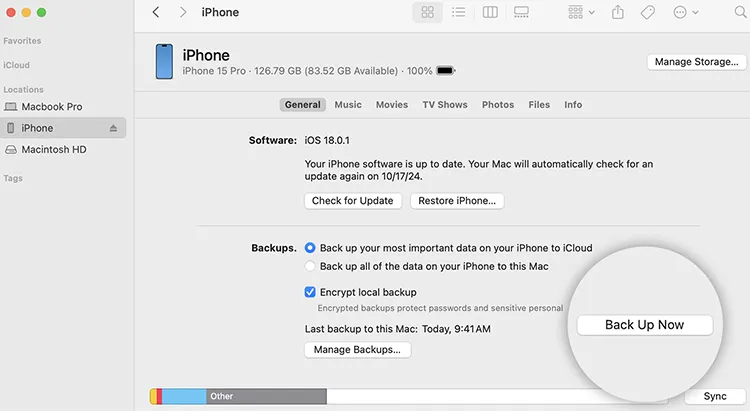
ステップ1.重要なファイルをバックアップする
写真、連絡先、メモ、アプリの記録などのデータが完全に失われるのを防ぎます。設定 > [あなたの名前] > iCloudバックアップからiCloudバックアップを実行するか、iTunes/FinderからiPhoneのローカルバックアップを作成してください。
ステップ2. Apple Watchのペアリングを解除する
Apple Watch の最新のバックアップを作成し、アクティベーション ロックのペアリングを安全に解除します。iPhone のWatch アプリを開き、Apple Watch を選択して、 [Apple Watch のペアリングを解除]をタップします。
ステップ3. 「探す」をオフにして、Apple IDからサインアウトする
iCloud アクティベーション ロックを解除して、次の所有者がデバイスをスムーズにアクティベートできるようにします。設定 > [あなたの名前] > 「デバイスを探す」に移動し、オフに切り替えてから、プロフィールに戻り、 「サインアウト」をタップします。
ステップ4. iMessageとFaceTimeの登録を解除する
iOS以外のデバイスに切り替えた場合でも、テキストメッセージや通話が正しくルーティングされるようにします。設定 > メッセージに進み、iMessageをオフにします。次に、設定 > FaceTimeに進み、FaceTimeをオフにします。
ステップ5.eSIMと携帯電話プランの管理
消去処理中にプロンプトが表示されたら、電話機を売却または下取りに出す場合は「eSIMを削除」を選択し、個人使用のために電話機をリセットする場合は「eSIMを保持」を選択してください。
パート2:iPhone/iPadのすべてのコンテンツと設定を消去する4つの実証済みの方法
お使いのiPhoneが正常に動作しているか、ロックアウトされているか、システム制限が発生しているかなど、技術的な状況に応じて、以下の方法の中から状況に最適なものを選んでください。
方法1:iOSの組み込み設定を使用してすべてのコンテンツと設定を消去する
お使いのiPhoneが完全に動作し、iOS 15以降が動作している場合は、Appleに組み込まれているデータ転送およびリセットのワークフローを利用できます。
注:盗難端末保護機能が有効になっている場合、慣れない場所でリセットを実行する前に、Face ID/Touch ID認証を完了するか、1時間のセキュリティ遅延を待つ必要がある場合があります。
iOS 15以降の手順:
- iPhoneまたはiPadの「設定」アプリを開きます。
- 「一般」をタップし、下にスクロールして「iPhone の転送またはリセット」をタップします。
- 画面下部の「すべてのコンテンツと設定を消去」を選択してください。
- 削除する項目(アプリとデータ、Apple ID、探す、ウォレット項目)が表示された概要画面を確認します。 [続ける]をタップします。
- ロック画面のパスコードとスクリーンタイムのパスコード(求められた場合)を入力してください。
- アクティベーションロックを解除し、iCloudからサインアウトするには、 Apple IDのパスワードを入力してください。
- eSIMプランを継続するか削除するかを選択し、 「iPhoneを消去」をタップして確定します。

方法2:iReaShare iPhoneデータ消去ツールを使用してiPhoneのデータを完全に消去する(100%復元不可能)
標準的なiOSのリセットではファイル割り当てルックアップテーブルは削除されますが、高度なフォレンジックソフトウェアや市販のデータ復旧ソフトウェアでは、フラッシュストレージから削除されたデータ断片を復元できる場合があります。プライバシーを確実に保護したい場合、またはiPhoneのリセットボタンがグレーアウトして操作できない場合は、 iReaShare iPhone Data Eraserがプロ仕様の徹底的なデータ消去を提供します。
iReaShare iPhone Data Eraserは、軍事レベルの上書きアルゴリズム(ゼロフィルやDoD 5220.22-Mサニタイズ規格を含む)を使用して、既存のストレージブロックと削除されたストレージブロックを上書きし、データを100%復元不可能にします。
iReaShare iPhoneデータ消去ツールの主な利点:
- 完全かつ永久的なデータ消去:写真、SMS、通話履歴、音声、WhatsAppチャット、Safariログ、システムキャッシュなどを上書きし、復元の可能性をゼロにします。
- 3つの柔軟な消去規格:低レベル(高速消去)、中レベル(DoD 5220.22-M 二重上書き規格)、または高レベル(米国国防総省 5220.22-M 3パス上書き)から選択できます。
- 選択的データおよび不要データの削除:必要に応じて、システムオペレーティングファイルを破壊することなく、プライベートレコード、キャッシュ、または削除済みファイルを選択的に消去できます。
- 完全なiOS互換性: iOS 27/26およびiPhone 18/17/16/15/14を含むすべてのiPhoneモデル、iPadと完全に互換性があります。
以下のリンクからiReaShare iPhone Data EraserをWindows PCまたはMacにダウンロードして起動し、今すぐお試しください。
iReaShare iPhoneデータ消去ツールを使ってすべてのコンテンツと設定を消去する方法:
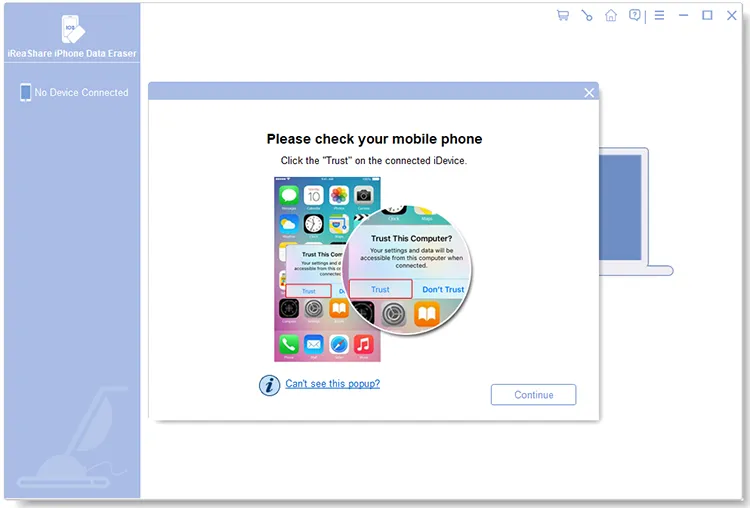
ステップ1. iPhoneを接続する:公式のLightningケーブルまたはUSB-Cケーブルを使用してiPhoneまたはiPadをコンピュータに接続し、デバイス画面で「このコンピュータを信頼する」をタップします。
ステップ2.セキュリティレベルの選択:メイン画面で「すべてのデータを消去」モードを選択し、希望するセキュリティレベル(低、中、高)を選択します。確認メッセージが表示されたら、「 delete"と入力して操作を確定し、「消去」ボタンをクリックします。

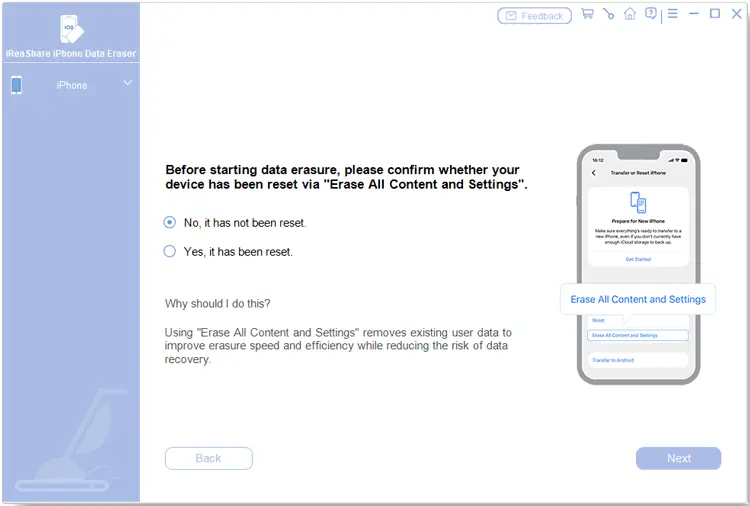
ステップ3.すべてのコンテンツと設定を消去する: iPhoneが「すべてのコンテンツと設定を消去」でリセットされていることを確認してください。リセットされていない場合は、画面の指示に従ってiPhoneをリセットしてください。このプロセス中は、絶対にiPhoneの接続を解除しないでください。
ステップ4. iPhoneのデータを上書きする: iPhoneを再起動して設定すると、iPhoneが自動的に認識され、ディープストレージの上書きが開始され、iPhoneがまっさらな状態に戻ります。

ビデオガイド:
iReaShare iPhone Data Eraserを使用してiPhoneのデータを消去する手順については、こちらをご覧ください。
方法3:iTunes、Finder、またはAppleデバイスアプリを使用してiPhoneを初期化する
iPhoneの画面が反応しなくなったり、Appleロゴでフリーズしてしまった場合は、デスクトップコンピュータのリカバリーモードを使用してリセットするのが効果的な解決策です。
- macOS Catalina以降: Finderを使用します。
- Windows 10/11: AppleデバイスアプリまたはiTunesを使用してください。
- macOS Mojave 以前 / Windows 7/8: iTunes を使用してください。
コンピューターを使用して工場出荷時設定にリセットする手順:
- USBケーブルを使ってiPhoneをコンピュータに接続してください。
- Finder 、 Appleデバイスアプリ、またはiTunesを開きます。
- iPhoneをリカバリーモードにする:
- iPhone 8以降(iPhone 18/17/16/15を含む):音量アップボタンを素早く押して離し、音量ダウンボタンを素早く押して離し、リカバリーモード画面(コンピューターアイコン)が表示されるまでサイドボタンを押し続けます。
- iPhone 7 / 7 Plusの場合:リカバリ画面が表示されるまで、音量ダウンボタンと電源ボタンを同時に長押しします。
- お使いのコンピューター画面に、iPhoneに問題が発生したことを示すポップアップが表示されます。 [復元]を選択してください。
- 復元操作を確認してください。コンピュータは最新のiOSファームウェアをダウンロードし、デバイス上のすべてのコンテンツと設定を消去します。

方法4:iCloud Find Myを使用してすべてのコンテンツと設定をリモートで消去する
iPhoneを紛失、盗難、または使用不能になった場合、AppleはiCloudに接続された任意のWebブラウザを使用してリモートワイプコマンドを送信することを許可しています。
iCloudのリモート消去手順:
- ウェブブラウザを開き、 iCloud.com/findにアクセスしてください。
- Apple IDの認証情報を使用してサインインしてください。
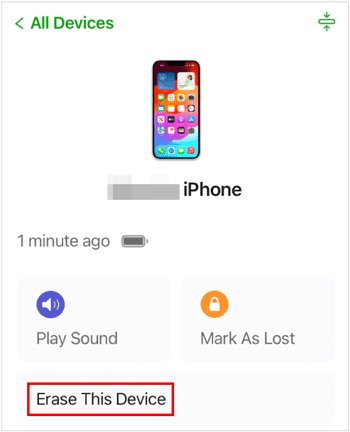
- 上部の「すべてのデバイス」をクリックし、リセットしたいiPhoneまたはiPadを選択してください。
- 「このデバイスを消去」 (または「iPhoneを消去」)をクリックしてください。
- Apple IDのパスワードを入力し、必要に応じてセキュリティの質問または2段階認証コードに回答してください。
- 対象デバイスがWi-Fiまたは携帯電話ネットワークに接続されると、リモート消去プロセスが自動的に開始されます。
トラブルシューティング:「すべてのコンテンツと設定を消去」がグレー表示になっている、または機能しないのはなぜですか?
「すべてのコンテンツと設定を消去」をタップした際に、ボタンがグレー表示になったり、反応しなかったり、検証に失敗したりする場合があります。それぞれの根本原因を解決するには、以下の手順に従ってください。
修正1:スクリーンタイム制限を無効にする
理由:有効なペアレンタルコントロールまたは制限により、工場出荷時設定へのリセットがブロックされています。
解決策: [設定] > [スクリーンタイム] > [コンテンツとプライバシーの制限]に移動し、スイッチをオフに切り替えます。
修正2:MDMと企業プロファイルを削除する
理由:雇用主や学校によってインストールされたモバイルデバイス管理(MDM)プロファイルが、システムのセキュリティ機能をロックしているため。
解決策: [設定] > [一般] > [VPNとデバイス管理]に移動し、管理プロファイルを選択して、 [管理を削除]または[プロファイルを削除]をタップします。

修正3.ネットワーク接続またはサーバーエラーを修正する
理由: iPhoneがAppleサーバーに接続できず、「探す」機能を無効にして認証情報を確認できませんでした。
解決策:安定したWi-Fiネットワークに切り替えるか、アクティブなVPN接続をオフにするか、 Appleシステムステータスを確認してください。
修正4.盗難デバイス保護セキュリティ遅延の回避
理由: iOSのセキュリティ機能は、見慣れない場所でセキュリティ操作を試みた場合、1時間の待機タイマーを適用します。
解決策:生体認証(Face ID/Touch ID)を実行するか、許可された場所で1時間のカウントダウンタイマーが終了するまでお待ちください。
修正5:iOSシステムのフリーズやグレーアウトしたボタンを回避する
理由:システムキャッシュの破損またはソフトウェアのバグにより、ネイティブリセットインターフェースがフリーズします。
解決策:コンピュータ上でiReaShare iPhone Data Eraserを使用してiOSの画面上の不具合を回避し、ストレージデータを直接完全に消去してください。
iPhone/iPadのすべてのコンテンツと設定を消去する方法に関するよくある質問
Q1. 「すべてのコンテンツと設定を消去」を実行すると、すべてが完全に削除されますか?
最新のiPhoneでは、内蔵の「すべてのコンテンツと設定を消去」オプションを使用すると、消去可能なストレージに保存されているマスターキーが削除され、既存のデータは暗号化されてアクセスできなくなります。ただし、フラッシュメモリの生データブロックには、上書きされるまで痕跡が残る場合があります。完全に復元不可能なハードウェアレベルの消去を実現するには、 iReaShare iPhone Data Eraserのような専用の上書きツールを使用することをお勧めします。詳細はこちら >>
Q2. 「すべての設定をリセット」と「すべてのコンテンツと設定を消去」の違いは何ですか?
「すべての設定をリセット」を選択すると、メディア、アプリ、個人データを削除せずに、ネットワーク設定、Wi-Fiパスワード、Bluetoothペアリング、プライバシー権限、ホーム画面レイアウトがリセットされます。「すべてのコンテンツと設定を消去」を選択すると、すべての個人ファイル、アプリ、ユーザーアカウントが消去され、デバイスが工場出荷時の状態に戻ります。
Q3. Apple IDのパスワードや画面パスコードを忘れてしまった場合、iPhoneを消去できますか?
ロック画面のパスコードやApple IDのパスワードを忘れてしまった場合、内蔵の「設定」機能によってリセットがブロックされます。この制限を回避するには、iTunes/Finder経由でiPhoneをリカバリモードにするか、 iReaShare iPhone Data Eraserなどのデスクトップソフトウェアに接続して直接データを消去してください。
Q4. iPhoneを消去すると、アクティベーションロックは解除されますか?
はい、設定アプリの標準消去プロンプトでApple IDのパスワードを入力するか、リセット前にiCloudからサインアウトすると、アクティベーションロックは自動的にオフになります。サインアウトせずにiTunes経由で消去した場合、アクティベーションロックは有効なままとなり、再起動時にApple IDの認証情報が必要になります。
Q5. iPhoneのすべてのコンテンツと設定を消去するには、どれくらいの時間がかかりますか?
最新のiPhone(iPhone 8からiPhone 18シリーズまで)の場合、内蔵のデータ消去処理は、デバイスのストレージ容量や、リセット前に完全なローカルバックアップが開始されるかどうかによって、通常2分から10分程度かかります。
結論
iPhoneのすべてのコンテンツと設定を完全に消去する方法をマスターすれば、携帯電話を新しい所有者に譲渡する際に、個人情報、写真、銀行アプリ、ログイン情報などが確実に保護されます。Appleの標準設定アプリ、iTunes、iCloudには便利なリセット機能が備わっていますが、システム上の制限や残存データ復旧のリスクによって躊躇してしまう場合もあります。
確実なデータ消去、国防総省基準に準拠した徹底的なストレージ消去、またはリセットボタンが機能しない場合の迅速な解決策を求めるユーザーにとって、 iReaShare iPhone Data Eraserは最も信頼できるプロフェッショナルなソリューションとして際立っています。大切なデータを保護するため、データ消去を実行する前に必ず重要なファイルをバックアップしてください。
関連記事:
iPhone上のデータをすべて効果的に削除する4つの方法(安全なガイド)
iDeviceが再起動しない場合は、以下の3つの効果的な対処法をお試しください。
iPhoneがリカバリーモードでフリーズした場合の対処法(ステップバイステップガイド)

