iOSデバイスのデータを迅速かつ完全に消去したいですか? iReaShare iPhone Data Eraserを使えば、iPhone、iPad、iPod touchからすべてのデータをワンクリックで完全に削除できます。一度消去すれば、どんなデータ復元ソフトを使っても削除されたファイルを復元することはできません。
iReaShare iPhoneデータ消去ツールを使い始めるには、このステップバイステップガイドに従ってください。
パート1:iPhone/iPad/iPod touchの接続と検出方法
クイック接続ガイド: USBケーブルを接続する > 画面のロックを解除する > スマートフォンで「信頼」をタップする > 接続完了。
ステップ1:ソフトウェアをダウンロードしてコンピュータにインストールします。
iReaShare iPhone Data EraserをWindows PCまたはMacにダウンロードしてインストールしてください。
インストール後にプログラムを実行すると、以下のメイン画面が表示されます。
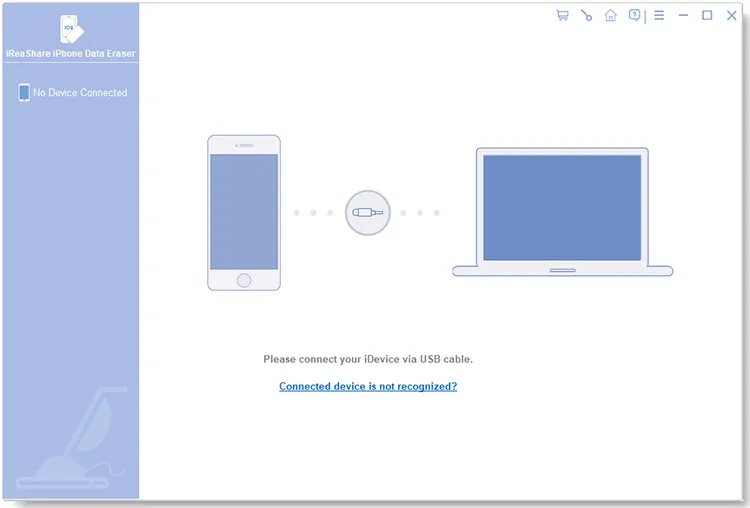
ステップ2. iPhone/iPad/iPod touchを接続して画面のロックを解除します。
純正のApple USBケーブルを使用してデバイスをコンピュータに接続し、画面のロックが解除されていることを確認してください。
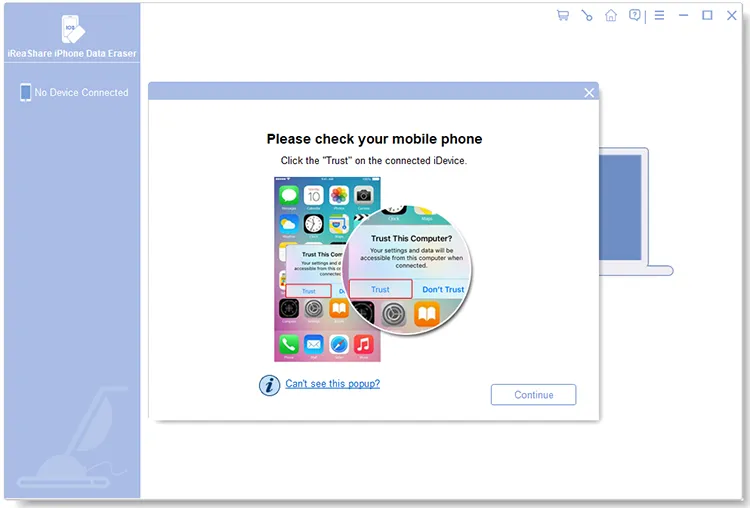
デバイスの画面に「このコンピュータを信頼してください」という通知が表示されたら、「信頼」をタップし、ソフトウェアで「続行」をクリックしてください。アプリケーションが自動的にデバイスを認識します。
接続が成功すると、メインダッシュボードにアクセスでき、ファイルの削除を開始できます。
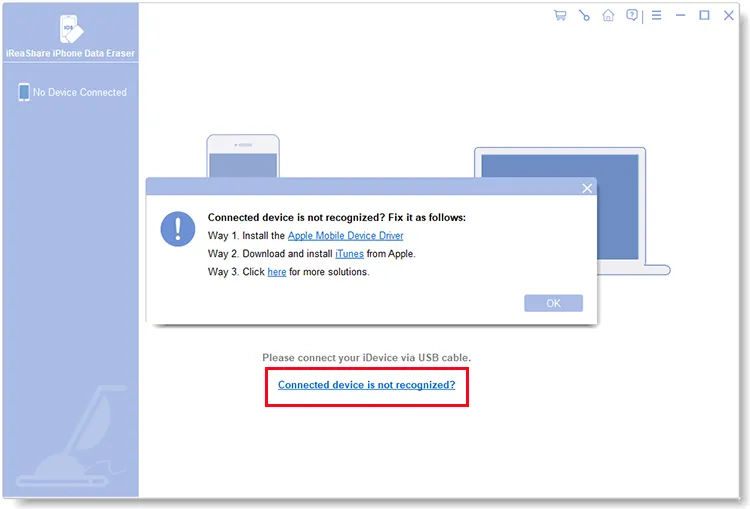
「接続されたデバイスが認識されませんか?」をクリックして、以下の解決策をお試しください。
オプション1:Appleモバイルデバイスドライバを手動で再インストールし、アプリケーションを再起動します。
オプション2:Appleの公式サイトからiTunesのデスクトップ版( Windows用iTunes 64ビット版またはWindows用iTunes 32ビット版)をダウンロードしてインストールし、アプリケーションを再起動してください。 (注:Microsoft StoreからiTunesをインストールした場合は、まずアンインストールしてください。)
オプション3。さらにサポートが必要ですか? iDeviceの接続問題を解決する方法に関する完全ガイドをご覧ください。
パート2:iOSデバイス上のすべてのデータをワンクリックで完全に消去する方法
1. このツールで消去されたデータは完全に削除され、100%復元できません。重要なデータは事前にバックアップしてください。
2. 消去処理中は、iOS デバイスの接続を絶対に切断しないでください。
3. 自動同期が処理と競合するのを防ぐため、開始する前にiTunesを閉じてください。
4. プログラムがシステムにスムーズにアクセスできるように、デバイスの「iPhoneを探す」機能をオフにしてください。
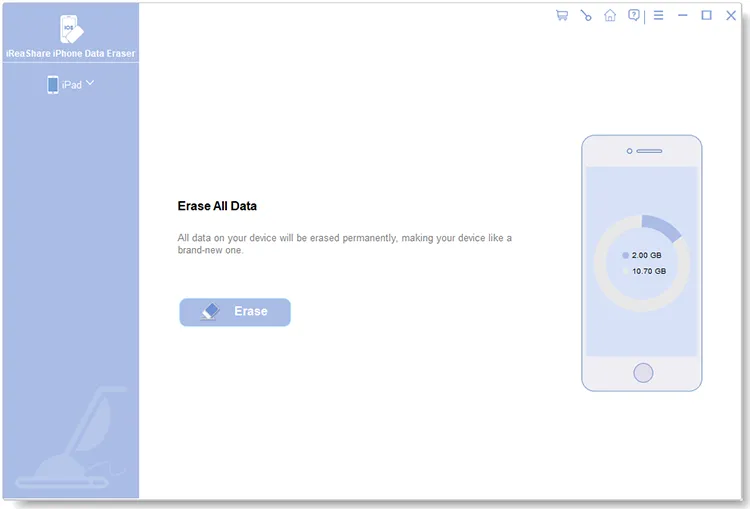
ステップ1. 「消去」をクリックして開始します。
デバイスが接続されたら、メイン画面の「消去」ボタンをクリックして開始してください。
(1)iTunesを閉じる:お使いのコンピュータでiTunesが実行されている場合は、プロンプトが表示されます。「 iTunesを閉じる」をクリックするだけでiTunesが閉じ、自動同期が停止します。
(2)「iPhoneを探す」をオフにする: 「iPhoneを探す」が有効になっている場合は、デバイスで無効にして「続ける」をタップします。(手順:[設定]を開く > [あなたの名前]をタップ > 「iCloud」 > 「iPhoneを探す」を無効にする)
ステップ2.データ消去のセキュリティレベルを選択してください。
(1)デフォルトのセキュリティレベルは「中」に設定されています。「セキュリティレベル」の横にある「中」をクリックすると、別のオプションを選択できます。
(2)消去モードは、低レベル、中レベル、高レベルの3種類があります。必要な規格を選択して「 OK 」をクリックしてください。

(3)ボックスに「削除」と入力して操作を確定し、「消去」をクリックします。
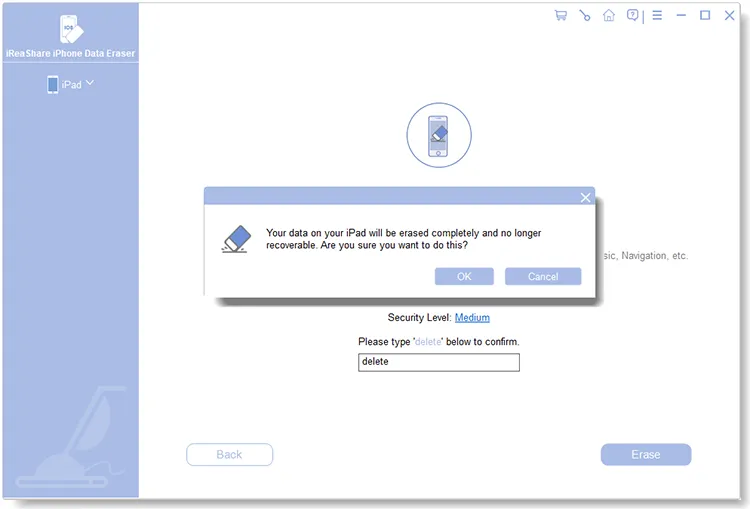
ステップ3.「すべてのコンテンツと設定を消去」リセットを実行します。
データの消去効率を最大限に高め、データ復元を防ぐため、先に進む前に「すべてのコンテンツと設定を消去」を使用してデバイスをリセットしてください。
ケース1:デバイスがまだリセットされていません
(1)「いいえ、デバイスはリセットされていません。 」を選択し、「次へ」を押します。
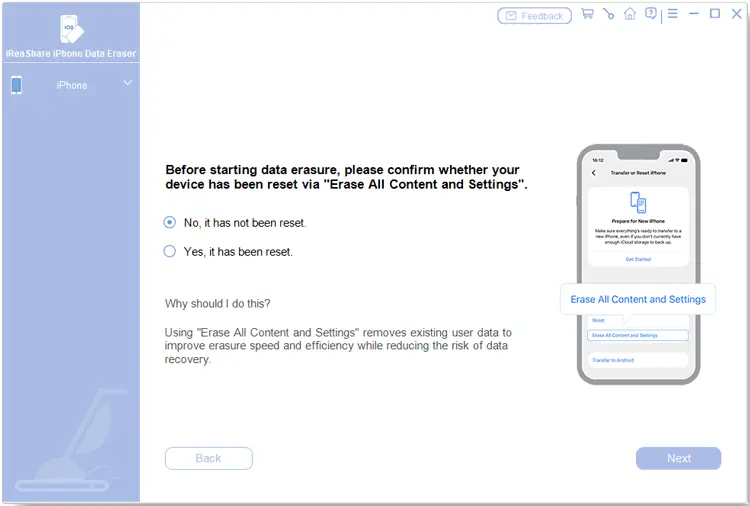
(2)画面の指示に従って「すべてのコンテンツと設定を消去」を使用してデバイスをリセットします。このプロセス中に電話が再起動し、一時的に切断されます。プログラムを終了しないでください。
電話が再起動したら、初期設定の手順を完了し、デバイスのロックを解除して、USBケーブルでコンピュータに再接続してください。
デバイスの再起動に失敗しましたか?解決策はこちらをご覧ください。
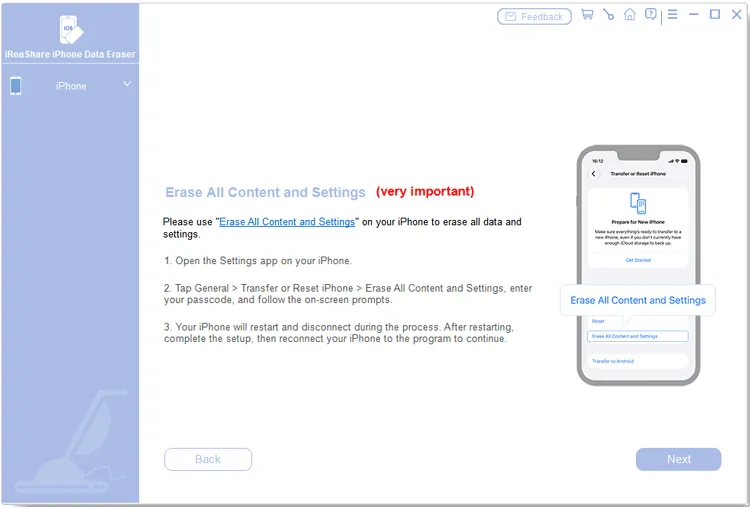
(3)再接続後、「消去」をクリックし、セキュリティレベルを再確認し、ボックスに「削除」と入力して確定します。
(4)次に「はい、デバイスがリセットされました」を選択します。最後のプロンプトが表示されたら、「 OK 」をクリックし、次に「次へ」をクリックします。
ケース2:デバイスは既にリセット済みです
「はい、デバイスはリセットされました」を選択してください。データの完全消去を確認するよう求められたら、「 OK 」をクリックし、続いて「次へ」をクリックして進んでください。
ステップ4.データの完全削除を確実にするため、データを上書きする
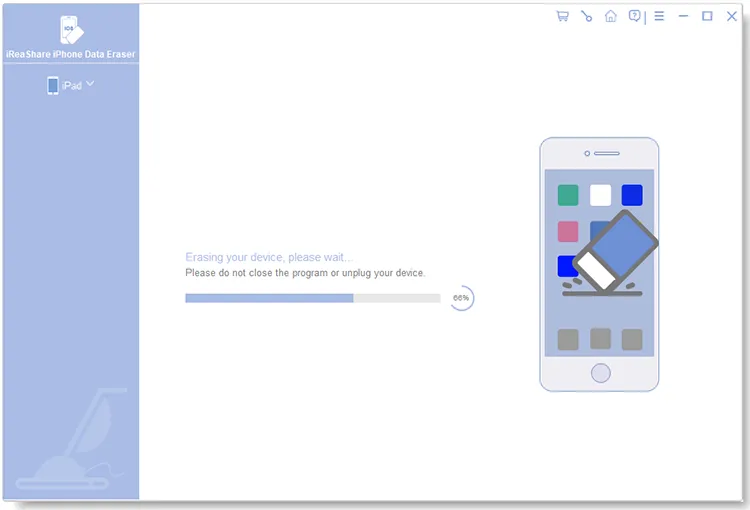
(1)ストレージの上書き:リセット後、ツールはデバイスのメモリを上書きして、消去されたデータが復元できないようにします。

(2)消去完了:完了すると、デバイス上のすべてのデータは完全に消去され、復元の可能性はゼロになります。
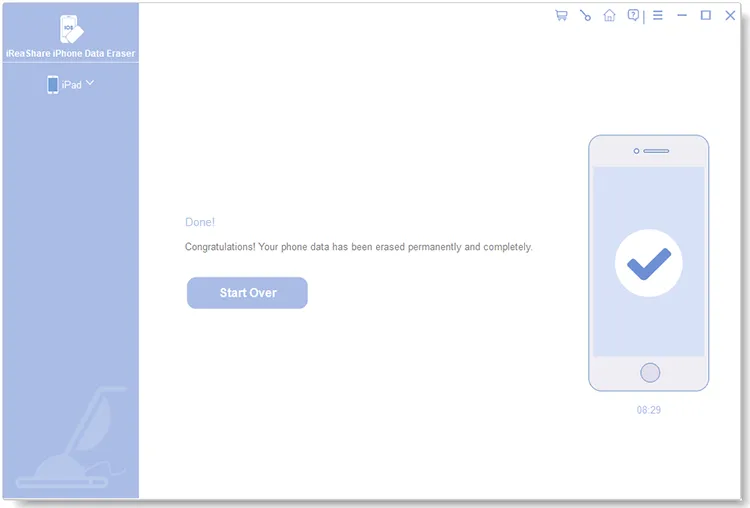
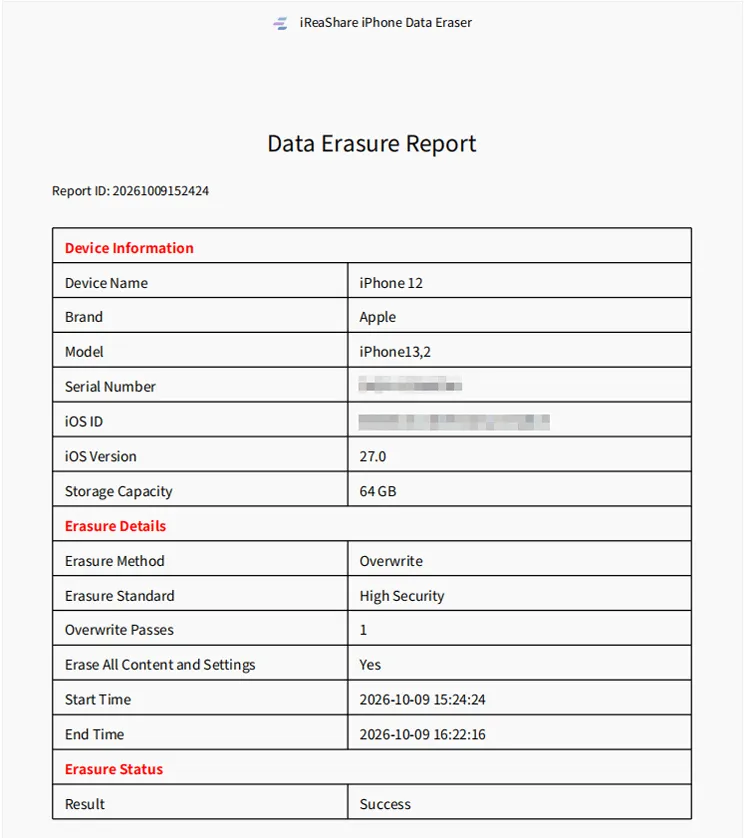
(3)レポートの保存(オプション): [レポートの保存]をクリックすると、消去ログをPCにエクスポートできます。デバイス情報、セキュリティレベル、上書きパス、最終ステータスなどの詳細が記録されます。
以上が、iReaShare iPhone Data Eraserを使ってiOSデバイス上のすべてのデータを消去する方法です。手順はすべて上記に表示されているので、これでiOSデータを簡単に消去できます。