


iPhoneのデータを保護する上で欠かせない要素の一つは、写真、メッセージ、連絡先、ビデオ、ドキュメントなど、iPhoneのデータをバックアップすることです。同様に重要なのは、デバイスを切り替える際、データ損失から復旧する際、またはトラブルシューティングを行う際に、バックアップを復元する方法を知っておくことです。このガイドを参考に、iPhoneのバックアップと復元方法を学び、iPhoneのデータ損失を防ぎましょう。
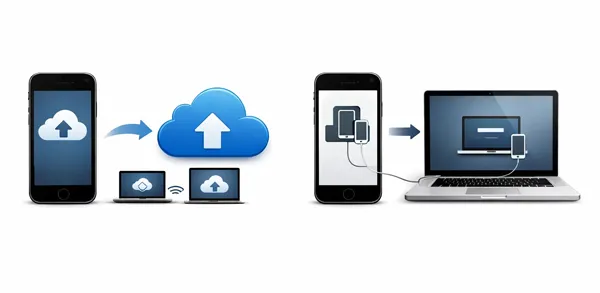
バックアップと復元の方法を簡単に見てみましょう。
| 方法 | 長所 | 短所 |
|---|---|---|
| iCloud | 1. 自動バックアップとワイヤレスバックアップ。 2. コンピューターやケーブルは不要です。 3. 初期設定時に簡単に復元できる。 |
1. 安定したWi-Fi接続が必要です。 2. 無料ストレージ容量が制限されています(5GB)。 3. 復元するには、デバイスを完全にリセットする必要があります。 |
| iReaShare iPhone Manager | 1. 選択的なバックアップと復元をサポートします。 2. デバイス上のデータの上書きは行いません。 3. オフラインでも広告なしで動作します。 4. ユーザーフレンドリーなインターフェース。 |
1. コンピューターとUSBケーブルが必要です。 2. ソフトウェアのインストールと有料ライセンスが必要です。 |
| iTunes | 1. 大容量のローカルストレージ。 2. 完全無料で利用できます。 3. 暗号化された安全なバックアップをサポートします。 |
1. インターフェースが古く、動作が遅い場合がある。 2. 物理的なケーブル接続が必要です。 3. 復元時に現在のデータを上書きします。 |
| Appleデバイスアプリ | 1. 現代的で軽量なiTunes代替ソフト。 2. Windows 10/11でのパフォーマンスが向上しました。 |
1. Windows 10/11ユーザー限定。 |
| Googleドライブ | 1. クロスプラットフォーム(iOSからAndroid)に最適です。 2. 写真、連絡先、カレンダーに最適です。 |
1. アプリのデータやメッセージをバックアップできません。 2. Googleアカウントが必要です。 3. 個々のファイルタイプに対する手動設定。 |
パート1:iPhoneをiCloudにバックアップし、iCloudバックアップをiPhoneに復元する方法
iCloudは、ワイヤレスで自動的に行われるため、iPhoneのバックアップと復元に最も便利な方法です。ただし、十分なクラウドストレージ容量が必要です。容量が不足していると、必要なデータすべてをバックアップできません。
iPhoneをiCloudにバックアップするには:
iPhoneを安定したインターネットネットワークに接続し、「設定」 > 「[あなたの名前] 」>「 iCloud 」>「 iCloudバックアップ」の順に進み、「このiPhoneをバックアップ」をタップします。
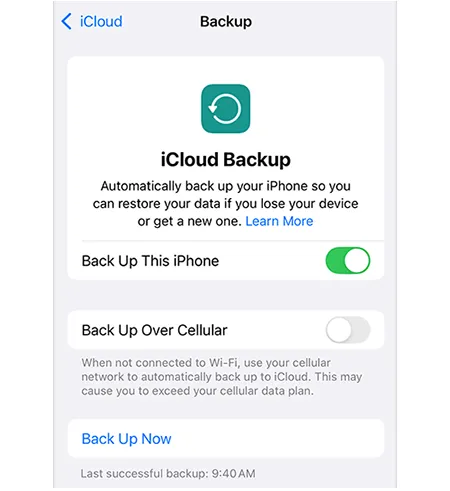
iCloudバックアップをiPhoneに復元するには:
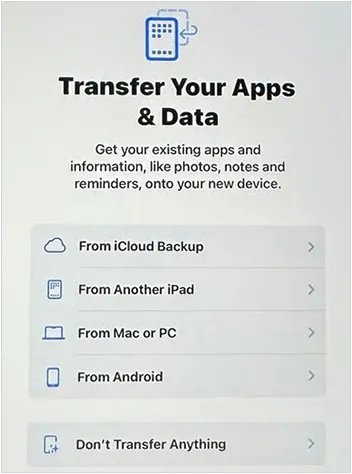
まず、デバイスを消去する必要があります(設定 > 一般 > iPhoneを転送またはリセット > すべてのコンテンツと設定を消去)。初期設定の際に、「アプリとデータを転送」画面で「 iCloudバックアップから」を選択し、Apple IDでサインインしてください。設定を完了すると、データがiPhoneに復元されます。
パート2:iReaShare iPhone Managerを使用してiPhoneをバックアップおよび復元する方法
Appleの標準ツールよりも詳細な制御を好むユーザー向けに、 iReaShare iPhone Managerは洗練されたデスクトップ版代替ツールを提供します。このツールを使えば、iPhoneのデータをコンピュータ上で表示し、必要なファイルを選択してPCまたはMacに転送できます。さらに、様々な種類のデータを一度にバックアップし、いつでもコンピュータからiPhoneに復元することも可能です。
iReaShare iPhone Managerの主な機能:
* iPhoneのデータをコンピュータに転送して、データ損失を防ぎながらバックアップを取りましょう。
* データプレビューと選択をサポートします。
* iPhoneのデータをPCまたはMacに一度に簡単にバックアップできます。
* コンピュータからiOSデバイスにバックアップを復元します。これにはiTunesバックアップファイルも含まれます。
* iPhoneの連絡先、メッセージ、カレンダー、メモ、写真、ビデオ、音楽などの転送をサポートします。
* iOS 5.0以降(最新バージョンを含む)に対応しています。
iReaShare iPhone Managerをダウンロードしてください。
iTunesを使わずにiPhoneをバックアップするには:
-
iPhoneをUSBケーブルでコンピュータに接続します。次に、コンピュータにiPhoneマネージャーソフトウェアをインストールして起動します。

-
iPhoneで「信頼」をタップしてください。接続が完了したら、「 Super Toolkit 」にアクセスして、ワンクリックでiPhoneのバックアップを作成できます。

-
画面上の「 iTunesバックアップと復元」をタップし、「バックアップ」タブを選択します。次に、接続されているiPhoneを選択します。続いて、保存場所を選択し、「 OK 」をタップしてバックアップを開始します。
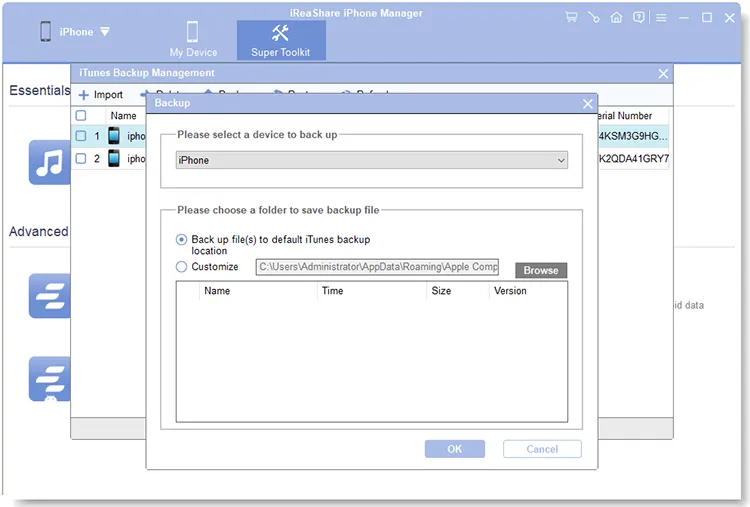
コンピュータからiPhoneにバックアップを復元するには:
-
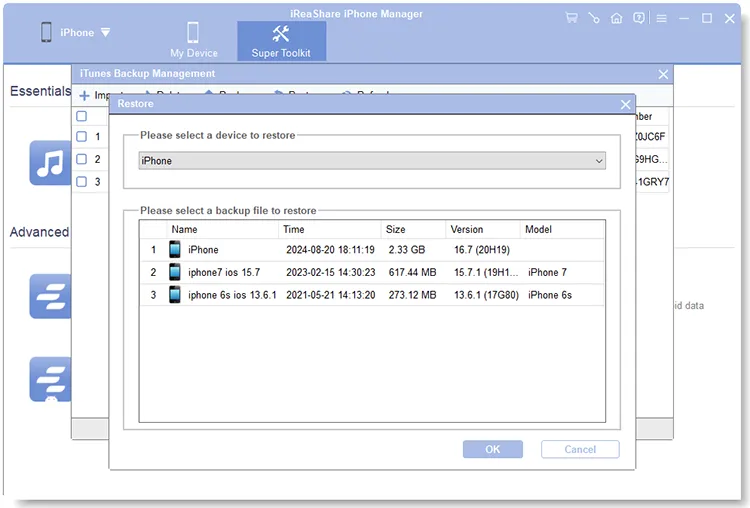
iPhoneをコンピュータに接続し、「 Super Toolkit 」>「 iTunesバックアップと復元」に進みます。次に、「復元」タブを選択します。
-
復元したいバックアップファイルを選択し、「 OK 」をタップしてiPhoneにデータを復元します。
iPhoneのバックアップと復元方法については、こちらの動画をご覧ください。
パート3:iPhoneをiTunesにバックアップする方法と、iTunesバックアップからiPhoneを復元する方法
古いWindows PCや古いmacOSバージョンを使用している場合、iTunesは依然として標準的なローカルバックアップツールです。アップデートは終了していますが、AppleのウェブサイトからiTunesソフトウェアをダウンロードできます。
iPhoneをiTunesにバックアップする方法は以下のとおりです。
iPhoneをコンピュータに接続し、iTunesを開きます。左上隅にあるiPhoneデバイスアイコンをクリックし、「概要」に移動して、「バックアップ」の下にある「このコンピュータ」を選択し、「今すぐバックアップ」をクリックします。

iTunesバックアップからiPhoneを復元する方法は以下のとおりです。
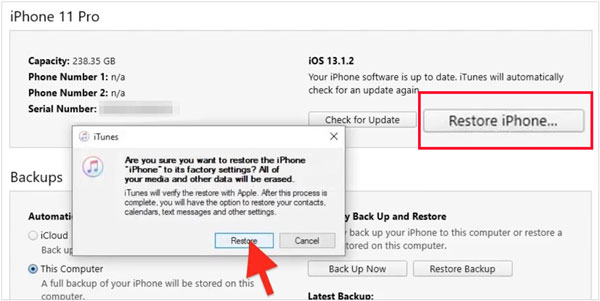
「概要」タブで、「バックアップの復元... 」をクリックします。リストから最新のバックアップを選択し、処理が完了するまで待ちます。
ヒント: エラーが原因でiTunesがiPhoneのバックアップを作成できない場合でも、簡単に解決できます。
パート4:Appleデバイスアプリを使用してiPhoneをバックアップおよび復元する方法
Windows 10以降では、AppleはiTunesのバックアップ機能をApple Devicesアプリに置き換えました。このアプリを使えば、iTunesを使わずにiPhoneのバックアップと復元を行うことができます。
Apple Devicesアプリを使用してiPhoneをバックアップするには:
Appleデバイスアプリを開き、お使いのiPhoneを接続します。サイドバーでデバイスを選択し、「一般」タブに移動して、「 iPhoneのすべてのデータをこのコンピュータにバックアップする」を選択します。「今すぐバックアップ」をクリックします。

Apple Devicesアプリを使用してiPhoneにバックアップデータを復元するには:
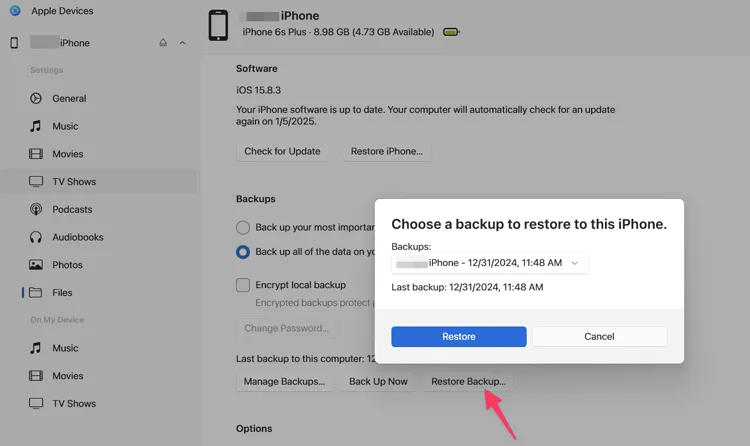
同じ「一般」タブから「バックアップの復元」をクリックし、ファイルを選択して確認します。
パート5:Googleドライブを使ってiPhoneのファイルをバックアップおよび復元する方法
Googleドライブは、写真、連絡先、カレンダーなど特定のファイルだけを保存したいクロスプラットフォームユーザーにとって優れた選択肢です。iPhoneからGoogleドライブにメディアファイルをアップロードすることもできます。
iPhoneをGoogleドライブでバックアップするには:
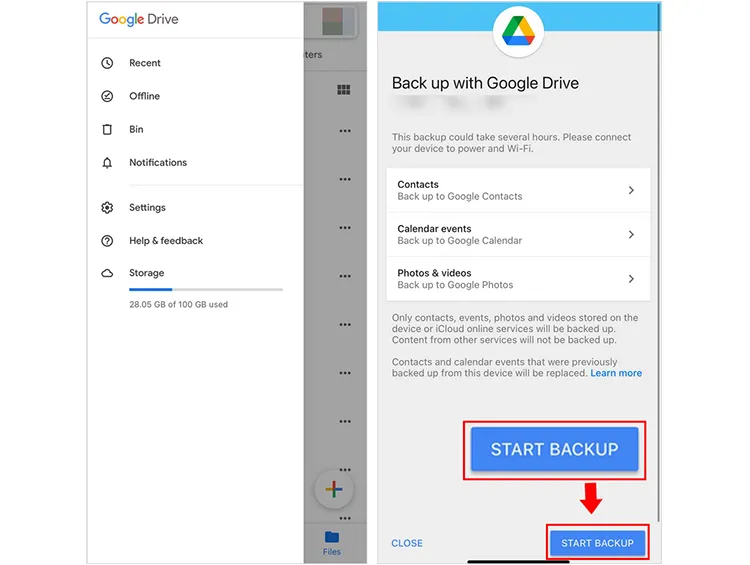
App StoreからGoogleドライブをダウンロードしてください。アプリを開き、「メニュー」(3本線)>「設定」>「バックアップ」をタップします。保存するコンテンツを選択し、「バックアップを開始」をタップします。
Googleドライブを使用してiPhoneのデータを復元するには:
iPhoneの「設定」アプリを開き、「アカウント」をタップして、同じGoogleアカウントをiPhoneに追加します。次に、同期したいデータタイプをオンにします。すると、GoogleドライブにバックアップしたデータがこのiPhoneに同期されます。ちなみに、GoogleドライブにアップロードしたファイルをiPhoneにダウンロードして復元することもできます。

パート6:iPhoneのバックアップと復元に関するQ&A
Q1:リセットせずにバックアップからiPhoneを復元できますか?
一般的には、いいえ。Appleの公式な方法(iCloud/iTunes)では、システム全体のバックアップを復元するために工場出荷時設定へのリセットが必要です。しかし、iReaShare iPhone Managerのようなサードパーティ製ツールや、Google Driveのようなクラウドサービスを利用すれば、端末を消去することなく、バックアップを一度に復元したり、特定のファイルをインポートしたりできます。
Q2:iPhoneを復元してiCloudバックアップがすべて復元されることは可能ですか?
はい。iCloudバックアップから復元すると、設定、アプリデータ、メッセージがダウンロードされます。写真やビデオもバックグラウンドでダウンロードが開始されますが、インターネット接続速度によっては時間がかかる場合があります。
Q3:セットアップ後にデータを復元できますか?
「こんにちは」の設定画面が完了すると、端末を再度リセットしない限り、iCloudまたはiTunesの完全なバックアップを復元することはできません。ただし、設定画面からiCloudにサインインすることで、写真、連絡先、メモなどのデータをいつでも同期できます。
Q4:iCloud上のデータをすべて削除して、復元できないようにすることはできますか?
はい。設定 > [あなたの名前] > iCloud > アカウントストレージを管理 に進んでください。ここから、特定のバックアップやデータを削除できます。写真アプリの「最近削除した項目」フォルダ、またはiCloud Driveの「ゴミ箱」から削除すると、データはAppleのサーバーから完全に削除されます。
結論
データセキュリティの基本として、iPhoneのバックアップと復元は多くの人が考えている以上に重要です。ワイヤレス接続をご希望の場合は、iCloudまたはGoogle Driveをご利用いただけます。USB接続をご希望の場合は、iReaShare iPhone Manager、iTunes、Apple Devicesアプリなどが選択肢としてあります。iPhoneのデータを選択的にバックアップしたい場合は、 iReaShare iPhone Managerが最適です。
関連記事
Androidのバックアップと復元を簡単に行う方法|実績のある4つの解決策
iPhoneがリカバリーモードでフリーズした場合の対処法(ステップバイステップガイド)
iPhoneからAndroidに乗り換える5つの方法(ステップバイステップ)
iPhoneとMacを効果的かつ安全に同期する方法:6つの同期方法

