


新しく始めるため、空き容量を増やすため、あるいはiPhoneを売却するため、iPhoneの連絡先を整理する準備はできていますか?とにかく、iPhoneの連絡先をすべて削除する方法は4つあります。連絡先をクラウドに同期している場合でも、簡単に削除できます。連絡先を削除したい場合でも、消去したい場合でも、このガイドで適切な解決策を見つけることができます。
パート1:連絡先アプリを使ってiPhone上のすべての連絡先を削除する方法
連絡先を削除する最も簡単な方法は、iPhoneの連絡先アプリから直接削除することです。ただし、この方法は「すべて削除」オプションが組み込まれていないため、時間がかかります。特定の連絡先を複数削除したい場合は、この方法を使用できます。
iPhone で各連絡先を手動で削除する方法は次のとおりです。
ステップ 1: iPhone のホーム画面から連絡先アプリを起動します。
ステップ 2:連絡先リストをスクロールし、削除したい連絡先をタップします。
ステップ 3:連絡先の詳細で、右下にある「編集」ボタンをクリックします。
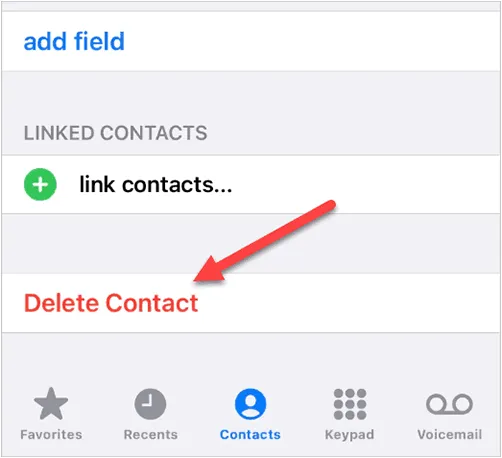
ステップ 4:一番下までスクロールして「連絡先を削除」をクリックし、デバイスから削除します。
ステップ5:複数の連絡先を一度に削除したい場合は、削除したい最初の連絡先の名前に2本の指を置き、指を上下にドラッグして隣接する連絡先を範囲選択します。選択した連絡先は灰色でハイライト表示されます。
ステップ 6:隣接していない連絡先の場合は、指を離し、2 本指で押してドラッグする動作を繰り返して、削除する他の連絡先を選択します。
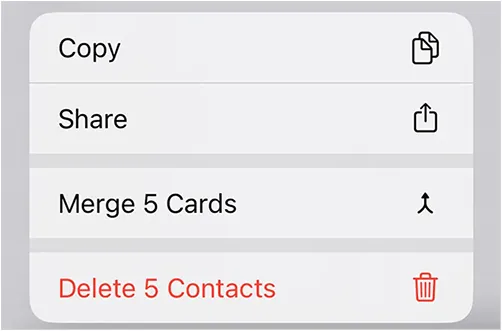
ステップ7:選択したら、ハイライト表示された連絡先のいずれかを1本指でタップして長押しします。メニューが表示されたら、「 X件の連絡先を削除」をタップします(「X」は選択した連絡先の数です)。確認プロンプトでもう一度「連絡先を削除」をタップして確定します。
パート2:iCloud経由でiPhone上のすべての連絡先を一度に削除する方法
すべての連絡先を一度に削除するより簡単な方法を探している場合は、iCloud が合理化されたソリューションを提供します。
次の手順に従ってください。
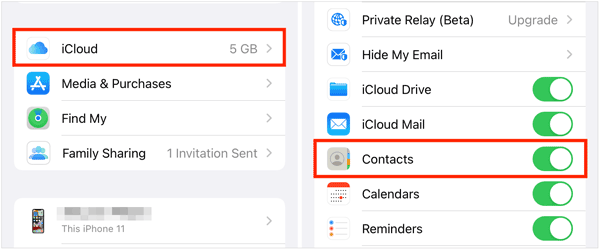
ステップ 1:連絡先を iCloud アカウントに同期している場合は、iPhone で[設定] > [あなたの名前] > [ iCloud ] に移動してください。
ステップ 2: 「連絡先」オプションをオフにします。
ステップ3: iPhone上の連絡先を保存するか削除するかを選択する画面が表示されます。「 iPhoneから削除」を選択してください。
また、パソコンでiCloudのウェブサイトにアクセスし、Apple IDでサインインすることもできます。「連絡先」をクリックすると、iCloudアカウントからすべての連絡先が削除されます。削除後は、iCloudアカウントから連絡先を復元することはできません。
パート3:メールアカウントを使ってiPhoneから連絡先を削除する方法
連絡先が主に Gmail や Outlook などのメール アカウントと同期されている場合は、関連付けられている連絡先を削除することを選択して、iPhone からアカウントを削除できます。
方法は次のとおりです。
ステップ 1: iPhone で設定アプリを開き、画面を下にスクロールして「アプリ」をタップします。
ステップ 2: 「連絡先」オプションを選択し、「連絡先アカウント」をクリックします。
ステップ 3: 「 Gmail 」など、連絡先をバックアップしたアカウントをクリックします。
ステップ4: 「連絡先」オプションをオフにします。そうすると、このメールアカウントの連絡先はiPhoneに表示されなくなります。

パート4:iReaShare iPhoneデータ消去ソフトでiPhoneの連絡先を全て消去する方法
iPhoneの連絡先を全て消去したい場合、つまり完全に削除したい場合は、 iReaShare iPhone Data Eraserをご利用ください。このソフトウェアは、iOSデータ全体を一括で削除・上書きできます。連絡先を消去する前に、iPhoneの重要なデータをバックアップしてください。
このiPhoneデータ消去ツールの主な機能:
* すべての連絡先とその他の iOS データを一度に消去します。
* 削除されたファイルとフラグメントはすべて完全に削除されます。
* 削除された連絡先やその他のデータを 2 回上書きして、すべてのデータを回復不可能にします。
* iOS 5.0以降と、iOS 26、iPhone 17 Pro Max/17 Pro/17/Air/16/15/14/13/12/11/X/8/7、iPad Pro、iPad Air、iPad miniなど、ほとんどのiOSデバイスをサポートします。
iReaShare iPhone データ消去ソフトをダウンロードしてください。
iPhone で連絡先を完全に消去する方法は次のとおりです。
ステップ 1: iPhone から連絡先を完全に削除するには、PC に iPhone データ消去ツールをインストールして起動してください。
ステップ2: USBケーブルでiPhoneをコンピュータに接続し、iPhoneがコンピュータを信頼するように設定してください。「消去」をクリックします。

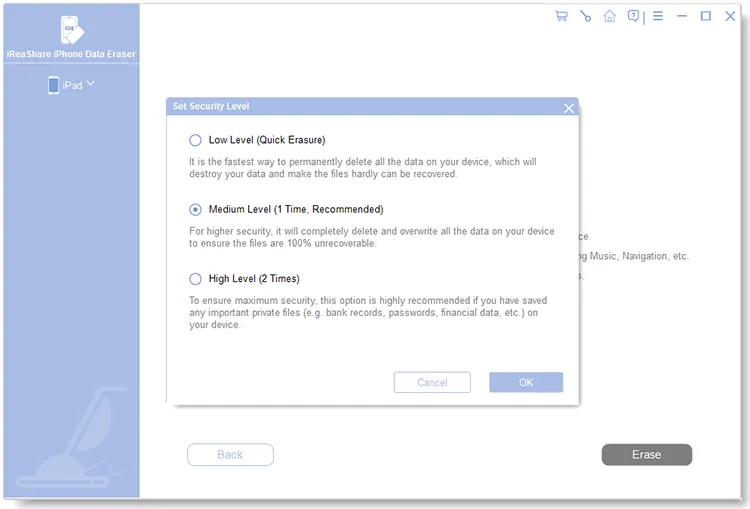
ステップ3: iPhoneの「 iPhoneを探す」を無効にし、パソコンのiTunesを閉じます。「中」をクリックしてセキュリティレベルを選択します。
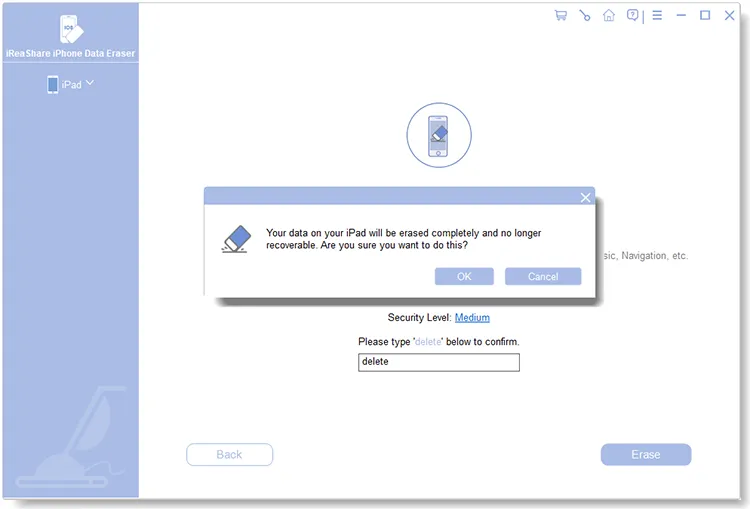
ステップ4:指定の場所に「 delete 」と入力し、「 OK 」をクリックして消去処理を開始します。この間はiPhoneの接続を解除しないでください。
パート5:iPhoneの連絡先削除に関するよくある質問
Q1: 削除したい連絡先がメール アカウントから同期されている場合はどうなりますか?
連絡先がメール(GmailやOutlookなど)から同期されている場合、iPhoneから削除してもメールアカウントからは削除されません。完全に削除するには、メールアカウント自体から連絡先を削除する必要があります。
Q2: 削除された iPhone の連絡先を復元することは可能ですか?
はい、削除されたiPhoneの連絡先を復元することは可能です。状況に応じていくつかの方法があります。連絡先をバックアップしている場合は、バックアップから簡単に復元できます。バックアップがない場合は、iPhoneデータ復元プログラムを使用して削除された連絡先を復元できます。ただし、iReaShare iPhone Data Eraserで連絡先を消去した場合、削除された連絡先は上書きされるため、復元はほぼ不可能です。
Q3: 共有 iCloud アカウントから連絡先を削除できますか?
iCloudアカウントを家族などと共有している場合、共有アカウントから連絡先を削除すると、そのアカウントにリンクされているすべてのデバイスからその連絡先が削除されます。他のユーザーと連絡先を共有している場合はご注意ください。
結論
iPhoneからすべての連絡先を削除する方法は複数あり、最適な方法はニーズによって異なります。手っ取り早い方法をお探しなら、iCloudが最も効率的な選択肢です。iPhoneの連絡先を完全に消去したい場合は、 iReaShare iPhone Data Eraserがおすすめです。すべての連絡先を復元不可能にすることができます。さらに、 iPhoneの写真、音楽、アカウント、閲覧履歴、パスワードなどを一括消去できます。
関連記事
iPhoneから写真を取り出す方法:2025年に効果的な5つの解決策
携帯電話からコンピューターにビデオをシームレスに転送(Android および iPhone)
バックアップなしでiPhoneから削除された連絡先を復元する方法

