


要約:
iPhoneでiOSのアップデートが一時停止している場合は、以下の解決策をお試しください。
- Wi-Fi接続を確認し、iPhoneのバッテリー残量とストレージ容量が十分であることを確認してください。
- ネットワーク設定をリセットするか、iOSベータ版アップデートファイルを削除するか、iPhoneを強制的に再起動してください。
- Fixppoを使用すると、標準モードでデータを失うことなく、iOSシステムの潜在的な問題を修復できます。
- アップデートが一時停止したままの場合は、iTunesまたはFinder経由でiPhoneをアップデートしてください。
Wi-Fi接続も良好で、モバイルデータ通信も選択されていて良好なのに、なぜiOSのアップデートが一時停止してしまうのでしょうか?日中に発生し、私が寝ている間にアップデートが進んでしまいます。一時停止したアップデートを強制的に再開する方法はありますか?
- Appleコミュニティより
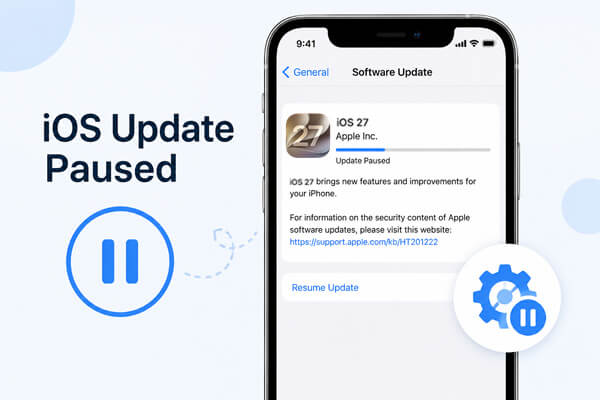
iPhoneを最新のiOS 27にアップデートする際に、「iOSアップデートが一時停止しました」というメッセージが表示され、アップデート処理が予期せず停止する場合があります。この問題が発生すると、デバイスへのインストールが完了しず、最新の機能、改善点、セキュリティアップデートを利用できなくなる可能性があります。
iPhoneのアップデートが一時停止状態のまま止まってしまった場合、アップデートを再開するためのいくつかの有効な解決策があります。このガイドでは、iOSアップデートの一時停止問題を解決し、iPhoneのアップデートを正常に完了させるための効果的な方法をご紹介します。
パート1:iOSアップデートが一時停止する原因とは?
iOSアップデートが一時停止されたと表示されるのはなぜですか?よくある理由としては、以下のようなものがあります。
- 不安定なWi-Fi接続:ネットワークが弱かったり途切れたりすると、アップデートのダウンロードが停止する場合があります。
- Appleサーバーの問題: Appleのアップデートサーバーの一時的な問題により、アップデートプロセスに影響が出る場合があります。
- iPhoneのストレージ容量不足:空き容量が不足しているため、アップデートのダウンロードやインストールができない場合があります。
- バッテリー残量が少ない場合:バッテリー残量が少なすぎると、iPhoneのアップデートが一時停止されることがあります。
- iOSアップデートの不具合:アップデート処理中に一時的なソフトウェアの問題が発生すると、アップデートが停止することもあります。
パート2:iOSアップデートの一時停止を修正する方法
アップデートが一時停止した可能性のある理由を理解したら、以下の方法を試してiOSアップデートを再開し、インストールを正常に完了させることができます。
修正1.安定したインターネット接続を確保する
Wi-Fi接続が不安定だったり、途切れたりすることは、iOSのアップデートが一時停止する最も一般的な原因の一つです。他の解決策を試す前に、ネットワーク接続を確認してください。
以下の手順を試してみてください。
- iPhoneが安定したWi-Fiネットワークに接続されていることを確認してください。
- 信号強度を向上させるには、ルーターに近づいてください。
- 接続をリフレッシュするには、機内モードをオン/オフしてください。
- 他のデバイスでもネットワークの問題が発生している場合は、ルーターを再起動してください。
- 大容量のiOSアップデートにはモバイルデータ通信の使用を避けてください。

安定したネットワークに再接続した後、「設定」>「一般」>「ソフトウェア更新」に進み、更新が続行されるかどうかを確認してください。
修正2.ネットワーク設定をリセットする
Wi-Fi接続は正常に機能しているにもかかわらずiOSのアップデートが一時停止したままの場合は、ネットワーク設定の誤りが原因である可能性があります。ネットワーク設定をリセットすると、保存されているWi-Fi設定が削除され、ネットワーク関連のシステム設定が更新されます。
以下の手順に従ってください。
- iPhoneの「設定」を開いてください。
- 「一般」をタップします。
- 「iPhoneの転送またはリセット」を選択してください。
- 「リセット」をタップしてください。
- 「ネットワーク設定のリセット」を選択してください。
- パスコードを入力して確認してください。
- リセット後、Wi-Fiに再接続して、iOSのアップデートを再度お試しください。

修正3. iPhoneを充電する
iPhoneはiOSアップデートのダウンロードとインストールに十分な電力が必要です。バッテリー残量が少なすぎると、アップデートが自動的に一時停止される場合があります。
この問題を解決するには:
- iPhoneを充電器に接続してください。
- アップデート中は電源を接続したままにしてください。
- アップデートを再開する前に、バッテリー残量が最低必要量以上であることを確認してください。

修正4.iOSベータ版アップデートファイルを削除する
以前にiOSベータプログラムに参加していた場合、古いベータプロファイルやアップデートファイルが原因で、iPhoneに正式版が正しくインストールされない可能性があります。
ベータ版プロファイルを削除するには:
- 「設定」を開きます。
- 「一般」をタップします。
- 「VPNとデバイス管理」を選択してください。
- 「iOSベータ版ソフトウェアプロファイル」をタップします。
- 「プロフィールの削除」を選択してください。
- iPhoneを再起動してください。
- 再起動後、再度アップデートを確認してください。

注:ベータプロファイルを削除すると、今後のベータ版アップデートは停止しますが、現在のiOSバージョンがダウングレードされることはありません。
修正5.iPhoneのストレージを確認する
ストレージ容量が不足していると、iOSのアップデートのダウンロード中や準備中にアップデートが一時停止することがあります。アップデートを行う前に、利用可能なストレージ容量を確認してください。
ストレージを確認するには:
- 「設定」を開きます。
- 「一般」をタップします。
- 「iPhoneストレージ」を選択してください。
- 利用可能なスペースを確認してください。

ストレージ容量が不足している場合は、以下の方法があります。
- 不要なアプリを削除してください。
- サイズの大きい動画や写真を削除してください。
- ファイルをクリアします。
- 使用していないアプリをアンインストールしてください。
6. iPhoneを強制再起動する
一時的なシステム障害により、アップデート処理が停止する場合があります。強制再起動を行うことで、データを削除せずにiPhoneシステムをリフレッシュできます。
iPhone 8以降のモデルの場合:
- 「音量アップ」ボタンを素早く押して離してください。
- 「音量ダウン」ボタンを素早く押して離してください。
- Appleロゴが表示されるまで、「サイド」ボタンを長押ししてください。

iPhoneが再起動したら、Wi-Fiに再接続してソフトウェアアップデートの状況を確認してください。
修正7. Fixppoで一時停止中のアップデートを修復する
基本的な解決策を試してもiOSのアップデートが一時停止したままの場合は、iOSシステムの根本的なエラーが原因である可能性があります。システムファイルの破損、アップデート処理の失敗、ソフトウェアの不具合などが原因で、iPhoneのアップデートが正常に完了しない場合があります。
複雑なトラブルシューティング手順を試す代わりに、 FixppoのようなiOSシステム修復ツールを使用すれば、iPhoneのアップデート完了を妨げる可能性のあるシステムエラーを検出して修復できます。
Fixppoの主な特徴:
- アップデートの失敗、リカバリーモードでのフリーズ、ソフトウェアエラーなど、iOSシステムのさまざまな問題を修復します。
- 標準モードで個人データを削除せずにiPhoneのシステム問題を解決する。
- 最新のiOSバージョンと幅広いiPhoneモデルに対応しています。
- 画面上に分かりやすい手順を表示し、簡単な修理プロセスを提供する。
Fixppoを使ってiOSアップデートの一時停止を解消する方法:
-
Fixppoをコンピュータにダウンロードしてインストールし、プログラムを開いて「Appleシステム修復」ボタンをクリックしてください。

-
iPhoneをUSBケーブルでコンピュータに接続します。デバイスが認識されたら、「標準モード」を選択して、データを失うことなくiOSアップデートの一時停止問題を修復してください。

-
FixppoはiPhoneの情報を自動的に検出し、利用可能なファームウェアパッケージを表示します。「ダウンロード」ボタンをクリックして、必要なファームウェアを入手してください。

-
ファームウェアのダウンロードが完了したら、「標準修復を開始」をクリックして修復プロセスを開始します。Fixppoがシステムの問題を修正し、完了後にiPhoneが自動的に再起動します。その後、iOSのアップデートが正常に続行できるかどうかを確認してください。

修正8.iTunes/Finder経由でアップデートする
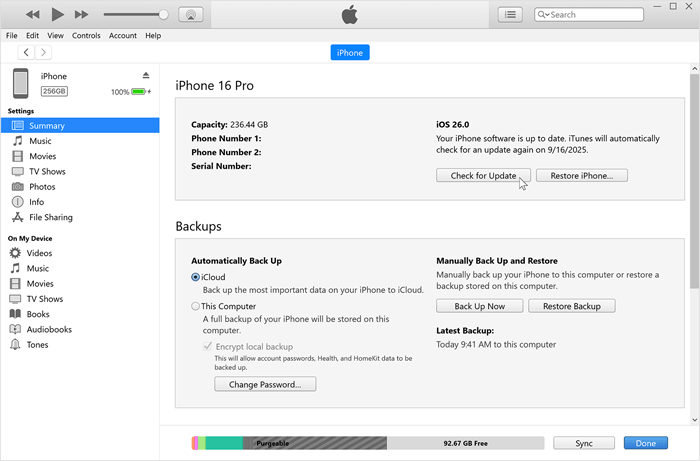
iPhoneで直接アップデートを完了できない場合は、Windowsの場合はiTunes、Macの場合はFinderを使用して、コンピュータ経由でiOSをアップデートできます。iTunes/Finder経由でアップデートすることで、iPhone側のアップデートエラーによるダウンロードの中断を回避できます。
始める前に、USBケーブルと最新バージョンのiTunes (Windowsを使用している場合)が揃っていることを確認してください。
手順:
- iPhoneをコンピュータに接続してください。
- iTunesまたはFinderを開きます。
- デバイス一覧からお使いのiPhoneを選択してください。
- 「アップデートを確認」をクリックしてください。
- 「ダウンロードとアップデート」を選択してください。
- 画面の指示に従ってインストールを完了してください。
iOS 27アップデートに関するよくある質問
1. iOSアップデートが一時停止状態と停止状態の違いは何ですか?
iOSアップデートが一時停止しているというメッセージは、通常、アップデート処理が一時的に停止しており、関連する問題が解決された後に再開される可能性があることを意味します。アップデートが停止しているということは、待機したり必要な条件を満たしたりしても、処理が進行しなくなった状態を指します。( iPhoneがアップデート要求画面で停止するのはなぜですか?簡単な手順で解決できます。 )
2. iOSのアップデートはどのくらいの期間一時停止されますか?
関連する問題が解決されれば、通常はiOSのアップデートが再開されます。長時間停止したままの場合は、iPhoneを再起動するか、ストレージ容量を確認するか、パソコン経由でアップデートを試してみてください。
3. Wi-FiなしでiOSをアップデートできますか?
iOSのアップデートはファイルサイズが大きいため、ほとんどの場合Wi-Fi接続が必要です。一部の新しいiPhoneモデルではモバイルデータ通信によるアップデートに対応している場合もありますが、安定したインストールにはWi-Fi接続が推奨されます。
結論
iOSのアップデートが一時停止する問題は、ネットワークの問題、ストレージ容量不足、バッテリー残量低下、ベータ版プロファイル、または一時的なシステムエラーが原因で発生する可能性があります。通常は、接続状況の確認、iPhoneの充電、ストレージ容量の解放、ネットワーク設定のリセット、またはデバイスの再起動によって解決できます。
通常の解決策で問題が解決しない場合は、 Fixppoを使用してiOSシステムの潜在的な問題を修復するか、iTunes/Finder経由でiPhoneをアップデートしてください。これらの方法に従うことで、iOSのアップデートを完了し、中断なく最新機能を利用できるようになります。
関連記事
iPhoneが繰り返し再起動する?原因とトラブルシューティング手順
iPhoneがAppleロゴ画面でフリーズしてしまった?6つの解決策をご紹介します
iPhoneがSOSモードでフリーズした場合の対処法(7つの方法)
新しいiPhoneを購入する前にすべきこと:知っておくべき重要な手順

