


要約:
iPhoneが繰り返し再起動する場合、ソフトウェアの不具合、アプリの不具合、ストレージ容量不足、バッテリーの問題、またはシステムエラーが原因である可能性があります。以下の解決策をお試しください。
- 一時的なシステム不具合を解消するには、iPhoneを強制的に再起動してください。
- バッテリーの状態を確認し、問題のあるアプリを削除してください。
- ストレージ容量を解放し、iOSを最新バージョンにアップデートしてください。
- ネットワーク関連の問題を排除するために、SIMカードを取り外してください。
- iTunes/Finderを使用して、すべての設定をリセットするか、iPhoneを復元してください。
- iOSシステム修復ツールを使用して、システム関連の再起動問題を解決してください。
- ハードウェアの損傷が原因で問題が発生している場合は、Appleサポートにお問い合わせください。
「私のiPhone SEが2分ごとに再起動を繰り返し、アップデートもできません。ストレージをクリアしてみましたが、問題は解決しません。数分ごとに再起動を繰り返すiPhone SEをどうすれば直せますか?」
- Appleコミュニティより
iPhoneが勝手に再起動するのは、特にそれが繰り返し発生してデバイスを正常に使用できなくなる場合、非常に厄介です。問題は時折発生する程度の場合もあれば、より深刻なケースでは、iPhoneが再起動を繰り返すループに陥り、Appleロゴが繰り返し表示されることもあります。
この問題は、様々なiPhoneモデルやiOSバージョンで発生する可能性があります。ソフトウェアの競合、システムファイルの破損、ハードウェアの問題、または設定の誤りなどが原因として考えられます。このガイドでは、iPhoneが繰り返し再起動する一般的な原因を説明し、iPhoneを正常な状態に戻すための実践的な解決策をご紹介します。
パート1:なぜ私のiPhoneは繰り返し再起動するのか?
問題を解決しようとする前に、iPhoneが繰り返し再起動する原因を理解しておくと役立ちます。ほとんどの場合、問題は単一の要因ではなく、ソフトウェアとハードウェアの両方の問題が複合的に絡み合って発生します。
iPhoneの電源がオンオフを繰り返す一般的な原因をいくつかご紹介します。
- 1. ソフトウェアの不具合またはiOSのバグ
一時的なiOSのエラー、システムファイルの破損、または最近のiOSアップデートのバグにより、iPhoneがクラッシュして自動的に再起動する場合があります。これは、新しいiOSバージョンにアップデートした後によく発生します。
- 2. 不具合のあるアプリまたは互換性のないアプリ
サードパーティ製アプリの中には、バグが含まれていたり、お使いのiOSバージョンと正しく連携しなかったり、システムリソースを過剰に消費したりするものがあります。アプリが原因でシステムが不安定になると、iPhoneが頻繁に再起動することがあります。
- 3. 収納スペースが少ない
iPhoneのストレージ容量がほぼ満杯になると、iOSが正常に動作するための十分な空き容量が確保できなくなる場合があります。これにより、パフォーマンスの低下、アプリのクラッシュ、予期しない再起動などが発生する可能性があります。
- 4. バッテリーの問題
劣化または損傷したバッテリーは、iPhoneに安定した電力を供給できない可能性があります。バッテリーが正常に動作しなくなると、デバイスが突然シャットダウンして再起動することがあります。
- 5. ハードウェアの損傷
物理的な損傷、液体への曝露、または内部部品の故障も、繰り返し再起動の原因となる可能性があります。ソフトウェアによる解決策が効果がない場合は、専門家による修理が必要になる場合があります。
パート2:iPhoneが勝手に再起動を繰り返す場合の対処法
考えられる原因を特定したら、以下の解決策を一つずつ試してみてください。まずは簡単なトラブルシューティング方法から始め、問題が解決しない場合は、より高度な解決策に進んでください。
解決策1:iPhoneを強制再起動する
強制再起動は、一時的なシステムエラーが原因でiPhoneが再起動を繰り返す問題を解決する最も簡単な方法の一つです。データは一切削除されず、通常の再起動プロセスが機能しない場合にデバイスをリフレッシュすることができます。
iPhone 8以降のモデルの場合:
- 「音量アップ」ボタンを素早く押して離してください。
- 「音量ダウン」ボタンを素早く押して離してください。
- Appleロゴが表示されるまで、「サイド」ボタンを長押ししてください。

iPhone 7/7 Plusの場合:
- 「音量ダウン」ボタンと「サイド」ボタンを同時に長押ししてください。
- Appleのロゴが表示されたら、両方のボタンを離してください。
iPhone 6s以前のモデルの場合:
- 「ホーム」ボタンと「電源」ボタンを同時に長押しします。
- Appleのロゴが見えたら、指を離してください。

解決策2:バッテリーの状態を確認する
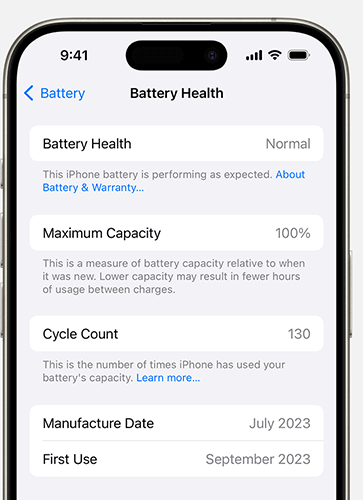
バッテリーの消耗も、iPhoneの電源が頻繁にオンオフを繰り返す一般的な原因の一つです。バッテリー容量が著しく低下すると、特に負荷の高い作業中に、デバイスが予期せずシャットダウンすることがあります。
iPhoneのバッテリー状態を確認するには:
- iPhoneの「設定」を開いてください。
- 「バッテリー」をタップします。
- 「バッテリーの状態と充電」を選択してください。
- 「最大収容人数」の割合を確認してください。
最大容量が著しく低下した場合、またはバッテリーの修理に関する推奨事項が表示された場合は、Appleまたは正規修理業者を通じてバッテリーを交換することを検討してください。
解決策3:不具合のあるアプリを削除する
特定のアプリをインストールした後にiPhoneが再起動を繰り返すようになった場合、そのアプリがシステム競合を引き起こしている可能性があります。最近インストールしたアプリや疑わしいアプリを削除することで、問題が解決する場合があります。
以下の手順に従ってください。
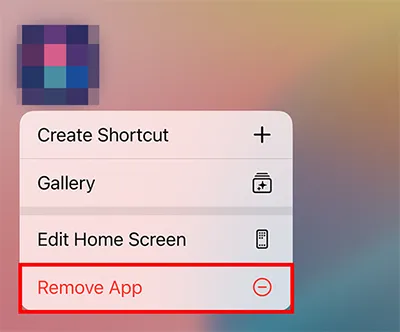
- ホーム画面で問題のあるアプリを探してください。
- アプリのアイコンを長押ししてください。
- 「アプリを削除」をタップします。
- 確定するには「アプリを削除」を選択してください。
どのアプリが最も多くのリソースを消費しているかを確認することもできます。
- 「設定」>「バッテリー」に進んでください。
- アプリごとのバッテリー使用状況を確認する。
- 不審な動作をしているアプリを削除してください。
解決策4.より多くのスペースを確保する
ストレージ容量が不足すると、iOSのパフォーマンスが低下し、iPhoneが繰り返し再起動する可能性があります。十分な空き容量を確保することで、システムが正常に動作します。
ストレージ容量を確認するには:
- 「設定」を開きます。
- 「一般」>「iPhoneストレージ」を選択してください。
- ストレージの使用状況を確認してください。

空き容量を増やすには、以下の方法があります。
- 不要な写真、動画、ファイルを削除する。
- 使用していないアプリを削除します。
- 大容量のメッセージ添付ファイルを削除します。
- 重要なデータはiCloudなどのバックアップサービスに保存してください。
解決策5.iOSシステムをアップデートする
Appleは、バグの修正、安定性の向上、互換性の問題を解決するために、iOSのアップデートを定期的にリリースしています。古いバージョンやバグのあるシステムが原因でiPhoneが繰り返し再起動する場合は、iOSをアップデートすることで解決する可能性があります。
iPhoneをアップデートするには:
- 「設定」を開きます。
- 「一般」をタップします。
- 「ソフトウェアアップデート」を選択してください。
- 最新のiOSバージョンをダウンロードしてインストールしてください。
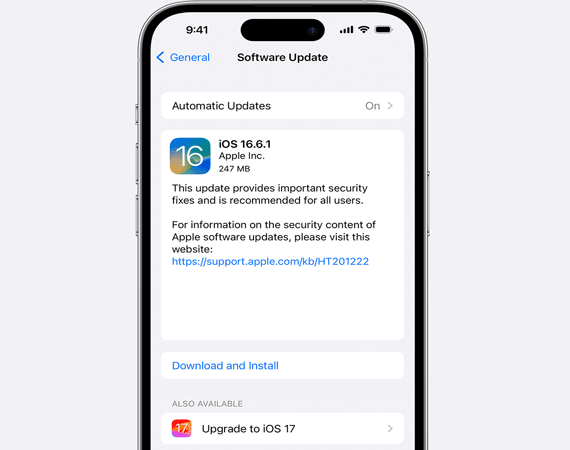
アップデートを開始する前に、iPhoneのバッテリー残量が十分であることと、安定したWi-Fi接続が確保されていることを確認してください。
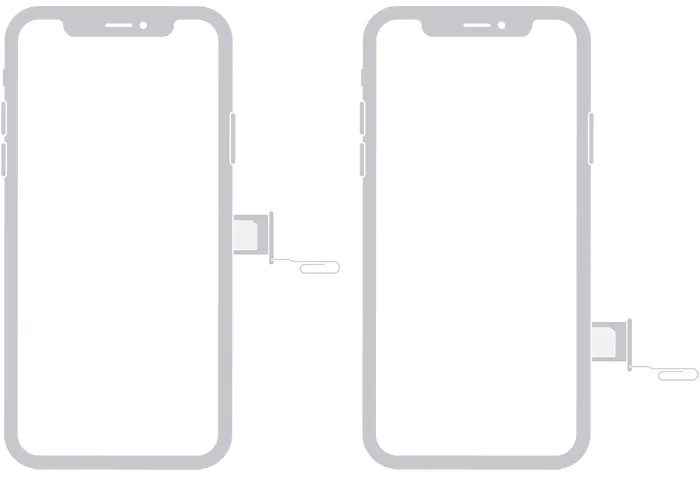
解決策6.SIMカードを取り外す
頻度は低いものの、SIMカードの不具合やネットワーク関連の問題が原因で、iPhoneが繰り返し再起動することがあります。SIMカードを取り外してみると、問題が携帯電話の接続状況に関係しているかどうかを判断できる場合があります。
以下の手順に従ってください。
- iPhoneの電源を完全に切ってください。
- SIMカード取り出しツールを使用して、SIMカードトレイを取り外してください。
- SIMカードを取り出して、破損や汚れがないか確認してください。
- SIMカードを挿入せずにiPhoneの電源を入れてください。
- お使いのiPhoneがまだ再起動を繰り返しているかどうか確認してください。
解決策7.すべての設定をリセットする
設定の誤りやシステム構成間の競合により、iPhoneが予期せず再起動する場合があります。すべての設定をリセットすると、写真、アプリ、メッセージなどの個人データを削除せずに、システム環境設定をデフォルトの状態に戻すことができます。
iPhoneのすべての設定をリセットするには:
- 「設定」を開きます。
- 「一般」をタップします。
- 下にスクロールして「iPhoneの転送またはリセット」を選択してください。
- 「リセット」をタップしてください。
- 「すべての設定をリセット」を選択してください。
- iPhoneのパスコードを入力して、操作を確定してください。
- 処理が完了すると、iPhoneは自動的に再起動します。再起動の問題が解決されたかどうかを確認してください。

解決策8.iTunesまたはFinder経由でiPhoneを復元する
深刻なシステム障害が原因でiPhoneが繰り返し再起動する場合は、iTunesまたはFinderを使用して復元すると解決する場合があります。この方法ではiOSが再インストールされ、デバイスが工場出荷時の設定に戻ります。iPhoneを復元する前に、必ずバックアップを取ってください。この処理によってデバイス上のすべてのデータが消去される可能性があります。
iTunes/Finderを使用してiPhoneを復元する:
- USBケーブルを使ってiPhoneをコンピュータに接続してください。
- Windowsまたは旧バージョンのmacOSではiTunesを開いてください。新バージョンのmacOSではFinderを開いてください。
- 表示されたら、お使いのiPhoneを選択してください。
- 「iPhoneを復元」をクリックしてください。
- 画面の指示に従って復元作業を完了してください。

解決策9.Fixppoを使用する
一般的なトラブルシューティング方法を試してもiPhoneが再起動を繰り返す場合は、システムファイルの破損やシステムプロセスの失敗など、iOSシステムのより深刻な問題が原因である可能性があります。このような場合、iOSシステム修復ツールを使用すれば、複雑な技術知識を必要とせずにシステム関連のエラーを修正できます。
Fixppoのようなツールを使えば、複雑な技術操作を必要とせずに、再起動ループ、Appleロゴが表示されたままフリーズする問題、リカバリモードのエラー、その他のiOS関連の不具合など、さまざまなiOSの問題を簡単に修復できます。
Fixppoの主な特徴:
- 複雑な操作なしで、様々なiOSシステムの問題を解決する。
- 修理ニーズに応じて、標準モードと高度モードを提供します。
- iOSのアップグレードとダウングレードをサポートします。
- iPhoneが再起動を繰り返す、 Appleロゴが表示されたまま動かない、起動に失敗する、システムアップデートのエラーが発生するなどの問題を修理します。
- iPhone、iPad、iPod touch、Apple TVなど、複数のAppleデバイスに対応しています。
Fixppoを使ってiPhoneの再起動を繰り返す問題を解決する方法は?
-
お使いのコンピューターでiOSシステム修復ツールを起動し、USBケーブルを使ってiPhoneを接続してください。
メイン画面から「Appleシステム修復」を選択してください。

-
「標準モード」を選択すると、iPhoneのデータを安全に保ちながらiOSシステムの問題を修復できます。

-
画面の指示に従って、お使いのiPhoneに対応するファームウェアパッケージをダウンロードしてください。

-
ファームウェアパッケージの準備ができたら、「標準修復を開始」をクリックしてiOSシステムの修復を開始します。修復中はiPhoneを接続したままにしてください。修復が完了したら、iPhoneを再起動し、ランダムな再起動や再起動ループの問題が解決されたかどうかを確認してください。

解決策10.Appleサポートに問い合わせる
上記の方法を試しても問題が解決しない場合は、iPhoneのハードウェアに問題がある可能性があります。バッテリーの損傷、内部部品の故障、液体による損傷などの問題が発生した場合、専門家による点検が必要になることがあります。
さらに詳しい診断をご希望の場合は、Appleサポートにお問い合わせいただくか、Apple Storeにご来店ください。Appleの技術者がお客様のデバイスを点検し、実際の原因に基づいて適切な修理方法をご提案いたします。
結論
iPhoneの再起動はすべて同じ問題として扱うべきではありません。アプリの不具合、ストレージ容量不足、一時的なiOSの不具合などが原因で発生するランダムな再起動は、基本的なトラブルシューティングで解決できる場合が多いですが、より深刻なシステムエラーが原因で発生する再起動ループには、より高度な解決策が必要になる場合があります。Fixppoは、複雑な手順を踏まずにシステム関連の再起動の問題を解決する実用的な方法です。ただし、バッテリーの状態、充電の問題、または物理的な損傷が原因で問題が続く場合は、Appleサポートに問い合わせるのが適切な選択肢となるでしょう。
関連記事
エラーが発生したため、iTunesでiPhoneのバックアップができませんでした:10通りの解決方法
iDeviceが再起動しない場合は、以下の3つの効果的な対処法をお試しください。
iDeviceが接続できない場合はどうすればよいですか?迅速に解決しましょう
iPhoneが「アップデートを要求しています」で止まってしまうのはなぜ?簡単な手順で解決しましょう

