


要約:
iPhoneがAppleロゴの画面でフリーズして正常に起動しない場合は、以下の解決策をお試しください。
- バッテリー残量不足や一時的な起動時の問題を排除するために、充電してしばらくお待ちください。
- 一時的なシステムフリーズを解消するには、iPhoneを強制的に再起動してください。
- Fixppoを使用してiOSを修復することで、デバイスをすぐに復元することなく、システム関連の潜在的な問題を解決できます。
- リカバリーモードを使用して、コンピュータ経由でiOSをアップデートまたは復元します。
- 他の方法がうまくいかない場合は、DFUモードに入ってファームウェアレベルのより詳細なトラブルシューティングを行ってください。
- 問題が解決しない場合、またはハードウェアの損傷が原因と思われる場合は、Appleサポートにお問い合わせください。
iPhoneがAppleロゴの画面でフリーズしてしまうと、特に画面が変化せず、デバイスが正常に起動しないように見える場合は、非常にイライラするものです。この問題は、iOSの不具合、アップデートの失敗、システムファイルの破損、バッテリー残量不足、あるいはハードウェアの問題などが原因で発生する可能性があります。
幸いなことに、Appleロゴ画面でフリーズしたからといって、必ずしもiPhoneの復元や修理が必要なわけではありません。このガイドでは、この問題の一般的な原因を説明し、iPhoneの充電や強制再起動から、Fixppoを使ったiOSの修復、リカバリモードやDFUモードの使用、Appleへの問い合わせによる専門的なサポートまで、さまざまな解決方法をご紹介します。
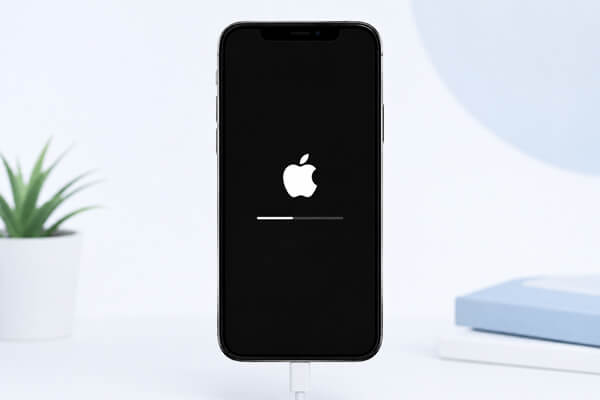
パート1:なぜ私のiPhoneはAppleロゴ画面でフリーズしてしまうのか?
iPhoneがAppleロゴ画面でフリーズしてしまう場合、一時的なソフトウェアの不具合、iOSアップデートの失敗、システムファイルの破損、バッテリー残量不足、またはハードウェアの問題が原因である可能性があります。原因を特定することで、適切な解決策を見つけることができます。
一般的な原因としては、以下のようなものがあります。
- iOSシステムの不具合:一時的なソフトウェアのバグにより、システムが起動プロセスを完了できない場合があります。
- iOSアップデートの失敗:アップデートが中断または失敗すると、iPhoneが正常に起動しなくなる場合があります。
- 破損したシステムファイル:iOSコンポーネントが破損していると、起動プロセスに支障をきたす可能性があります。
- バッテリー残量不足:バッテリー残量が極端に少ない場合、iPhoneが正常に起動しない可能性があります。
- データ転送または復元の失敗:データ移行またはバックアップ復元中に問題が発生すると、起動に失敗することがあります。
- ハードウェアの問題:バッテリー、ストレージコンポーネント、ロジックボード、またはその他の内部ハードウェアの損傷が原因で、iPhoneがAppleロゴの画面でフリーズすることもあります。
パート2:iPhoneがAppleロゴでフリーズした場合の対処法
以下の解決策を順番にお試しください。リカバリーモードやDFUモードに進む前に、データへの影響が最も少ない方法から始めてください。
2.1 安全に充電して待つ
バッテリー残量が少ない、または一時的な電源の問題により、iPhoneが正常に起動しない場合があります。信頼できる充電器に接続し、少なくとも30分間充電してください。その後、再度電源を入れてみてください。それでもiPhoneがAppleロゴの画面で止まってしまう場合は、充電ケーブルとアダプタが正常に動作していることを確認し、次の解決策に進んでください。

2.2 iPhoneを強制再起動する
iPhoneがAppleロゴ画面でフリーズしたままの場合、強制再起動を行うことで、データを消去することなく一時的なシステムフリーズを解消できる場合があります。操作するボタンの組み合わせは、iPhoneの機種によって異なります。
iPhone 8以降(iPhone SE(第2世代以降)を含む)の場合:
- 「音量アップ」ボタンを素早く押して離してください。
- 「音量ダウン」ボタンを素早く押して離してください。
- Appleロゴが表示されるまで、「サイド」ボタンを長押ししてください。
- Appleのロゴが表示されたらボタンを離してください。

iPhone 7およびiPhone 7 Plusの場合:
- 「サイド」ボタンと「音量ダウン」ボタンを同時に長押しします。
- Appleのロゴが表示されるまで、そのまま押し続けてください。
iPhone 6s以前の機種(iPhone SE(第1世代)を含む)の場合:
- 「ホーム」ボタンと「サイド/トップ」ボタンを同時に長押しします。
- Appleのロゴが表示されるまで、そのまま押し続けてください。

2.3 FixppoでiPhoneを修理する
強制再起動で問題が解決しない場合は、iOSシステム自体に問題がある可能性があります。このような場合は、完全な復元を行う前に、専用のiOSシステム修復ツールを使用することが有効な選択肢となります。
Fixppoは、起動時にフリーズする、リカバリーモードから抜け出せない、繰り返し再起動する、アップデート関連の問題が発生するなど、iOSシステムのさまざまな問題をトラブルシューティングするために設計されています。標準モードと高度モードが用意されており、問題の深刻度に応じて修復方法を選択できます。標準モードは、デバイスのデータを消去せずに特定のシステムを修復することを目的としており、高度モードはより深刻な状況に対応するように設計されています。
Fixppoの主な特徴
- 複雑な技術操作なしで、様々なiOSシステムの問題を修復します。
- 修理状況に応じて、標準モードと詳細モードを提供します。
- iPhone、iPad、iPod touch、Apple TVに対応しています。
- iPhoneがAppleロゴでフリーズする、起動に失敗する、画面がフリーズする、再起動を繰り返す、 iOSアップデートのエラーが発生するなどの問題に対処するのに役立ちます。
- iOSのアップグレードとダウングレードをサポートします。
Fixppoを使って、Appleロゴ画面でフリーズしたiPhoneを修復する方法:
-
パソコンでFixppoを起動し、USBケーブルでiPhoneを接続します。次に、「Appleシステム修復」を選択します。

-
iPhoneのデータを保持したままiOSシステムを修復するには、「標準モード」を選択してください。

-
画面の指示に従って、該当するファームウェアパッケージをダウンロードしてください。

-
ファームウェアの準備ができたら、「標準修復を開始」をクリックして、iOSシステムの修復を開始します。
修理中はiPhoneを接続したままにしてください。修理が完了したら、デバイスがAppleロゴ画面でフリーズしなくなり、正常に起動するかどうかを確認してください。

2.4 リカバリーモードでの復元
リカバリーモードは、iPhoneが正常に起動しない場合にiOSを再インストールまたはアップデートするための、Appleが内蔵したトラブルシューティング方法です。
この方法は、進行状況バーが表示されずにAppleロゴが画面に表示されたままの場合や、デバイスの起動中に繰り返しエラーが発生する場合に特に有効です。復元を選択するとiPhoneのデータが消去されるため、Appleは復元を選択する前にアップデートを試すことを推奨しています。
ステップ1:iPhoneをコンピュータに接続する
USBケーブルを使ってiPhoneをMacまたはWindows PCに接続します。
- macOS Catalina以降を搭載したMacでは、Finderを開きます。
- Windowsの場合は、必要に応じてAppleデバイスアプリまたはiTunesを開いてください。
ステップ2. リカバリーモードに入る
iPhone 8以降の場合:
- 「音量アップ」ボタンを素早く押して離します。
- 「音量ダウン」ボタンを素早く押して離します。
- 「サイド」ボタンを長押しします。
- 「コンピューターに接続」画面が表示されるまで、そのまま押し続けてください。
iPhone 7/7 Plusの場合:
- 「音量ダウン」ボタンと「サイド/トップ」ボタンを同時に長押しします。
- リカバリー画面が表示されるまで、そのまま押し続けてください。
iPhone 6s以前のモデルの場合:
- 「ホーム」ボタンと「サイド/トップ」ボタンを同時に長押しします。
- 「コンピューターに接続」画面が表示されるまで、ボタンを押し続けてください。
ステップ3.まず「更新」を選択する
コンピュータがiPhoneを検出し、「アップデート」または「復元」のオプションが表示されたら、まず「アップデート」を選択してください。これにより、個人データをすぐに消去することなくiOSを再インストールしようとします。
アップデートが正常に完了すれば、iPhoneは再起動し、正常に起動するはずです。
アップデートが失敗し、iPhoneが起動しない場合は、リカバリーモードに戻って「復元」を選択できます。ただし、Appleによると、復元を実行するとiOSが再インストールされ、デバイス上のすべてのデータが消去されるため、事前にiPhoneのバックアップを取り、必要な場合にのみこのオプションを使用してください。

2.5 iPhoneをDFUモードにする
リカバリーモードで問題が解決しない場合は、DFU(デバイスファームウェアアップデート)モードを試してみてください。DFUモードはiPhoneをより詳細に復元する方法であり、デバイスがAppleロゴでフリーズしてしまう場合に役立つ可能性があります。
始める前に、iPhoneをUSBケーブルでコンピュータに接続し、iTunesを開いてください。最新のMacでは、代わりにFinderを使用することもできます。
iPhone 8以降の場合:
- iPhoneをコンピュータに接続し、最新版のiTunesを起動してください。
- 「音量アップ」ボタンを素早く押して離してください。
- 「音量ダウン」ボタンを素早く押して離してください。
- iPhoneの画面が真っ黒になるまで、「サイド」ボタンを長押ししてください。
- 画面が真っ暗になったらすぐに、「サイド」ボタンと「音量ダウン」ボタンを同時に約5秒間押し続けてください。
- 「音量ダウン」ボタンを押したまま、「サイド」ボタンを離してください。
- コンピューターがiPhoneを認識するまで、「音量ダウン」ボタンを押し続けてください。
iPhoneが正常にDFUモードに入ると、iTunesに「iTunesはリカバリモードのiPhoneを検出しました…」というメッセージが表示されます。「OK」をクリックし、iTunesを使ってiPhoneを復元してください。
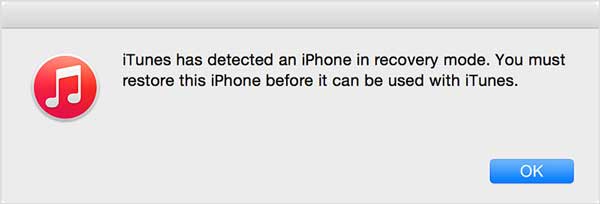
DFUモードでiPhoneを復元すると、デバイス上のすべてのデータが消去されることに注意してください。可能であれば事前にiPhoneのバックアップを取り、復元プロセス中はデバイスをコンピュータに接続したままにしてください。
2.6 Appleに問い合わせてサポートを受ける
上記の方法をすべて試してもiPhoneがAppleロゴ画面でフリーズする場合は、ハードウェアの問題、あるいはより深刻なシステム障害の可能性があります。この場合は、Appleサポートに問い合わせるか、Apple正規サービスプロバイダにご来店いただくことをお勧めします。
以下の方法でサポートを受けることができます。
- Appleサポートのウェブサイトにアクセスするか、Appleサポートアプリを開いてください。
- iPhoneを選択し、問題点を説明してください。
- Appleのトラブルシューティング手順に従うか、必要に応じて修理予約をしてください。
iPhoneに物理的な損傷、水濡れなどの損傷があった場合、または復元後もAppleロゴの画面でフリーズし続ける場合は、専門家による点検が必要になる場合があります。
iPhoneがAppleロゴでフリーズした場合のよくある質問
1. iPhoneがAppleロゴの画面でフリーズした場合、故障しているということでしょうか?
必ずしもそうとは限りません。多くの場合、問題はソフトウェアの問題であり、トラブルシューティングで解決できます。ただし、デバイスに物理的な損傷がある場合や、修理後も起動しない場合は、ハードウェアの故障が原因である可能性があります。
2. iPhoneはAppleのロゴ画面でどれくらいの時間フリーズしますか?
iPhoneの起動時にAppleロゴが数分間表示されたままになることがありますが、長時間その状態が続くのは異常です。長時間その状態が続く場合は、ソフトウェアまたはハードウェアの問題が発生している可能性があり、トラブルシューティングが必要です。
3. Appleロゴ画面でフリーズしたiPhoneを、データを失うことなく修復できますか?
はい。iPhoneを充電したり、強制再起動を実行したりするなど、一部の解決策ではデータは消去されません。ただし、リカバリーモードまたはDFUモードを使用してデバイスを復元すると、すべてのコンテンツが削除される可能性があります。
結論
iPhoneがAppleロゴ画面でフリーズしてしまった場合でも、すぐにデバイスの消去や修復が必要だと決めつけないでください。まずは、進行中のアップデートや復元が完了するまでしばらく待ってから、強制再起動を試してください。それでも問題が解決しない場合は、Appleのリカバリモードやより高度なDFUモードに進む前に、 Fixppoを使ってiOSシステムの潜在的な問題を修復してみるのも良いでしょう。
関連記事
iDeviceが再起動しない場合は、以下の3つの効果的な対処法をお試しください。
エラーが発生したため、iTunesでiPhoneのバックアップができませんでした:10通りの解決方法
iPhoneにiOS 17がインストールできない場合は、簡単に問題を解決しましょう。
iPhoneとMac間でメモが同期しない問題を解決する9つの方法

