


要約:
iPhoneがSOSモードから抜け出せない場合、電波状況の悪さ、ネットワークの問題、SIM/eSIMの不具合、設定ミス、またはiOSの不具合が原因である可能性があります。以下の解決策を試して、通常の通信サービスを復旧させてください。
- 携帯電話の電波状況とネットワーク接続を確認してください。
- iPhoneのバッテリーを空にしてから充電してください。
- iPhoneを強制的に再起動してください。
- ネットワーク設定をリセットします。
- iOSシステム修復ツールを使用して、潜在的なシステム問題を修正してください。
- iTunesまたはFinderを使用してiPhoneを復元してください。
- 問題が解決しない場合は、ご利用の通信事業者またはAppleサポートにお問い合わせください。
「皆さんこんにちは。今日の午後、私のiPhone 15 Pro(iOS 17.6)が突然SOS緊急通報画面でフリーズしてしまいました。TikTokを使っていたところ、突然画面が真っ暗になり、SOS画面に切り替わりました。画面上部には「緊急通報」と点滅し、下部には赤い「救助センターに接続中」のプログレスバーが表示されていましたが、何も操作できませんでした。iPhoneがSOSモードでフリーズしてしまった場合、簡単に解決する方法はありますか?」
- Microsoft Community Hub より
iPhoneにSOSが表示される場合、端末が通常の携帯電話ネットワークに接続できない状態であることを示しています。緊急通報はできる場合もありますが、この状態では通常の通話、テキストメッセージ、データ通信は利用できない可能性があります。
SOSが時折表示されるのは、特に電波状況の悪い地域では必ずしも問題ではありません。しかし、iPhoneがSOSモードから抜け出せず、電波が届く場所でも正常に戻らない場合は、トラブルシューティングが必要です。以下では、考えられる原因を説明し、iPhoneをSOSモードから解除するためのいくつかの方法をご案内します。
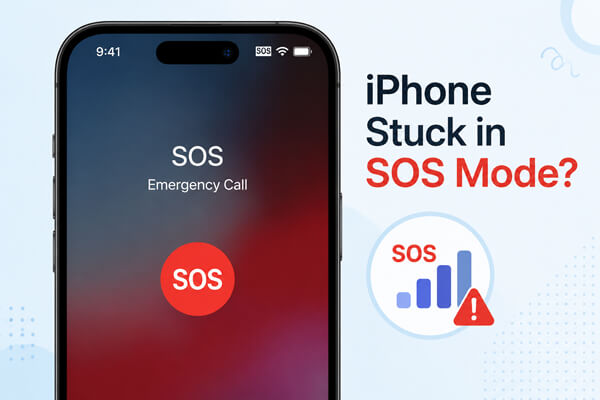
パート1:なぜ私の携帯電話はSOSモードから抜け出せないのか?
iPhoneは通常、通信事業者の携帯電話ネットワークに接続できない場合に「SOS」または「SOS Only」と表示されます。iPhoneがSOSモードのままになる原因はいくつか考えられます。
- 携帯電話の電波状況が悪い、または圏外:お住まいの地域では、ご利用の通信事業者の電波が弱い、または圏外になっている可能性があります。
- 一時的なネットワーク障害:ご利用の通信事業者で、通信障害またはネットワークの中断が発生している可能性があります。
- SIMまたはeSIMに関する問題:物理SIMが正しく挿入されていないか、eSIMが無効になっているか、正しく設定されていない可能性があります。
- ネットワーク設定の誤り:破損または古いネットワーク設定は、iPhoneが通信事業者に接続できない原因となる可能性があります。
- 古い通信事業者設定またはiOS:お使いのデバイスでは、通信事業者設定またはシステムのアップデートが必要な場合があります。
- 一時的なシステム不具合: iOSのエラーにより、携帯電話の接続に支障が生じる場合があります。
パート2:iPhoneがSOSモードでフリーズした場合の対処法
iPhoneがSOSモードから抜け出せなくなる原因が分かったところで、問題のトラブルシューティングに取り掛かりましょう。まずは最も簡単な解決策から試してみて、それでも問題が解決しない場合は、より高度な方法に進んでください。
2.1 携帯電話の信号とネットワーク接続を確認する
設定を変更する前に、問題が単に電波状況の悪さによるものかどうかを確認してください。開けた場所や、普段電波の強い場所に移動してみてください。また、同じ通信事業者を利用している人に、同じ問題が発生しているかどうか尋ねてみるのも良いでしょう。その人の携帯電話にも電波が届かない場合は、問題はiPhoneではなく通信事業者側にある可能性があります。
機内モードをオン/オフすることで、携帯電話の接続をリフレッシュすることもできます。
- 「コントロールセンター」を開きます。
- 「機内モード」をタップしてオンにします。
- 10~15秒ほどお待ちください。
- 「機内モード」をオフにしてください。
- 数秒待って、SOSランプが消えるかどうか確認してください。

iPhoneにまだSOSが表示されている場合は、次の方法に進んでください。
2.2 iPhoneのバッテリーを消耗させてから充電する
SOS状態が一時的なシステム障害や電源関連の不具合によって発生している場合は、バッテリーを使い切ってからiPhoneを充電することで、デバイスの状態を回復できる場合があります。
以下の方法を試してみてください。
- バッテリーが完全に切れるまで、iPhoneを通常通り使い続けてください。
- iPhoneの電源を自動的にオフにする。
- 充電器に接続してください。
- 電源が入るのに十分な電力が蓄えられるまで充電しておいてください。
- iPhoneの電源を入れて、携帯電話の接続状況を確認してください。

この方法は通常の再起動よりも時間がかかるため、バッテリーが消耗するのを待ちたくない場合は、まず他のより簡単な解決策を試してください。
2.3 iPhoneを強制再起動する
強制再起動は、個人データを削除せずに一時的なシステム不具合を解消できる場合があります。安定した携帯電話接続があるにもかかわらず、iPhoneがSOSモードのままになっている場合は、試してみる価値があります。
iPhone 8以降の機種の場合:
- 「音量アップ」ボタンを素早く押して離してください。
- 「音量ダウン」ボタンを素早く押して離してください。
- 「サイド」ボタンを長押しします。
- Appleのロゴが表示されたら指を離してください。
- iPhoneが完全に再起動するまで待ってから、通信事業者と再接続できるかどうかを確認してください。

2.4 ネットワーク設定のリセット
iPhoneのネットワーク設定が原因でSOSエラーが発生している場合は、ネットワーク設定をリセットすることで、モバイル通信を正常に戻すことができます。この操作で個人データが削除されることはありませんが、保存されているWi-Fiネットワーク、パスワード、VPN設定、その他のネットワーク設定は削除されます。
以下の手順に従ってください。
- iPhoneの「設定」アプリを開きます。
- 「一般」をタップし、「iPhoneの転送またはリセット」までスクロールしてください。
- 「リセット」をタップし、「ネットワーク設定をリセット」を選択します。
- 指示があったら、iPhoneのパスコードを入力してください。
- 確認のため、もう一度「ネットワーク設定をリセット」をタップしてください。
- iPhoneは自動的に再起動します。完全に起動するまでお待ちください。
- ステータスバーを確認して、SOS表示が消えているかどうかを確認してください。
- 必要に応じて、Wi-Fiネットワークに再接続し、携帯電話サービスが正常に動作しているかどうかを確認してください。

2.5 システム修復ツールでiPhoneがSOSモードでフリーズした場合の対処法
基本的な対処法を試してもiPhoneがSOSモードのままの場合、iOSシステムの根本的な問題が原因で、デバイスが携帯電話ネットワークに正しく接続できない可能性があります。このような場合、 Fixppoは複雑な技術操作を必要とせずに、システム関連の問題をトラブルシューティングして修復するのに役立ちます。
このツールは、さまざまな状況に対応する複数の修復モードを提供し、データ損失のリスクを最小限に抑えながら、一般的なiOSの問題に対処するように設計されています。SOSの問題が通信事業者やハードウェアの問題ではなく、ソフトウェアまたはシステムの不具合によって引き起こされている場合は、デバイスの完全な復元に進む前に、この方法を試してみる価値があります。
Fixppoの主な特徴:
- SOSモードでフリーズする、起動に失敗する、画面がフリーズする、再起動を繰り返す、アップデートエラーなど、iOSシステムのさまざまな問題を修正します。
- 修理ニーズに合わせて、標準モードと高度モードをご用意しています。
- iPhone、iPad、iPod touch、Apple TVに対応しています。
- 複雑な技術操作を必要とせずに、iOSシステムの問題を修復します。
- iOSのアップグレードとダウングレードをサポートします。
Fixppoを使ってSOSモードでフリーズしたiPhoneを修復する方法:
-
パソコンでFixppoを開き、USBケーブルを使って問題のiPhoneを接続します。メイン画面から「Appleシステム修復」を選択してください。

-
iPhoneに保存されているデータを保持したままシステムを修復したい場合は、「標準モード」を選択してください。

-
画面に表示されているデバイス情報を確認し、指示に従って適切なファームウェアパッケージを入手してください。

-
ファームウェアのダウンロードと準備が完了したら、「標準修復を開始」をクリックして修復プロセスを開始してください。
修復処理中は、iPhoneをコンピュータに接続したままにしてください。処理が完了したら、デバイスを再起動し、SOSモードが解除され、通常の携帯電話接続が回復したかどうかを確認してください。

2.6 iTunesまたはFinderを使用してiPhoneを復元する
上記の方法を試してもiPhoneがSOSモードから抜け出せない場合は、Windowsの場合はiTunes、Macの場合はFinderを使って復元できます。復元を開始する前に、可能であればiPhoneのバックアップを取ってください。復元を行うとデバイスのデータが消去され、工場出荷時の設定に戻る可能性があります。
Windowsの場合:
- 最新バージョンのiTunesをインストールして起動してください。
- iPhoneをコンピュータに接続してください。
- iTunesでiPhoneを選択してください。
- 「iPhoneを復元」を選択してください。
- 画面の指示に従って手続きを完了してください。

macOS Catalina以降の場合:
- iPhoneをMacに接続してください。
- Finderを開く。
- 「場所」からお使いのiPhoneを選択してください。
- 「一般」をクリックしてください。
- 「iPhoneを復元」を選択し、指示に従ってください。
復元後、iPhoneをセットアップし、SOSの問題が解決されたかどうかを確認してください。
2.7 通信事業者またはAppleサポートにお問い合わせください
上記の方法を試しても問題が解決しない場合は、iPhoneの設定では解決できない問題である可能性があります。アカウント、SIM/eSIM、通信エリア、またはネットワーク障害に問題があると思われる場合は、通信事業者にお問い合わせください。通信事業者は、お客様の電話番号と携帯電話サービスが有効かどうかを確認できます。
問題が続く場合は、特にiPhoneを最近落としたり、液体に濡らしたり、修理したり、その他のハードウェアの問題がある場合は、Appleサポートに問い合わせるか、Apple Storeにご来店ください。
結論
SOSモードでフリーズしたiPhoneは、多くの場合、携帯電話の接続状況を確認したり、デバイスを再起動したり、ネットワーク設定をリセットしたりすることで解決できます。これらの基本的な解決策で問題が解決しない場合は、iOSシステムの問題が原因である可能性があります。その場合は、iTunesやFinderでiPhoneを復元する前に、 Fixppoを試してみる価値があります。Fixppoは、一般的なiOSの問題を簡単に修復できるツールで、複雑な操作なしでiPhoneを正常な状態に戻すのに役立ちます。
関連記事
iPhoneがAppleロゴ画面でフリーズしてしまった?6つの解決策をご紹介します
iTunesがこのiPhoneに接続できませんでした - 9つの解決策と2つの代替策
iPhoneがリカバリーモードでフリーズした場合の対処法(ステップバイステップガイド)
iPhoneにiOS 17がインストールできない場合は、簡単に問題を解決しましょう。

