


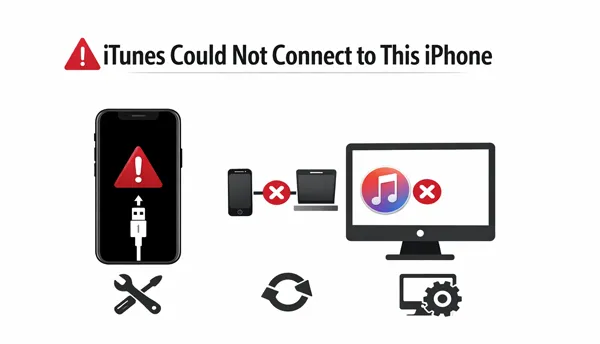
iPhoneをiTunesに接続しようとして、「iTunesはこのiPhoneに接続できませんでした」というイライラするメッセージに遭遇したことがあるなら、それはあなただけではありません。この問題は、ソフトウェアの不具合、古いドライバ、ハードウェアの故障、または互換性の問題が原因で発生する可能性があります。幸いなことに、この問題を解決する方法は複数あります。このガイドでは、実績のある解決策と最新の代替手段、そしてよくある質問への回答をご紹介します。
パート1:iTunesがこのiPhoneに接続できませんでした - 9つの解決策
「不明なエラーが発生したため、iTunesはこのiPhoneに接続できませんでした」というエラーメッセージが表示された場合、どのように解決すればよいでしょうか?この問題の原因を特定し、解決するには、以下の手順に従ってください。
1.1 iTunesを最新バージョンにアップデートする
ソフトウェアのバージョンが古いと、接続エラーが発生することがよくあります。最新バージョンのiTunesを使用していることを確認してください。アップデートには、バグ修正や新しいiOSバージョンとの互換性の向上などが含まれている場合が多いです。
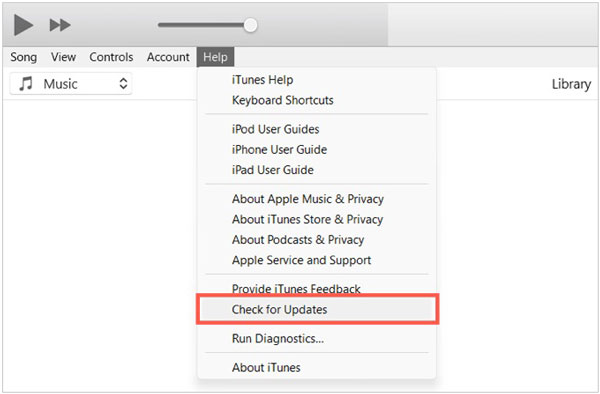
iTunesを開き、「ヘルプ」>「アップデートを確認」に進み、保留中のバージョンがあればインストールしてください。
1.2 iTunesを再インストールする
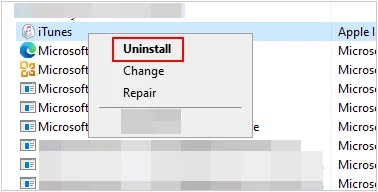
アップデートしても問題が解決しない場合は、iTunesを再インストールすることで、破損したファイルや不完全なインストールを解消できる可能性があります。iTunesを完全にアンインストールし、コンピュータを再起動してから、新しいバージョンをインストールしてください。
コントロールパネルからiTunes、Appleソフトウェアアップデート、Appleモバイルデバイスサポートを完全にアンインストールしてから、Apple公式サイトから最新バージョンをダウンロードして再インストールしてください。
1.3 別のUSBケーブルを使用する
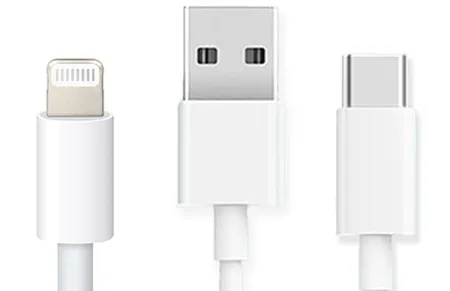
iTunesがiPhoneに接続できなかったのは、デバイスからの読み取り中にエラーが発生したためです。ケーブルの物理的な損傷がよくある原因です。Apple認定のLightningケーブルまたはUSB-Cケーブルを使用していることを確認してください。充電はできるがデータ転送はできない可能性のある、サードパーティ製の低品質ケーブルは使用しないでください。
1.4 両方のデバイスを再起動する
一時的な不具合は、簡単な再起動で解決することがあります。iPhoneとコンピューターの両方を再起動し、再度接続してもう一度お試しください。

1.5 別のコンピューターを使用する
接続の問題がスマートフォンにあるのか、それともパソコンにあるのかを判断するには、 iPhoneを別のパソコンに接続してみてください。別のパソコンで正常に接続できる場合は、問題は元のパソコンのソフトウェアまたはUSBポートにあると考えられます。
1.6 Appleドライバのアップデート
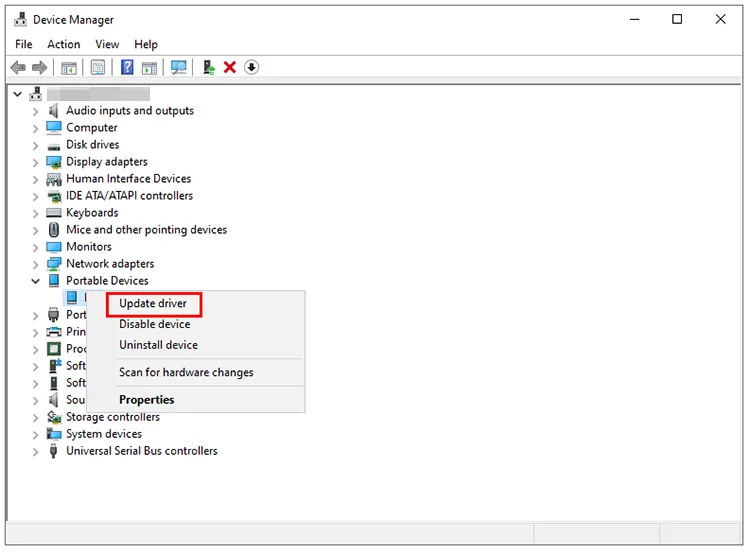
Windowsシステムでは、Appleドライバが古い、または不足している場合、iTunesがiPhoneを認識しないことがあります。デバイスマネージャーからAppleモバイルデバイスUSBドライバを更新してください。
「スタート」ボタンを右クリックし、「デバイス マネージャー」を開き、「ポータブル デバイス」を探して、お使いの iPhone を右クリックし、「ドライバーの更新」を選択します。
1.7 信頼設定のリセット
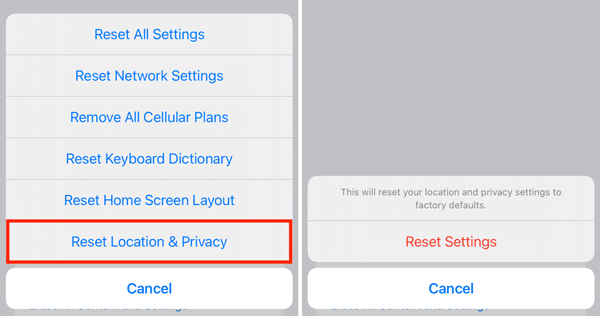
iPhoneを新しいコンピュータに接続する際は、デバイス上で「信頼」をタップする必要があります。このプロンプトが表示されない場合は、「設定」 >「一般」>「 iPhoneの転送またはリセット」>「リセット」>「位置情報とプライバシーをリセット」の順に操作してください。これにより、以前の信頼設定がクリアされ、再接続時にプロンプトが再び表示されるようになります。
1.8 iPhoneのソフトウェアアップデート
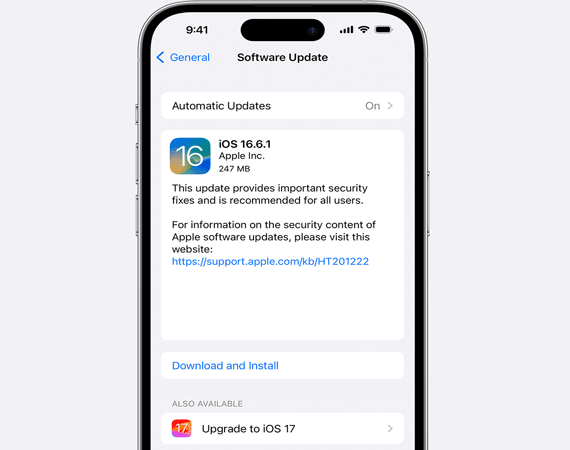
お使いのiPhoneが最新のiOSバージョンで動作していることを確認してください。iTunesとiOSのソフトウェアのバージョンが一致しないと、互換性の問題が発生する可能性があります。
「設定」 >「一般」>「ソフトウェアアップデート」に移動してください。
1.9 iTunes修復ツールでiTunesを修復する
標準的なトラブルシューティングで解決しない場合は、データ損失なしでiTunesの接続コンポーネントを修復するために特別に設計されたプロ仕様の修復ツール「 iTunes Repair 」の使用を検討してください。このデスクトップアプリは、0xe80000a、エラー3014、75、3004、3194、14、17など、iTunesのさまざまな不具合やエラーを修復できます。
iTunes Repairの主な機能:
* iTunesのエラーを簡単に検出できます。
* iTunesのバックアップエラーやアップデートの問題を効果的に修正します。
* iTunesのすべてのバージョンに対応しています。
* iTunesの様々なエラーに対応します。
* iTunesの破損したコンポーネントを修復します。
iTunes Repairをダウンロードしてください。
iTunes Repairを使用して「iTunesがこのiPhoneに接続できませんでした」という不明なエラーを修正するには:
-
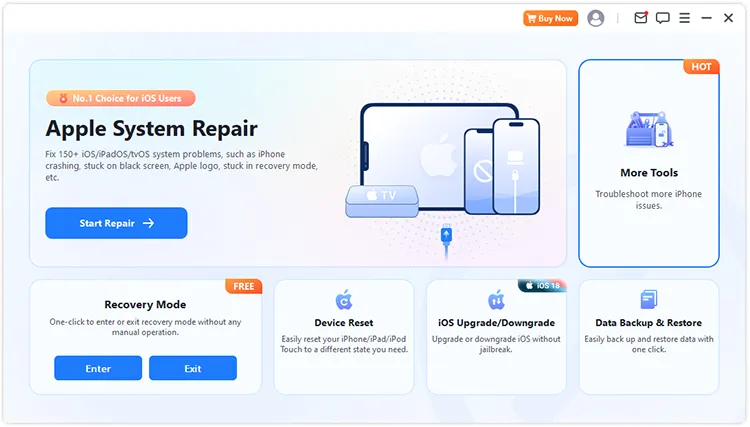
お使いのコンピュータにiTunes Repairをダウンロードしてインストールし、「その他のツール」をクリックしてください。
-
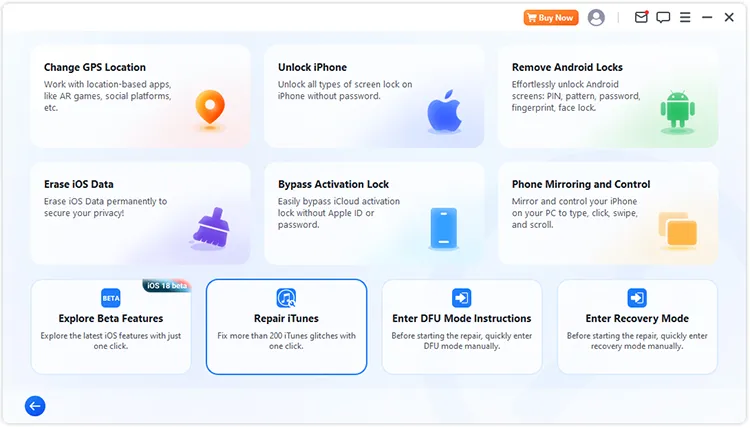
「 iTunesを修復」を選択して起動してください。すると、インストールされているiTunesが自動的に検出されます。
-
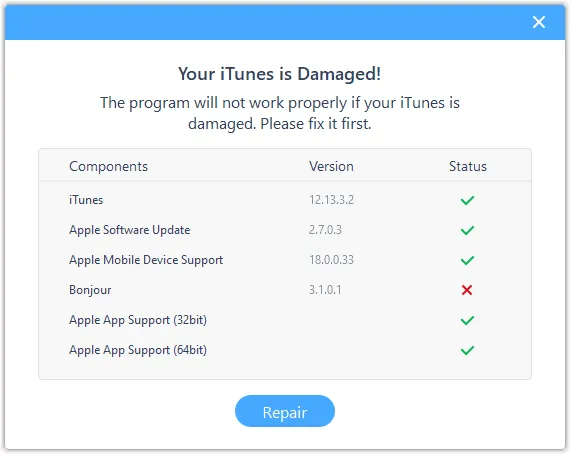
検出されたら、「修復」をクリックして修復ドライバーをダウンロードし、iTunesを直接修復してください。
パート2:iPhoneを接続してiTunesの代替ソフトでデータを転送する
iTunesに「iTunesがiPhoneに接続できませんでした。不明なエラーが発生しました 0xe80000a」と表示される場合は、別の方法でiPhoneのデータを転送およびバックアップできます。
2.1 Appleデバイスアプリの使用
Windows 10および11ユーザー向けに、AppleはApple Devicesアプリを導入しました。このアプリは、 iPhoneの同期、バックアップ、復元を効率的に処理するために設計されており、従来のiTunesソフトウェアよりもはるかに高速で安定した操作性を提供します。
iPhoneのバックアップにiTunesの代わりにAppleデバイスアプリを使用する:
-
お使いのPCのMicrosoft StoreからAppleデバイスアプリをダウンロードして開きます。次に、USBケーブルでiPhoneをPCに接続します。
-
プロンプトが表示されたら、iPhoneがPCを信頼するように設定してください。次に、サイドバーでiPhoneデバイスを選択し、「一般」をクリックします。
-
バックアップ先を選択し、「今すぐバックアップ」をクリックしてプロセスを開始してください。

2.2 iReaShare iPhone Managerの使用
iReaShare iPhone Managerのような専用ソリューションは、よりユーザーフレンドリーなファイル管理インターフェースを提供します。このツールを使えば、写真、音楽、連絡先、テキストメッセージなどをiPhoneからコンピュータへ選択的に転送でき、iTunesによくある制限や同期の制約を回避できます。さらに、 iPhoneのバックアップをコンピュータに保存したり、既存のファイルを上書きすることなく、バックアップデータを任意のiOSデバイスに復元することも可能です。
iReaShare iPhone Managerは下記よりダウンロードできます。
iTunesを使わずにiPhoneのデータをコンピュータに転送するには:
-
お使いのコンピューターでiReaShare iPhone Managerを起動し、USBケーブルを使ってiPhoneをコンピューターに接続してください。
-
iPhoneのロックを解除し、「信頼」をクリックしてください。すると、ソフトウェアがすぐにデバイスを認識します。接続が完了したら、データタイプを選択してください。

-
特定のファイルを選択し、「エクスポート」をクリックすると、それらのファイルがコンピュータに転送されます。

パート3:iTunesがiPhoneに接続できない問題を解決する方法に関するQ&A
Q1:iTunesにiPhoneを認識させるにはどうすればよいですか?
iPhoneのロックが解除され、ホーム画面が表示されていることを確認してください。コンピューターの別のUSBポート(デスクトップの場合はマザーボード上のポートが望ましい)を試してみてください。前面パネルやハブのポートは、データ同期に必要な電力が不足している可能性があります。
Q2:iTunesはAppleによるサポートが終了しましたか?
AppleはmacOS上でiTunesを段階的に廃止し、Finderとミュージック/TVアプリを優先的に導入しました。しかし、Windowsユーザー向けには引き続き利用可能でサポートも継続されています。ただし、Appleは新しい「Appleデバイス」アプリへの移行を積極的に推奨しています。
Q3:iTunesがサポートしていないiOSモデルはどれですか?
iTunesはほぼすべてのiPhoneに対応していますが、非常に古いバージョンのiTunesは、セキュリティ暗号化プロトコルが古いため、最新のiOS 26バージョンとの通信に問題が生じる可能性があります。iTunesのバージョンは必ず12.10以上であることを確認してください。
結論
「iTunesがこのiPhoneに接続できませんでした」というエラーは、様々な原因で発生する可能性がありますが、通常は体系的なトラブルシューティングで解決できます。ソフトウェアのアップデートからハードウェアの確認、信頼設定のリセット、 iTunes Repairによる直接修復まで、すべての解決策は簡単です。
iTunesの機能が引き続き不十分な場合は、Apple DevicesアプリやiReaShare iPhone Managerといった最新の代替アプリの方が、より柔軟性と利便性を提供します。
関連記事
iTunesを使わずにPCからiPhoneにファイルを転送する方法(7つの方法)
iTunesを使わずにPCでiPhoneファイルにアクセスする方法:7つの代替手段
iPhoneがリカバリーモードでフリーズした場合の対処法(ステップバイステップガイド)
iPhoneからAndroidへAirDropで簡単にデータ転送する方法と4つの代替手段

